Pflege der Daten via Export-Import
Pflege der Daten via Export-Import
Insbesondere in dem Fall, dass Sie viele Produkte auf einmal editieren bzw. neu anlegen müssen, ist die Nutzung des Excel-Imports hilfreich. Mit dieser Funktion können Sie bequem in Excel die Daten ändern und im Anschluss wieder in das Portal importieren. Vor dem Import wird das Portal prüfen, welche Änderungen Sie durchgeführt haben. Diese können Sie sich anzeigen lassen und dann entscheiden, welche Änderungen Sie final in das Portal übernehmen möchten.
Folgende Vorgehensweise zur Pflege von Daten über den Excel-Import.
- Zunächst wählen Sie die Produkte aus, die zu ändern sind
- Hierzu legen Sie die betroffenen Produkte in die "Download-Liste"
- Dies können Sie einzeln tun - oder aber durch das Setzen der entsprechenden Filter auf einmal (siehe Abbildung)
- Jederzeit können Produkte in die "Download-Liste" ergänzt oder aus dieser entfernt werden.
 \Image 122: Hinzufügen von Produkten in die Download-Liste
- Im Anschluss wechseln Sie über das User-Menü auf der rechten Seite in die Download-Liste
- Dort sehen Sie alle in die Liste hinzugefügten Produkte. Sie haben die Möglichkeit, die zu exportierenden Felder/Attribute frei zu bestimmen.
- Hierzu wählen Sie ein Template in der linken unteren Ecke, welches Sie editieren können - und von dort aus als neues Template abspeichern können.
 \Image 123: Ansicht der Download-Liste
- Die Bearbeitung des Templates erfolgt durch einfaches "Drag & Drop" der Felder zwischen den verfügbaren Felder (auf der rechten Seite) und der für den Export vorgesehenen Feldern (auf der linken Seite). In dieser Maske können Sie auch suchen bzw. alle Felder auswählen oder abwählen.
 \Image 124: Erstellung / Bearbeitung eines Templates / Vorlage für die Download-Liste
- Im Anschluss sehen Sie die definierten Felder für die ausgewählten Produkte in der der Übersicht.
- Von dort aus starten Sie den Export. Bitte beachten Sie, dass Sie "Export for Import" ausgewählt haben, sofern Sie die exportierten Daten überarbeiten möchten und im Anschluss in das Editportal importieren möchten.
 \Image 125: Start des Downloads - zur Überarbeitung und späterem Import
- In der folgenden Abbildung sehen Sie den typischen Aufbau der von dem Editportal exportierten Datei.
- Diese enthält in der Registerkarte "Download-Tabelle" die ausgewählten Felder. Zudem existieren verschiedene Registerkarten, die in den folgenden Abschnitten erläutert werden.
\Image 126: Start des Downloads - zur Überarbeitung und späterem Import
Aufbau der Excel-Listen
Nachdem Sie die gewünschten Produkte und die zu überarbeitenden Felder ausgewählt haben (sowie die Option "Export for Import" angehakt haben) laden Sie die Excel-Datei herunter. Diese Datei hat den im folgenden Bild dargestellten Aufbau
- bis zu 5 Registerkarten
- "Download-Tabelle" : Hier stehen die Felder, die ausgewählt wurden für alle gewünschten Produkte
- Die ersten 6 Felder werden von dem Editportal hinzugefügt und dienen der Identifizierung der Produkte (wichtig für die spätere Übernahme)
- ID : Das eindeutige Schlüsselfeld (oder die ID) des Produkts
- Action : Hierüber definieren Sie die durchgeführte Aktion für das Produkt
- U ("Update") : Sofern an dem Produkt etwas geändert wurde
- D ("Delete") : Sofern das Produkt gelöscht werden soll
- N ("New") : Sofern das Produkt neu erstellt werden soll
- Label : Die Bezeichnung des Produkt
- ClassID : Die dem Produkt zugeordneten Klassen - und somit die Felder/Attribute des Produkts
- ParentID : Das Vaterprodukt im Falle einer baumartigen Struktur des Produktsortiments
- StateID : Der Workflow-Status des Produkts
- Die ersten 6 Felder werden von dem Editportal hinzugefügt und dienen der Identifizierung der Produkte (wichtig für die spätere Übernahme)
- "Subtables" : Sofern im Datenmodell Felder des Typs "Subtable" (komplexe Attribute in Form einer Tabelle) ausgewählt sind, stehen die Zeilen dieser Tabellen in der Registerkarte "Subtables"
- "References" : Hier stehen Referenzen zwischen Produkten - zB. Vorgänger bzw. Nachfolger-Produkt bzw. Zubehör und Hauptprodukt
- "Selections" : Hier stehen die Werte der Wertelisten bzw. die möglichen Workflow-Status
- "Meta" : Dies ist eine systeminterne Registerkarte, in der Informationen zu dem Datenmodell inkl. der editierbaren Felder hinterlegt sind
- Über den Parameter "excel_meta_encrypted" wird definiert, ob der Inhalt verschlüsselt wird oder nicht.
- Es wird empfohlen, diese Systeminformationen verschlüsselt zu hinterlegen, weil durch eine unbedachte Änderung die Datei nicht mehr importiert werden kann.
- Über den Parameter "excel_meta_encrypted" wird definiert, ob der Inhalt verschlüsselt wird oder nicht.
- "Download-Tabelle" : Hier stehen die Felder, die ausgewählt wurden für alle gewünschten Produkte
HINWEIS: Denken Sie immer daran, einen Wert (U / D / N) in die "Action" Spalte einzutragen, sofern Sie eine Änderung vornehmen möchten. Dies gilt auch für das Löschen von Produkten, die über "D" gekennzeichnet werden müssen (das Entfernen eines Produkts durch Löschen einer Zeile hat bei dem anschließenden Import keinerlei Auswirkung!)
 \Image 127: Struktur der Excel-Datei : Registerkarten
 \Image 128: Struktur der Excel-Datei : Steuerfelder in der Registerkarte "Download-Tabelle" zur Identifizierung der Produkte
- Analog zu den Steuerfeldern in der Haupt-Registerkarte "Download-Tabelle" finden sich auch in der Registerkarte "Subtables" folgende 4 Steuerfelder
- "Main product" : Dies ist die Referenz zu der Spalte "ID" in der Download-Tabelle.
- "Main field" : Dies entspricht dem (komplexen Tabellen-)Attribut auf die sich die Zeile bezieht
- Action : Hierüber definieren Sie die durchgeführte Aktion für die Zeile der "Subtable"
- U ("Update") : Sofern an der Zeile etwas geändert wurde
- D ("Delete") : Sofern die Zeile gelöscht werden soll
- N ("New") : Sofern die Zeile neu erstellt werden soll
- ItemTableID : Entspricht der ID der Zeile. Dieses Feld sollten Sie nicht ändern.
 \Image 129: Struktur der Excel-Datei : Steuerfelder in der Registerkarte "Subtables" zur Identifizierung der Zeilen der Subtables zu den Produkten
- In der Registerkarte "Subtables" existieren die folgenden vier Steuerfelder
- "Main product" : Dies ist die Referenz zu der Spalte "ID" in der Download-Tabelle. Es entspricht dem Startpunkt des Referenz-Attributs.
- "Main field" : Dies entspricht dem Referenz-Attribut auf die sich die Zeile bezieht
- Action : Hierüber definieren Sie die durchgeführte Aktion für die Referenzen
- D ("Delete") : Sofern die Referenz gelöscht werden soll
- N ("New") : Sofern die Referenz neu erstellt werden soll
Die weiteren Spalten definieren den Endpunkt der Referenz. Hierbei können Sie in jedem Fall die ID (des Haupt-Produkts) wählen. Da Sie in vielen Fällen die ID nicht kennen, können Sie jedoch auch andere (eindeutige) Felder wählen, die das Produkt (als Endpunkt der Referenz) identifizieren
- ID : Entspricht der ID des Produkts. Sofern Sie es kennen, sollten Sie (nur) dieses Feld füllen.
- Label : Sofern Sie die exakte Bezeichnung des referenzierten Produkts kennen, tragen Sie den Wert hier ein.
- SAP-Nr : Dies ist ein Beispiel eines weiteren Felds, welches im Rahmen der Portal-Konfiguration ausgewählt wurde.
- Die SAP-Nr ist in aller Regel eindeutig - insofern eignet sich das Feld für Unternehmen, die SAP im Einsatz haben, sehr gut.
HINWEIS zur Logik der Identifizierung der Referenz:
- Der Startpunkt ist stets die ID in "Main product" für das Referenzattribut in "Main field".
- Der Endpunkt der Referenz wird ermittelt aus einem der Felder nach der "Action"-Spalte
- Es wird von links nach recht geprüft, ob genau ein Produkt mit dem entsprechenden Attribut-Wert gefunden wird.
- Ist dies für das 1. Attribut (in dem Beispiel "ID") der Fall, so wird die Referenz aufbaut - ansonsten wird es für das 2. Attribut (in dem Fall "Label") geprüft und so weiter
- Dies bedeutet, dass Felder leer bleiben können. Dies ist in der 5. - 7. Zeile in dem Beispiel der Fall.
- Dort sollen 3 Referenzen erstellt werden
- 2 Referenzen von dem Produkt mit der ID=4061 ausgehend (das Produkt ist in der Registerkarte "Haupt-Tabelle" aufgeführt)
- einmal zu dem Produkt mit der SAP-Nr : 1003921
- einmal zu dem Produkt mit der SAP-Nr : 1001531
- 1 Referenz von dem Produkt mit der ID=4062 ausgehend (das Produkt ist in der Registerkarte "Haupt-Tabelle" aufgeführt)
- zu dem Produkt mit der SAP-Nr : 1001656
- 2 Referenzen von dem Produkt mit der ID=4061 ausgehend (das Produkt ist in der Registerkarte "Haupt-Tabelle" aufgeführt)
- Dort sollen 3 Referenzen erstellt werden
- Es wird von links nach recht geprüft, ob genau ein Produkt mit dem entsprechenden Attribut-Wert gefunden wird.
 \Image 130: Struktur der Excel-Datei : Steuerfelder in der Registerkarte "References" zur Identifizierung der Referenzen zwischen den Produkten
- In der Registerkarte "Selections" sind die Workflow-Status und die Auswahlwerte der Wertelisten hinterlegt.
- Diese Registerkarte sollte NICHT verändert werden. Aktuell ist es hierüber nicht möglich, neue Wertelisten-Einträge zu erzeugen.
- Die Daten dienen in erster Linie dazu, die Richtigkeit der eingetragenen Werte in der "Download-Tabelle" zu verifizieren.
- Sie hilft somit auch bei der Bearbeitung der Felder: Stellen Sie bitte sicher, dass Sie bei der Bearbeitung eines Wertelistenfelds (gekennzeichnet durch "field_key") exakt die Schreibweise aus dieser Liste wählen.
 \Image 131: Struktur der Excel-Datei : Registerkarte "Selections" enthält Workflow-Status und die Einträge der Wertelisten
- Die Registerkarte "meta" enthält wichtige Informationen zu dem Datenmodell. Diese Werte sollten Sie nicht ändern.
- Idealerweise setzen Sie den Parameter "excel_meta_encrypted" bei der Erstellung des Editportals auf 1/true.
- In der folgenden Abbildung wurde dieser auf 0/false gesetzt, weswegen Sie die Informationen zu dem Datenmodell sehen können.
- Interessant hierbei ist u.a. das Feld "usage", in dem Sie erkennen, ob das Feld editierbar ist (es enthält den Begriff "EDIT") oder nicht (es enthält kein "EDIT")
HINWEIS: Wenn Sie ein Feld ändern, welches als "Nicht-Editierbar" gekennzeichnet ist, so werden Ihre Änderungen im Rahmen des Imports ignoriert. Daher sollten Sie darauf achten, die richtigen Felder als editierbar zu kennzeichnen...
 \Image 132: Struktur der Excel-Datei : Registerkarte "meta" enthält Informationen zu dem hinterlegten Datenmodell
Import von Daten
Sobald Sie die gewünschten Änderungen in der Excel-Datei durchgeführt haben, können Sie diese in das Editportal übernehmen.
- Hierzu gehen Sie in das User-Menü und wählen dort den Punkt "Excel import" aus.
 \Image 133: Import von Excel-Datei über das User-Menü
Bitte beachten Sie, dass der Import nur die Änderungen berücksichtigt, die über die Spalte "Action" mit U=Update, N=New oder D=Delete gekennzeichnet sind.
- Nach dem Import werden Ihnen die gemachten Änderungen in einer Übersicht angezeigt.
- Im Falle von U=update können Sie sich - durch Klick auf den (update)-Button die gemachten Änderungen anzeigen lassen
 \Image 134: Anzeige der Änderungen aus der Excel-Liste und Möglichkeit zum Filtern (rechts oben)
- Wurden Änderungen an einem komplexen Tabellen-Attribut vorgenommen, so können Sie sich diese über einen weiteren Button anzeigen lassen
 \Image 135: Anzeige der Änderungen eines "Subtable"-Felds
- Über die Checkbox an der linken Seite wählen Sie die Änderungen aus, die Sie übernehmen möchten (hier mit (1) gekennzeichnet - die Änderungen, die nicht übernommen werden sollen sehen Sie mit der (2) - diese wurden nicht angehakt.
- Sind Sie mit der Auswahl einverstanden, klick Sie auf den "Save"-Button.
 \Image 136: Auswahl der zu übernehmenden Änderungen und Klick auf den "Save"-Button
Herausfinden der ParentID
Damit der Import inkl. Aufbau einer Baumstruktur funktioniert, ist die ParentID (ID des Vaterproduktes) notwendig. Im Portal ist es mit den folgenden Schritten möglich, die ParentID einer bestimmten Ebene zu bestimmen.
- Sie wechseln die Ansicht der linken Spalte im Portal von "Filter" auf "Tree"
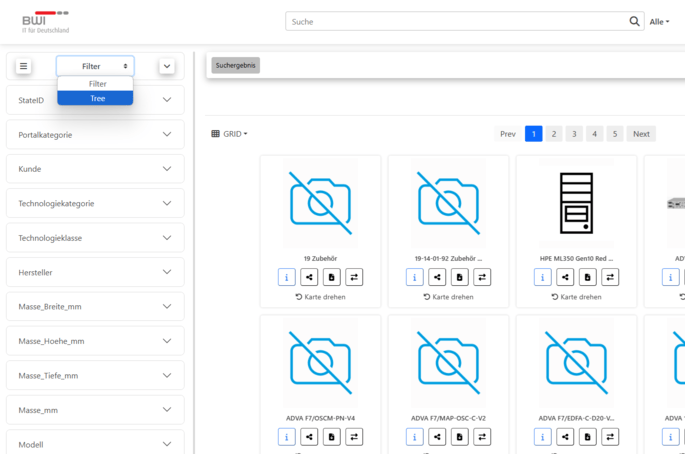 \Image 137: Auswahl der Facetten oder Baumstruktur
- Nachdem die Baumstruktur erfolgreich geladen ist können Sie den Baum sehen, wobei das 1. Element "Search Result" die oberste Ebene im Portal ist..
- Durch das Klicken auf das Pfeil-Icon neben den Ordnern ist es möglich die Ansicht einzelner Ebenen zu erweitern und somit durch den Baum zu navigieren.
- Wenn Sie mit der Maus über ein Element im Baum gehen erscheint ein MouseOver mit folgender Info (ID + Label des Produktes):
- ID: Die Zahl vor dem Bindestrich entspricht der ID des Produktes. Diese ID wird in der Excel als ParentID gesetzt, falls ein neues Produkt in der Baumstruktur unter dieser Ebene angelegt werden soll.
- Label: Die Info nach dem Bindestrich entspricht dem Label des Produktes.
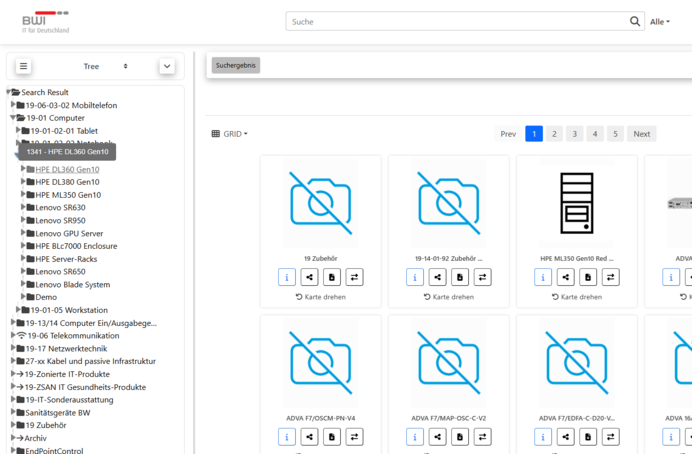 \Image 138: MouseOver eines Elementes mit Info über dessen ID und Label