Export Mapping List
Export Mapping List
Mit der Funktion Export Mapping von ADIB können Produkte in Gruppen oder Datenstrukturen organisiert werden, indem Filter auf der Grundlage von Produkt- oder Datenattributen angewendet werden. Dies erleichtert die Gruppierung von Artikeln nach bestimmten Kriterien und hilft bei der effizienten Vorbereitung von Daten für den Export.
Export-Mappings müssen für den Export einem Schritt zugeordnet werden, können aber nicht direkt zugewiesen werden. Daher werden Export-Mapping-Listen verwendet, um mehrere Export-Mappings in einer einzigen Struktur zusammenzufassen. Diese Listen können dann einem Step eines Exportjobs zugewiesen werden. Es ist wichtig zu beachten, dass jede Export-Mapping-Liste einen eindeutigen Namen haben muss.
Zusammenfassend lässt sich sagen, dass diese Funktion das Sortieren und Filtern von Daten vor dem Export vereinfacht und sicherstellt, dass die Daten für das Projekt richtig organisiert sind. In den folgenden Abschnitten wird erklärt, wie man Export-Mappings und Export-Mapping-Listen erstellt, die richtigen Filter setzt und diese Listen einem Schritt zuordnet.
Konfiguration von Exportmapping und Exportmapping-Liste
Erstellung von Exportmapping und Exportmapping-Listen :
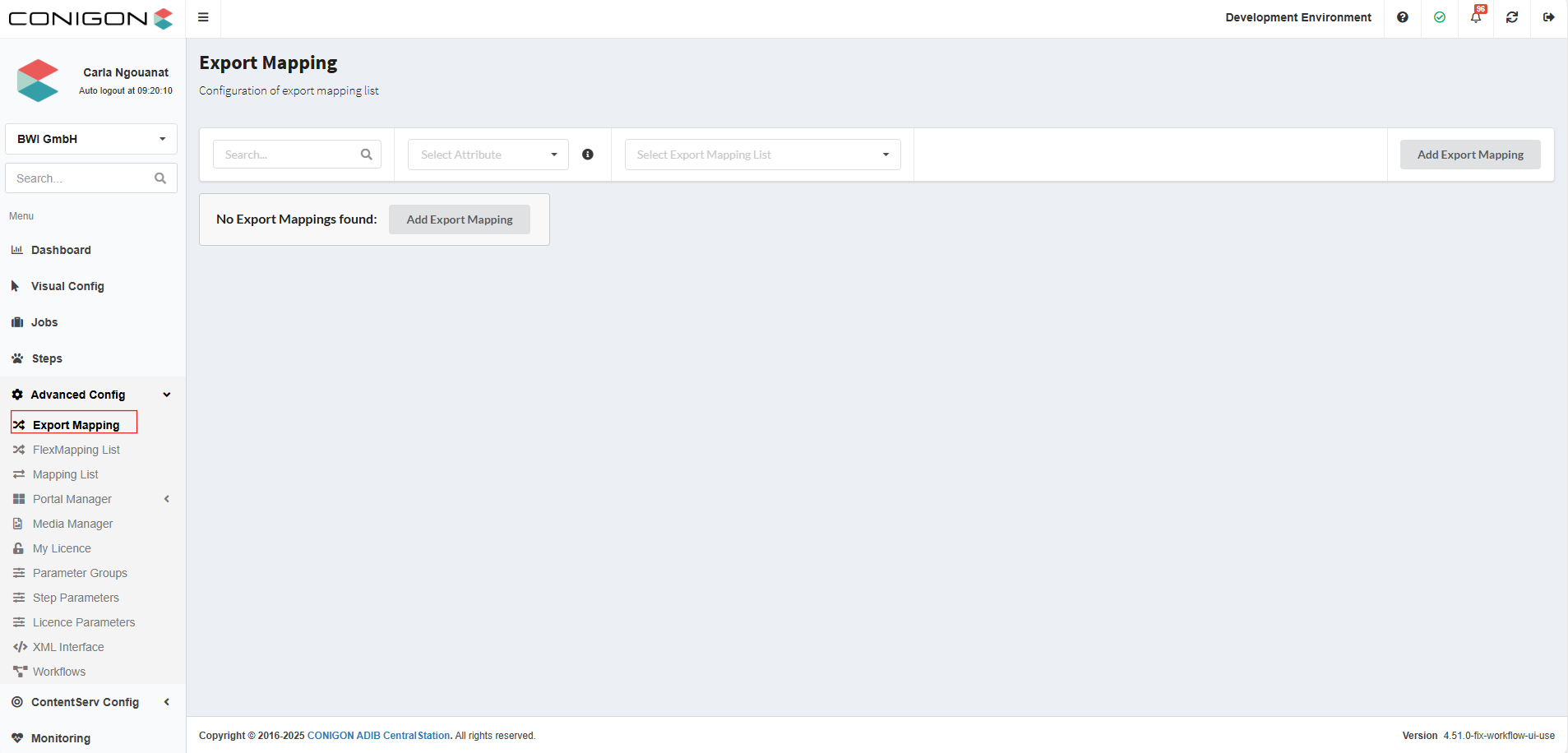
- Um Export-Mappings oder Export-Mapping-Listen zu erstellen, klicken Sie auf der linken Seite auf den Abschnitt Advanced config und navigieren Sie zum Abschnitt Export Mapping:
- Daraufhin erscheint ein Fenster, in dem Sie auf Add Export Mapping klicken können.
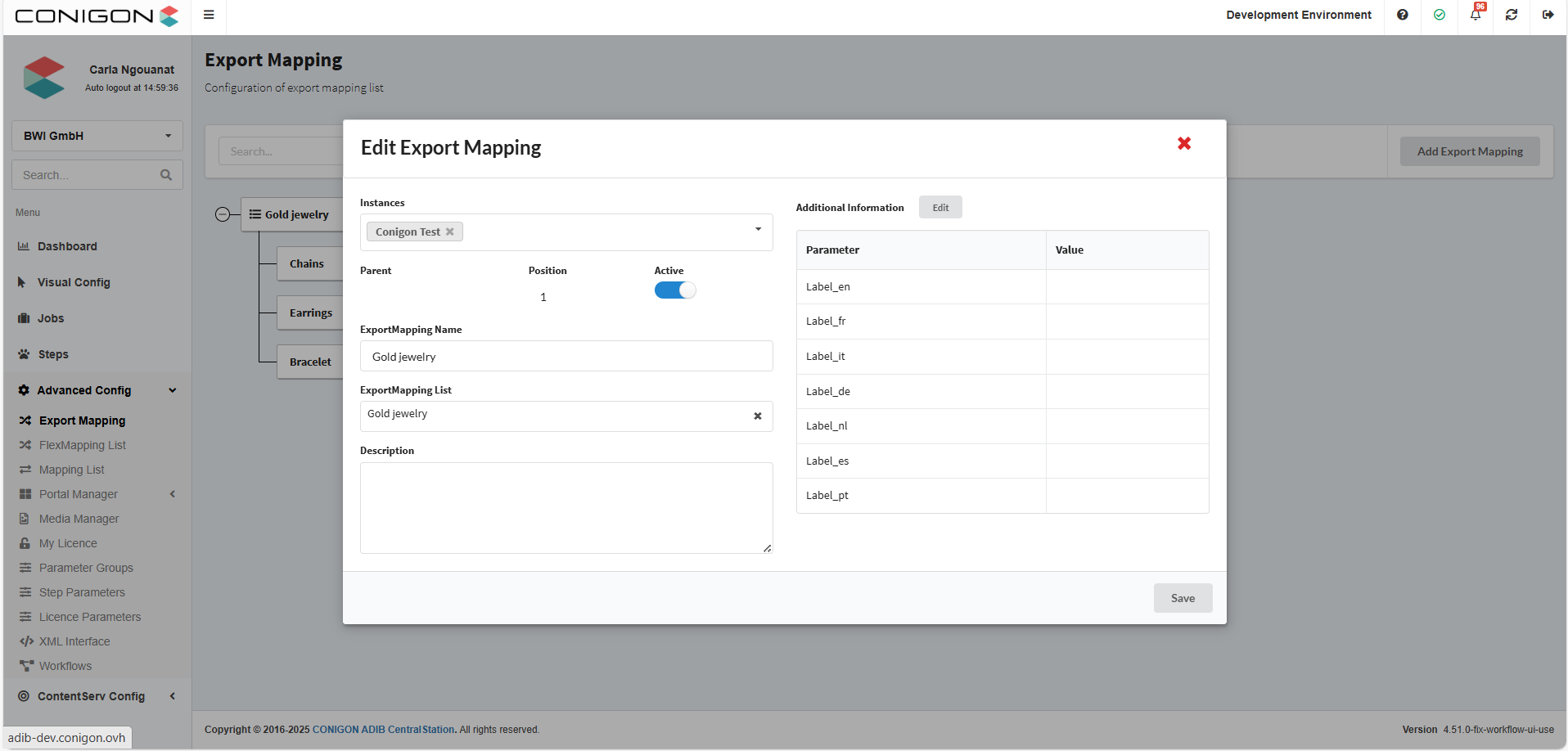
- Füllen Sie dann die folgenden Felder aus:
- Instances : Wählen Sie den IntegrationClient aus, den Sie verwenden möchten.
- Active : muss aktiviert sein, damit er als Option in der Export-Mapping-Liste erscheint, wenn er einem Schritt zugewiesen wird. Er muss auch innerhalb von Export-Mappings aktiviert sein, um in der Export-Mapping-Liste berücksichtigt zu werden.
- ExportMapping Name : Geben Sie den Namen des Export-Mappings ein.
- ExportMapping Liste : Füllen Sie dieses Feld nicht aus, wenn Sie ein Export-Mapping erstellen wollen. Wenn Sie jedoch eine Export-Mapping-Liste erstellen möchten, müssen Sie hier den gleichen Wert wie bei ExportMapping Name eingeben.
- Das Feld Description und der Abschnitt Additional Information sind optional. Um eine Übersetzung des Export-Mapping-Namens in verschiedenen Sprachen hinzuzufügen, klicken Sie auf Bearbeiten neben Add Additional Information und füllen Sie die entsprechenden Felder aus. Sobald alle wichtigen Felder ausgefüllt sind, klicken Sie unten rechts im Fenster auf Save.
- Es ist auch möglich, Export-Zuordnungen unter einer Export-Zuordnungsliste zu erstellen, aber eine andere Zuordnungsliste kann nicht unter einer Export-Zuordnungsliste erstellt werden. Klicken Sie dazu mit der rechten Maustaste auf die bestehende Export-Mapping-Liste und wählen Sie Export-Mapping hinzufügen.
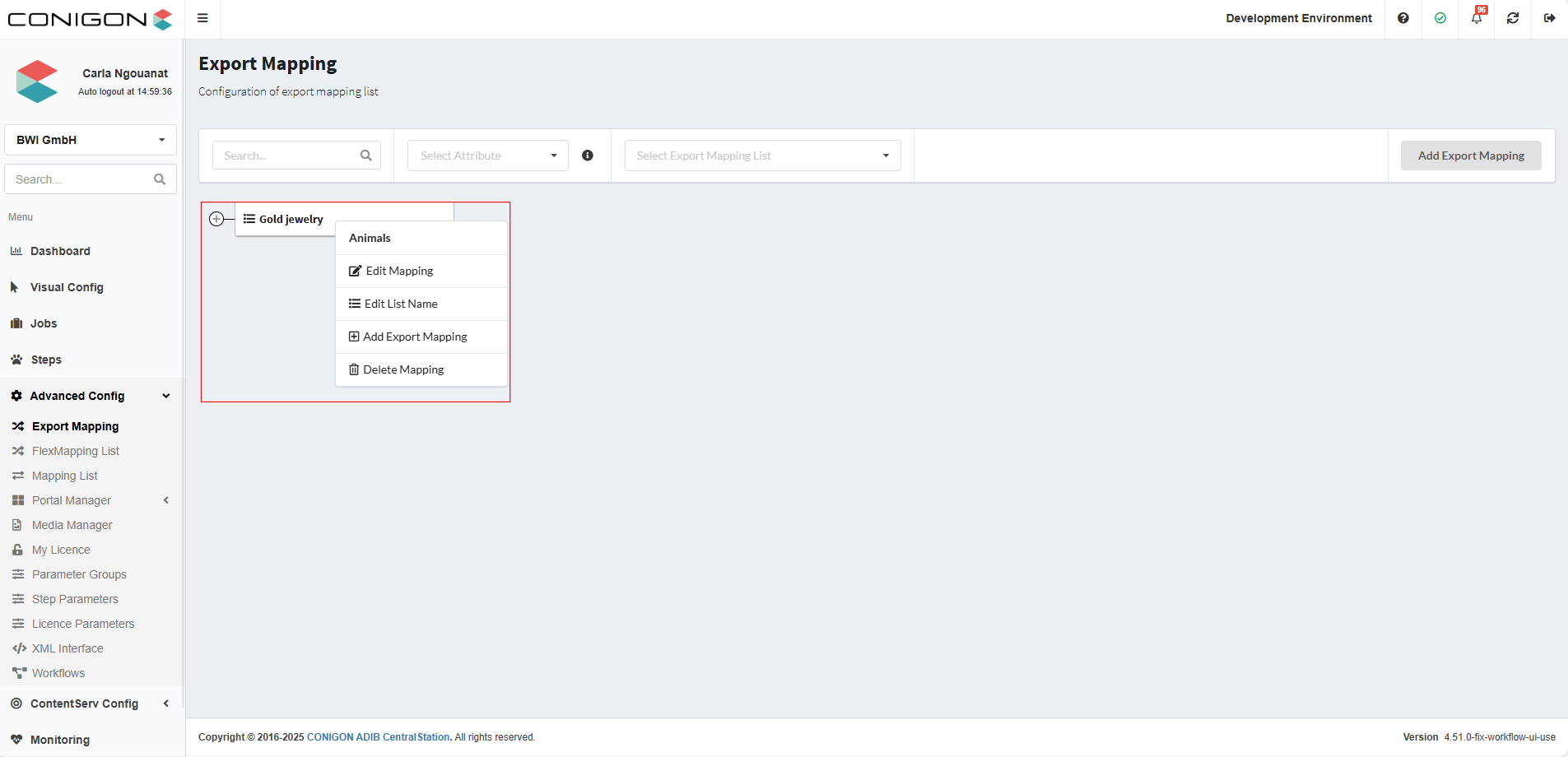 Sie können auch andere Operationen mit einer bestehenden Export-Mapping-Liste durchführen:
- Edit Mapping : um alle Parameter dieser Export-Zuordnungsliste zu bearbeiten
- Edit List Name: zum Umbenennen der Export-Mapping-Liste
- Delete Mapping : zum Löschen der Export-Mapping-Liste
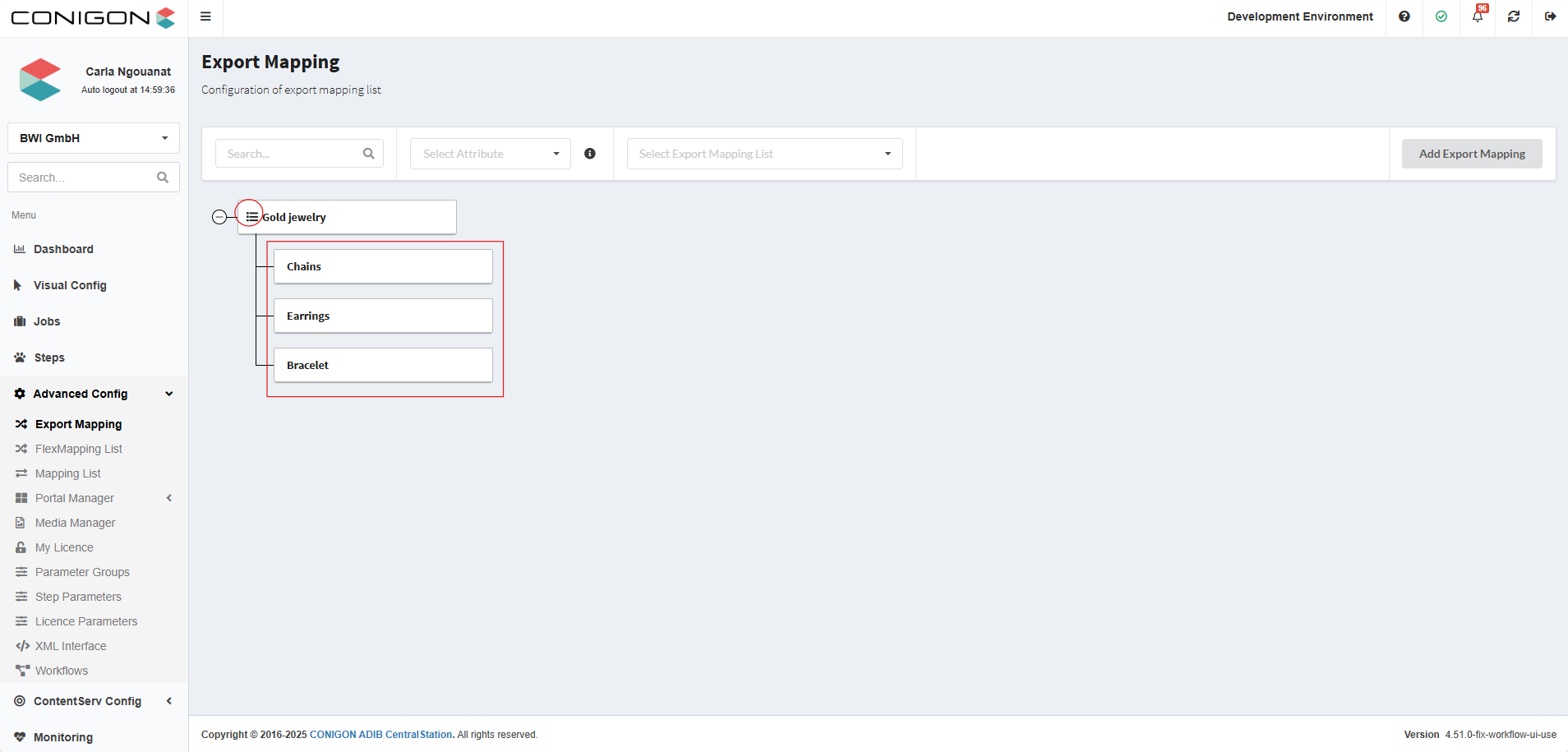
- Hier können Sie den Unterschied zwischen einer Export-Mapping-Liste und einem Export-Mapping machen
Hinzufügen von Filtern zum Export-Mapping:
Sie können Filter nur zu Export-Mappings hinzufügen, nicht aber zu Export-Mapping-Listen. Um dies zu tun, müssen Sie:
- Klicken Sie mit der rechten Maustaste auf das Export-Mapping, dem Sie den Filter hinzufügen möchten, und klicken Sie auf Edit Filter .
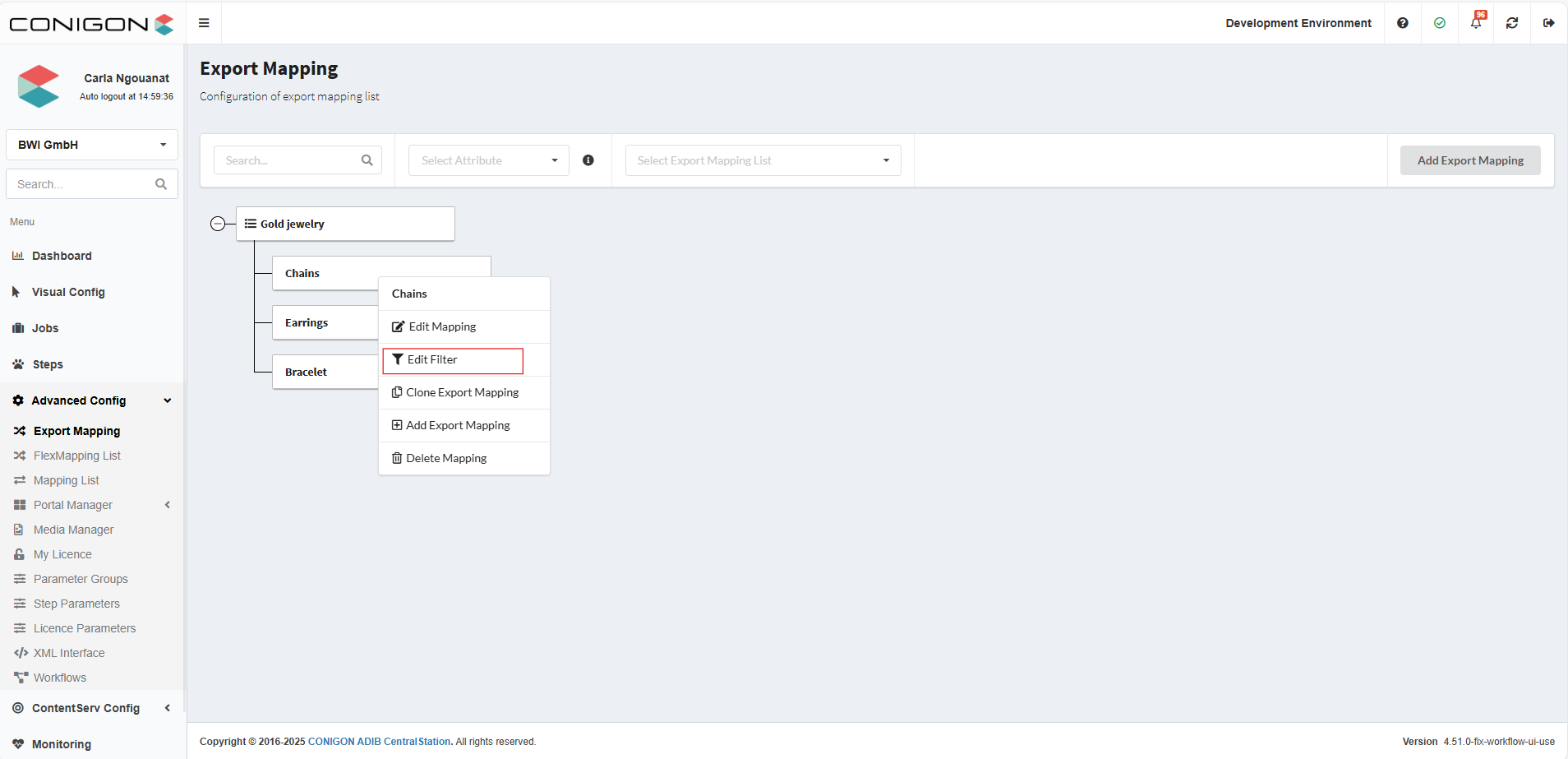
- Daraufhin wird das folgende Fenster angezeigt:
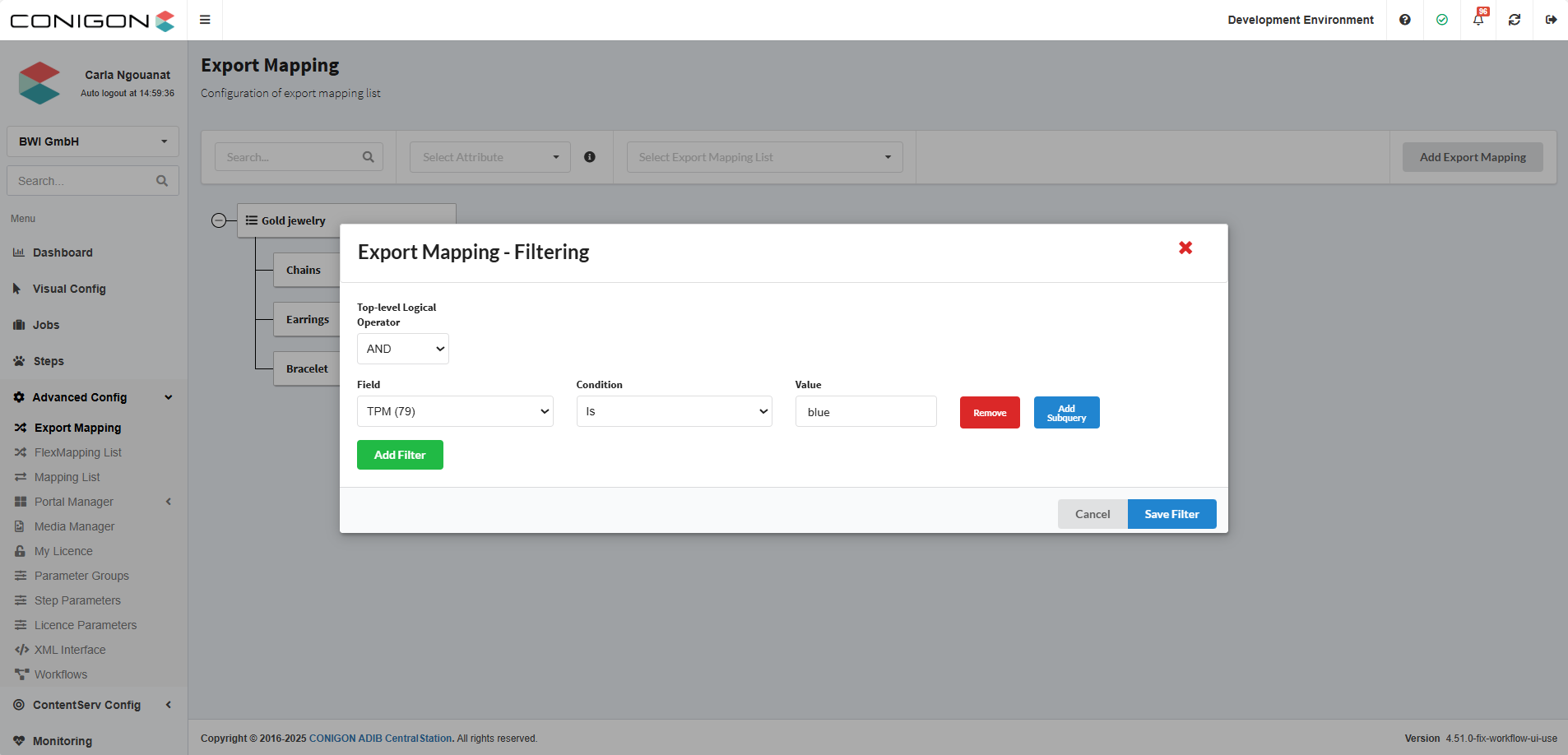
- Wählen Sie als Operator ‚Und‘ oder ‚Oder‘:
- And, wenn das Produkt alle Bedingungen erfüllen muss
- Or, wenn das Produkt mindestens eine Bedingung erfüllen muss.
- Füllen Sie dann die Felder Field, Condition und Value aus. Es ist auch möglich, Unterabfragen hinzuzufügen, d.h. zusätzliche Bedingungen, die in die Hauptabfrage eingebettet sind, um die Auswahlkriterien zu verfeinern.
- Um weitere Bedingungen hinzuzufügen, klicken Sie erneut auf Add Filter und wiederholen Sie den Vorgang. Wenn Sie fertig sind, klicken Sie unten links im Fenster auf Save Filter.
Zuweisung einer Export-Mapping-Liste zu einem Schritt
Damit die Export-Mapping-Konfiguration ausgeführt werden kann, ist es notwendig, die Export-Mapping-Listen einem Schritt zuzuordnen. Um dies zu tun :
- Navigieren Sie nach der Erstellung Ihres Jobs zum Abschnitt Steps und erstellen Sie einen neuen Step, indem Sie auf New klicken.
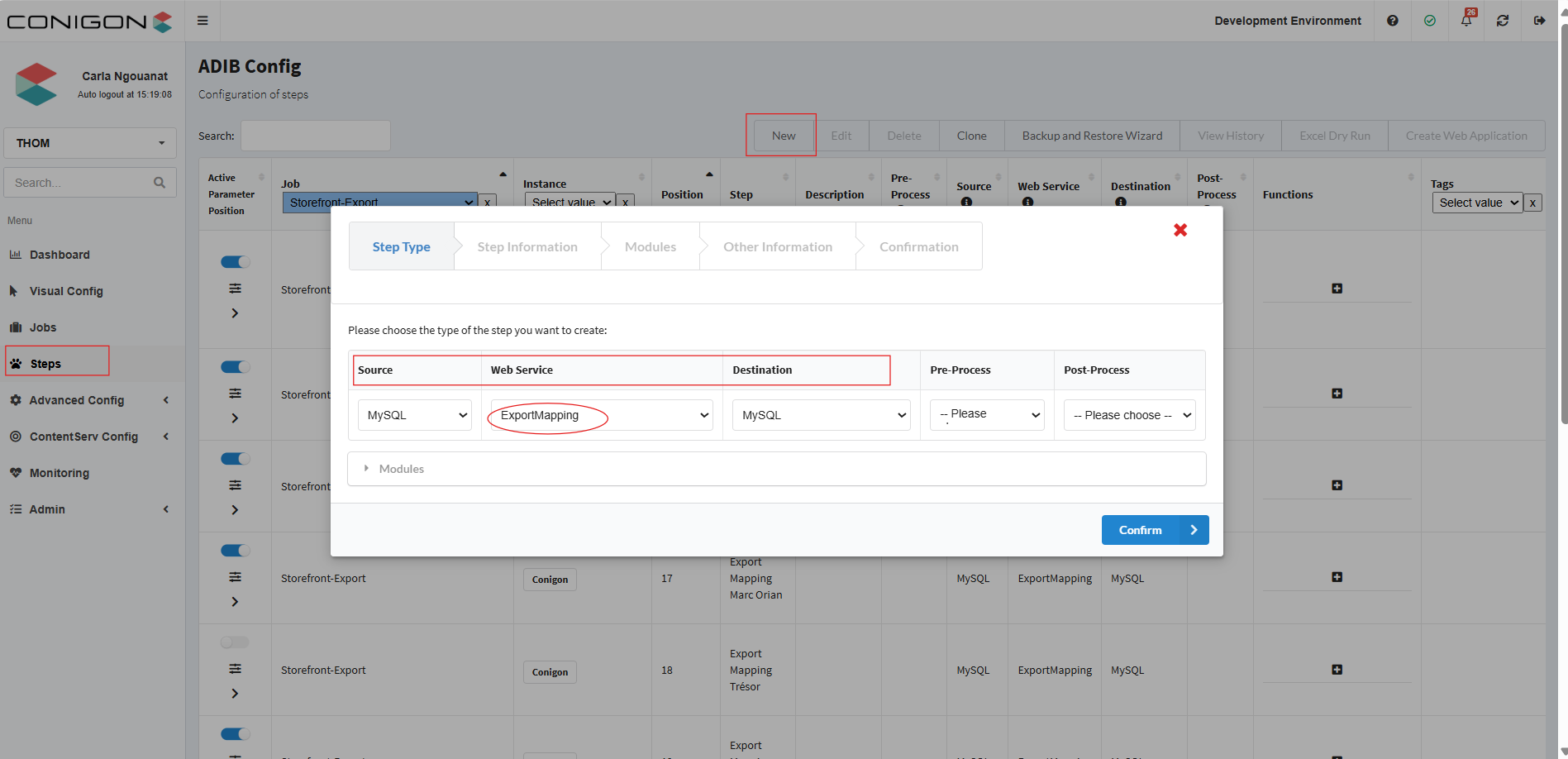
- Füllen Sie anschließend die folgenden Felder aus:
- Source: Die Herkunft der Daten
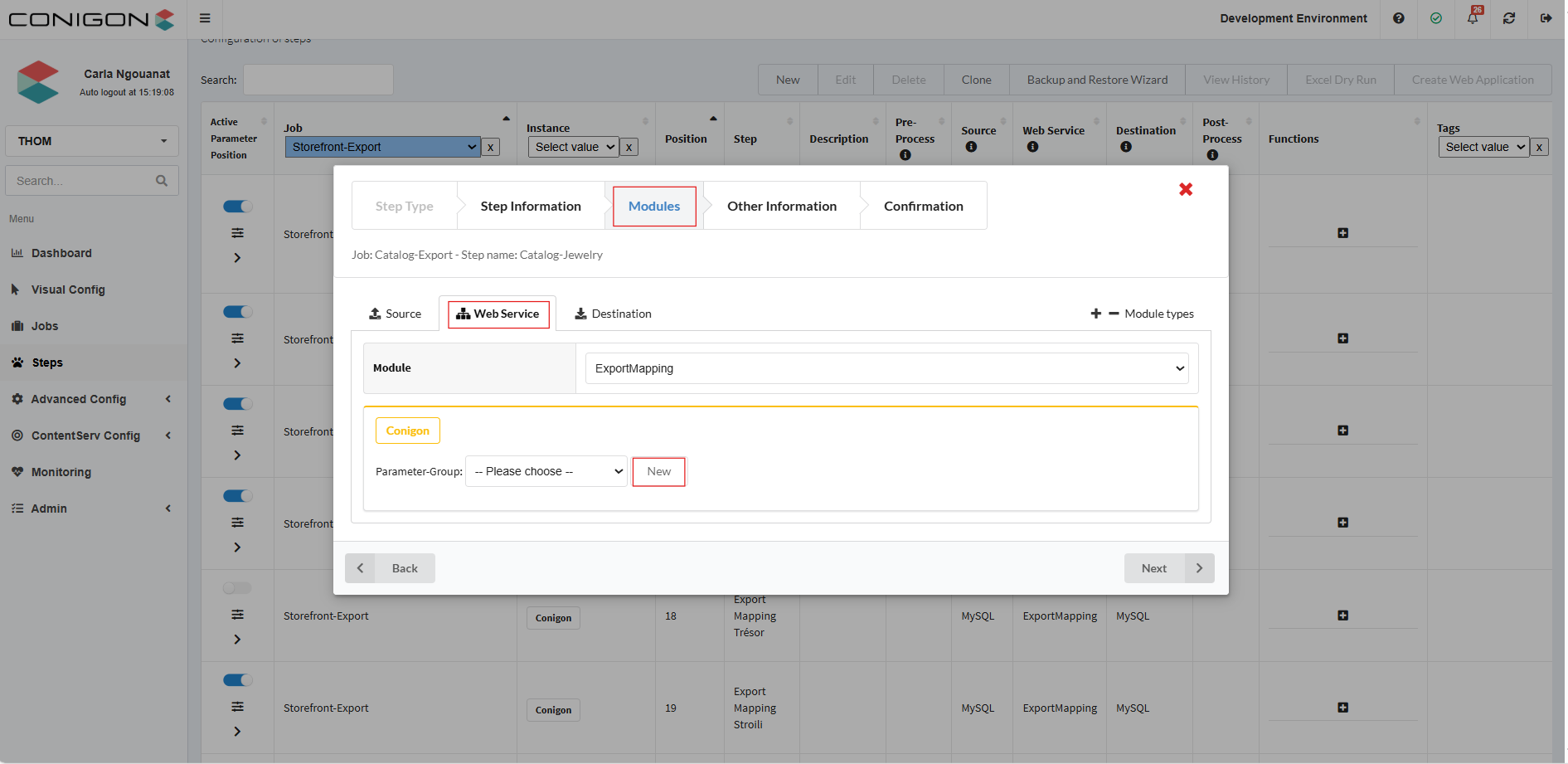
- Web Service : Wählen Sie ExportMapping
- Destination : Der Zielort für die exportierten Daten.
- Füllen Sie Step Information
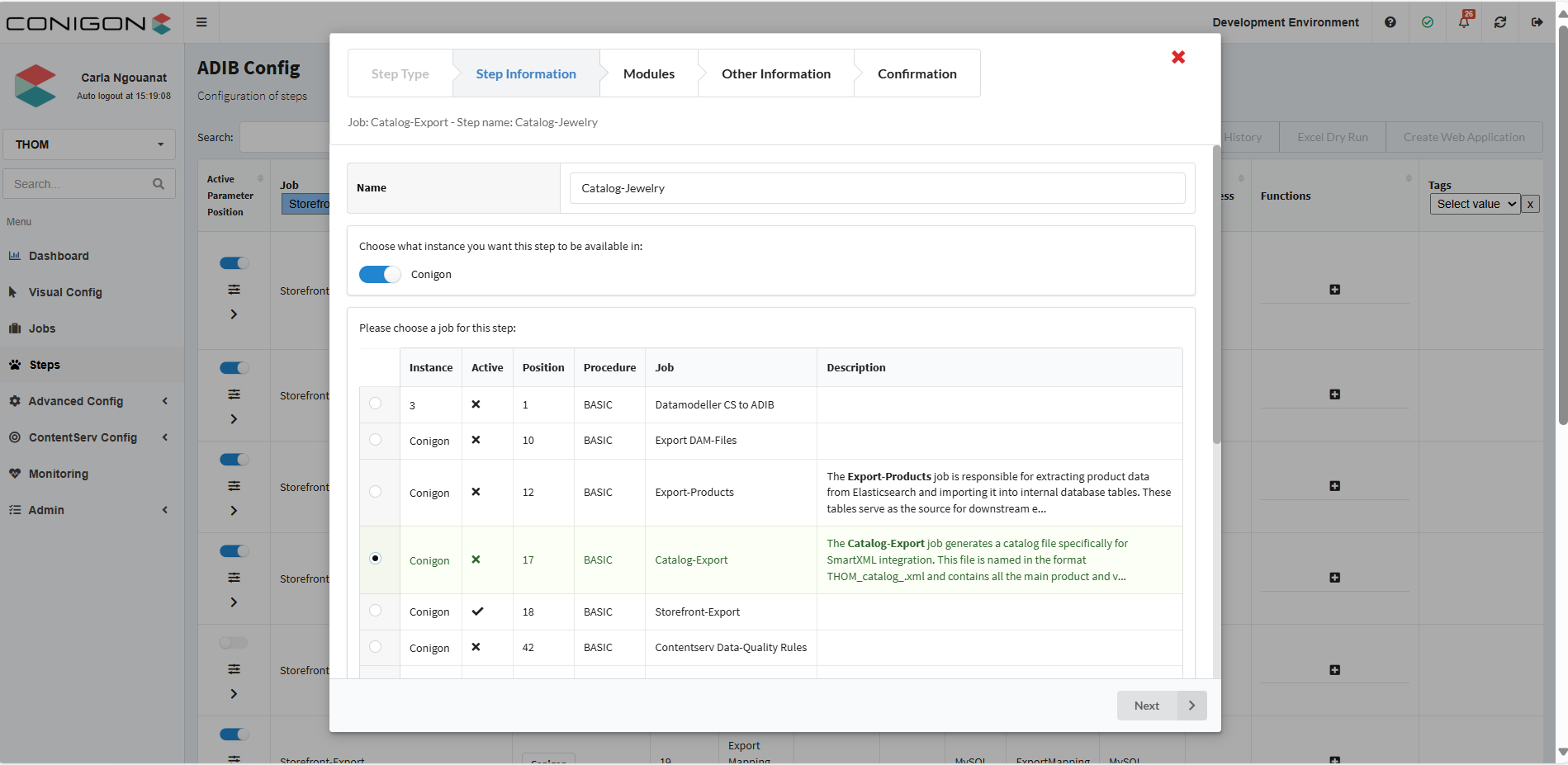 aus.
aus. - Wechseln Sie anschließend zum Abschnitt Module, indem Sie auf Next klicken. Klicken Sie dann auf New, um die Parameter des Webdienstes zu konfigurieren.
- Weisen Sie schließlich die gewünschte Export-Mapping-Liste dem Feld exportmapping_list zu und klicken Sie auf OK, um die Konfiguration zu speichern.
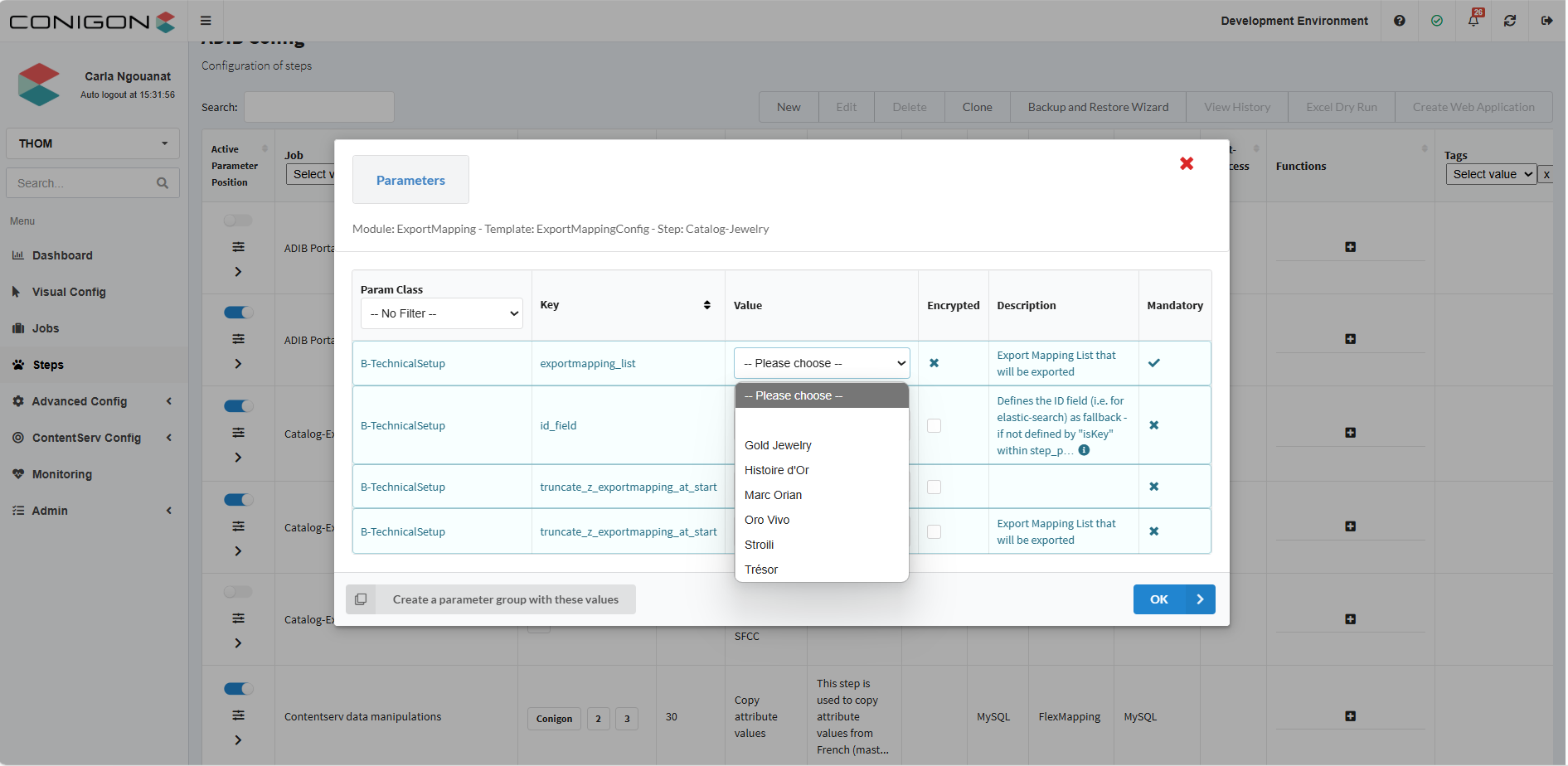
- Wenn die Export-Mapping-Liste nicht sichtbar ist, stellen Sie sicher, dass sie bei der Konfiguration aktiviert wurde.