Media-Manager
Media-Manager
Der ADIB Media Manager ist ein Tool, das den Fernzugriff auf Dateien ermöglicht, die von Integrations-Clients in verschiedenen Kundenumgebungen (wie Produktion, Pre-Production oder UAT) generiert werden. Jede Kundeninstanz ist mit einem Integrations-Client verbunden, der geplante Jobs basierend auf den Konfigurationen der Central Station ausführt. Während die Central Station die Jobpläne verwaltet, hat sie keinen direkten Zugriff auf die verarbeiteten Daten — dies wird vollständig von den auf den Kundensystemen installierten Integrations-Clients übernommen.
Da der Zugriff auf diese Server in der Regel das Navigieren durch sichere Netzwerke wie VPNs und Proxys erfordert, kann das Abrufen von Dateien komplex sein. Der Media Manager löst dieses Problem, indem er eine benutzerfreundliche Oberfläche bietet, die direkten Zugriff auf das Dateisystem der Integrations-Clients ermöglicht, ohne dass der Server des Kunden manuell aufgerufen werden muss. Dies erhöht die Effizienz, vereinfacht die Fehlerbehebung und verbessert die Transparenz zwischen den Projektumgebungen.
Voraussetzungen für die erfolgreiche Nutzung des Media Manager Moduls :
- Der Integrations-Client muss die Version IC V2 oder neuer sein (Legacy IC wird nicht unterstützt).
- Alle relevanten Instanzen müssen im Dashboard einen grünen Status anzeigen, was bedeutet, dass sie kürzlich mit dem Integrations-Client verbunden waren, um das Media Manager Modul korrekt nutzen zu können.
Navigation im Media Manager
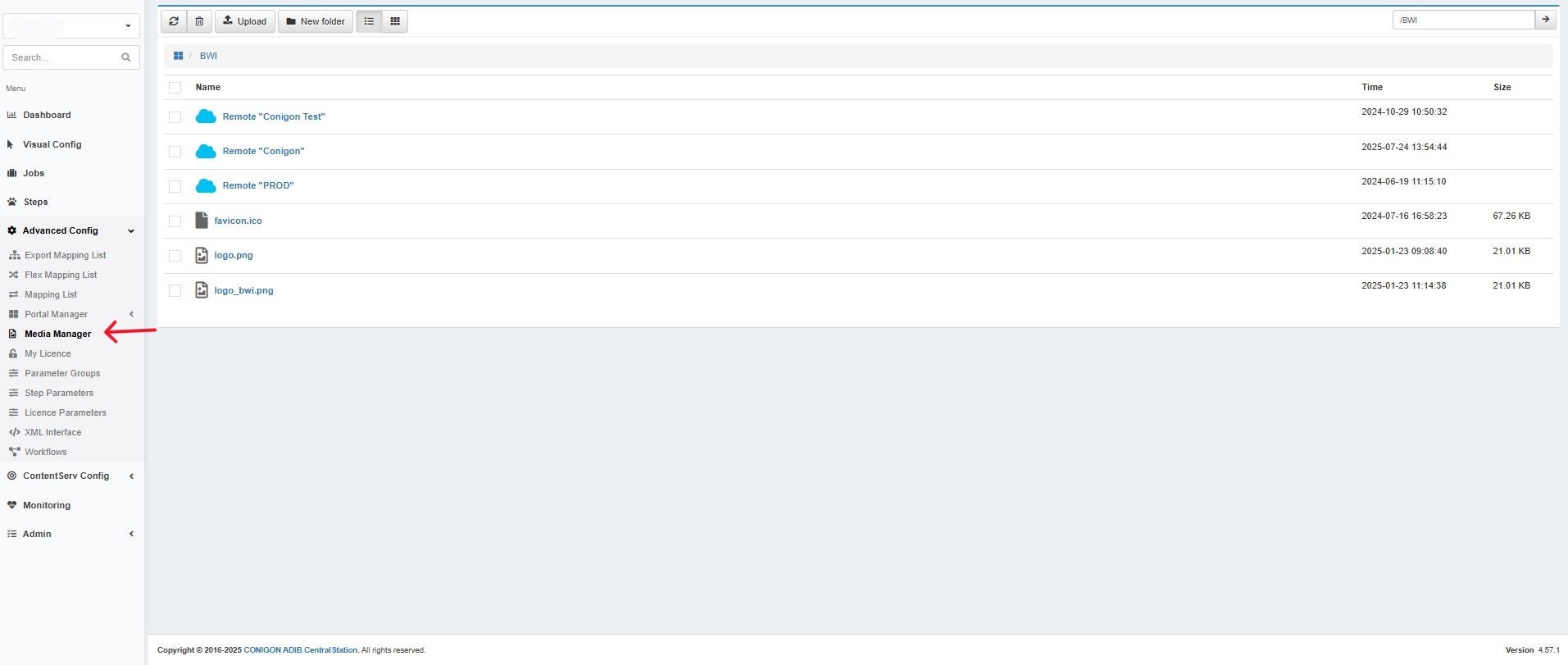
Schritt 1: Zugriff auf den Media Manager
- Melden Sie sich bei der Central Station an.
- Navigieren Sie zum Media Manager Modul.
- Sie sehen eine Liste blauer Wolkensymbole, die die Dateisysteme der einzelnen Integrations-Client-Instanzen darstellen.
Schritt 2: Verbindung zu einer Instanz herstellen
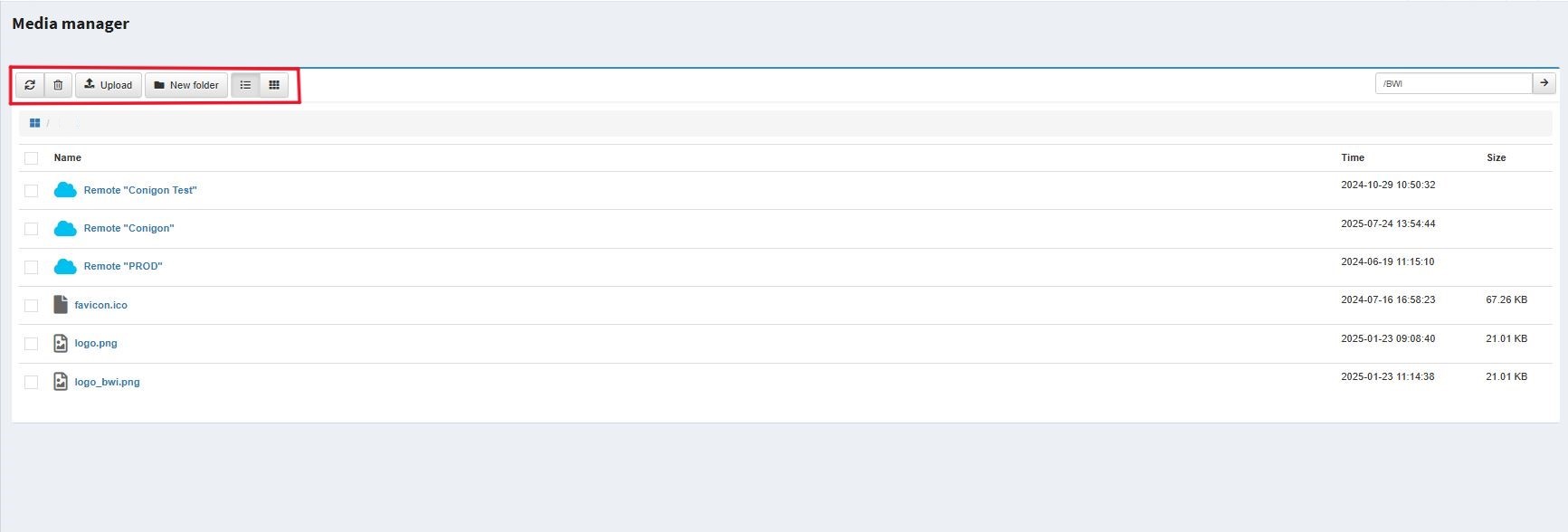
- Klicken Sie auf das blaue Wolkensymbol neben der Instanz, auf die Sie zugreifen möchten.
- Dadurch wird das Dateisystem dieser Instanz geöffnet.
- In der oberen Leiste sehen Sie die Optionen: aktualisieren, löschen, hochladen, neue Ordner erstellen, Listenansicht und Rasteransicht. Außerdem sehen Sie in der Zeitspalte ein Protokoll, wann eine Datei zuletzt geändert wurde, sowie eine Spalte mit der Dateigröße.
Das Dateisystem verstehen
- Der Stammordner zeigt alle verfügbaren Ordner und Dateien des Integrations-Clients an.
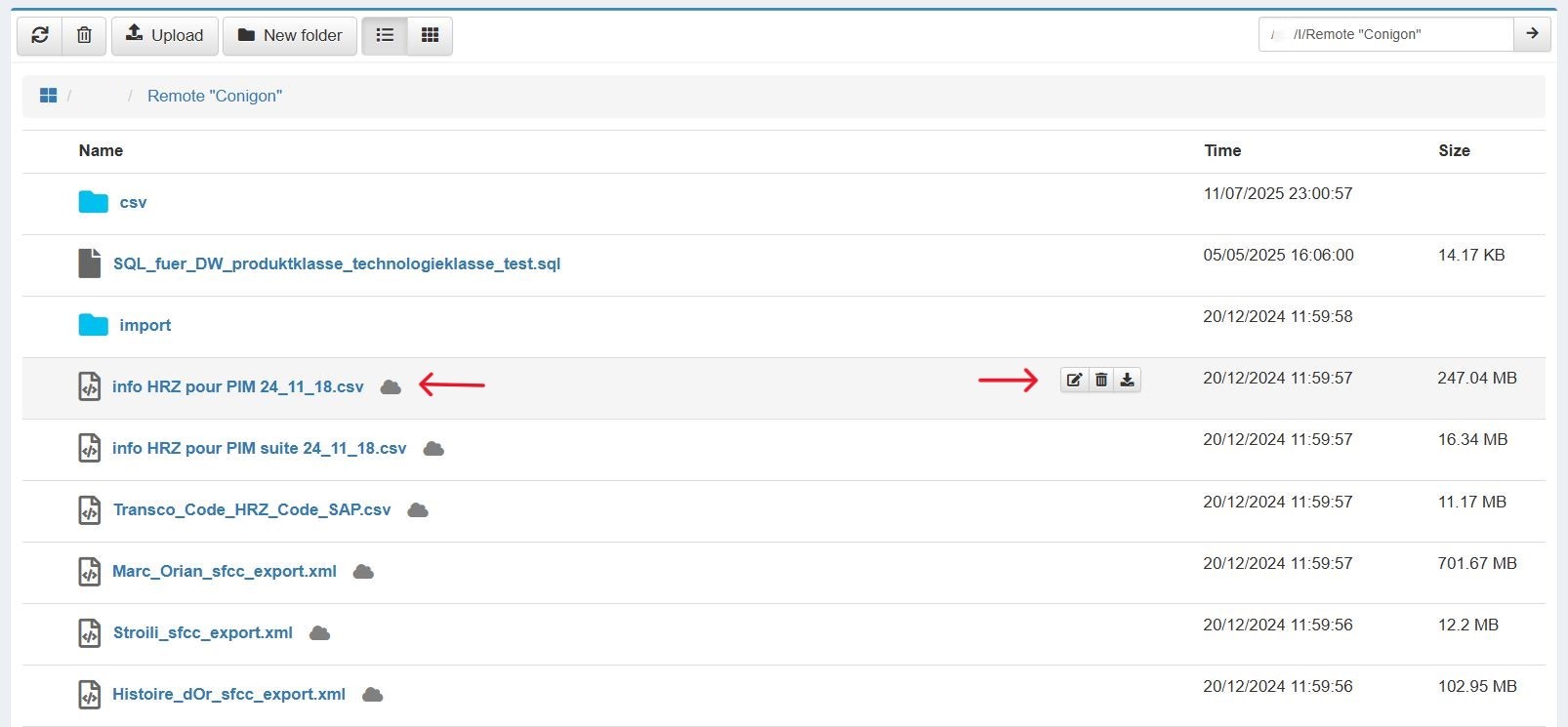
- Ein Wolkensymbol neben einer Datei zeigt an, dass die Datei remote gespeichert ist.
- Dateien ohne Wolkensymbol sind bereits lokal verfügbar und können direkt geöffnet werden.
Dateien herunterladen
- Nachdem Sie die gewünschte Instanz ausgewählt haben, wählen Sie die Datei aus, die Sie herunterladen möchten, und klicken Sie auf das Wolkensymbol neben dem Dateinamen. Benutzer können auch über die Schaltfläche „Download“ herunterladen.
- Ein kreisförmiger Ladeindikator erscheint und zeigt an, dass der Download verarbeitet wird. Sobald die Datei heruntergeladen ist, erscheint eine grüne Erfolgsnachricht mit „Download erfolgreich“.
- Die Seite wird aktualisiert und das Wolkensymbol neben der Datei verschwindet.
- Sie können die Datei mit den Aktionssymbolen umbenennen & verschieben, löschen oder herunterladen. Nur eine Datei kann gleichzeitig umbenannt & verschoben, gelöscht oder heruntergeladen werden.
- Sie können auch direkt auf den Dateinamen klicken, um den Download zu starten, wenn die Datei lokal gespeichert ist.
Tipp: Aktualisieren Sie die Seite immer nach Uploads, Downloads oder der Ausführung eines Jobs, um sicherzustellen, dass Sie die aktuellsten Inhalte sehen.
Dateien hochladen
- Dateien können direkt von Ihrem Computer in die ausgewählte Instanz hochgeladen werden.
- Dateigröße ist begrenzt: Uploads und Downloads werden zuverlässig bis 500 MB unterstützt.
- Um eine Datei hochzuladen, wählen Sie die Instanz aus, in die Sie hochladen möchten. Mehrere Dateien können gleichzeitig hochgeladen werden.
- Klicken Sie auf die Upload-Schaltfläche in der oberen Taskleiste.
- Wenn die Datei erfolgreich hochgeladen wurde, erhalten Sie eine grüne Popup-Nachricht am oberen Bildschirmrand mit „Upload erfolgreich“.
- Wenn der Upload fehlschlägt, erscheint eine rote Popup-Nachricht mit „Upload fehlgeschlagen“.
Falls der Upload fehlschlägt, versuchen Sie, die Datei zu komprimieren oder aufzuteilen.
Dateien umbenennen und verschieben
Der Media Manager ermöglicht es den Benutzern, Dateien direkt innerhalb des Dateisystems des Integrations-Clients umzubenennen oder zu verschieben. Dies ist besonders nützlich, um Job-Ergebnisse zu organisieren oder Dateien zur erneuten Verarbeitung in verschiedenen Ordnern vorzubereiten.
Folgen Sie diesen Schritten, um eine Datei umzubenennen oder zu verschieben :
- Wählen Sie die Datei aus, die Sie umbenennen oder verschieben möchten.
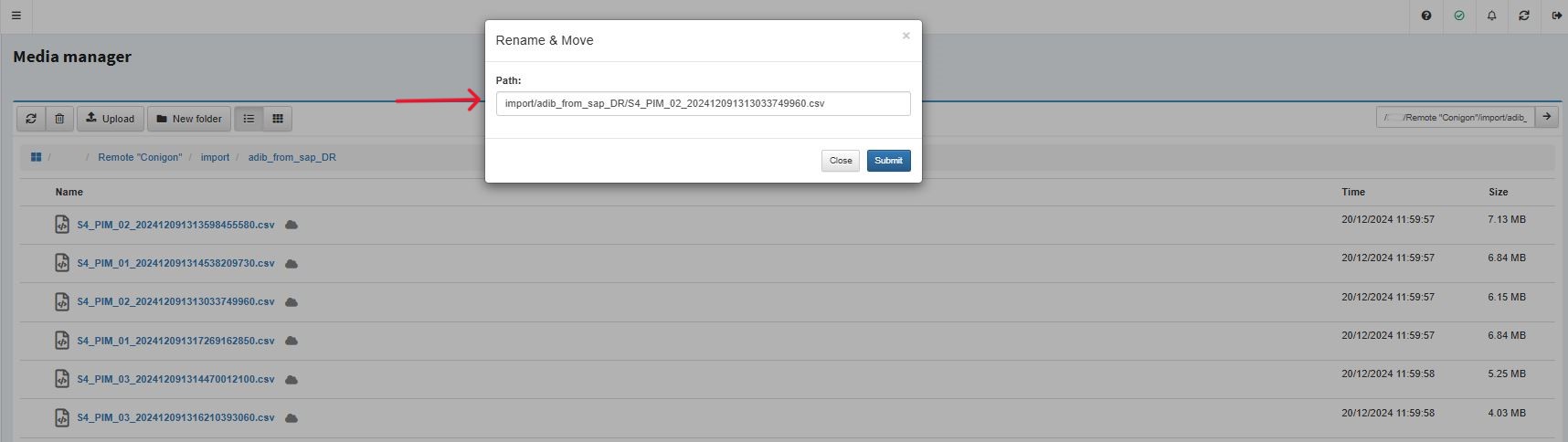
- Klicken Sie auf das Bearbeiten-Symbol (Stiftsymbol) neben dem Dateinamen.
- Ein Dialogfeld erscheint, das Folgendes anzeigt:
- Den vollständigen Dateipfad (angezeigt mit Schrägstrichen /)
- Den Dateinamen
Um eine Datei zu verschieben :
- Ändern Sie den Dateipfad, indem Sie die Ordner vor dem letzten Schrägstrich bearbeiten.
- Falls der angegebene Ordner noch nicht existiert, wird er beim Speichern automatisch erstellt.
Um eine Datei umzubenennen :
- Ändern Sie nur den Text nach dem letzten Schrägstrich, der den Dateinamen darstellt.
- Achten Sie darauf, die Dateierweiterung (z. B. .csv, .xml) nicht zu ändern, da dies die Verarbeitung beeinflussen könnte.
Beispiel :
- Aktueller Pfad: root/import/adib_from_sap_DR/report.csv
- Um diese Datei in einen neuen Ordner zu verschieben und umzubenennen :
- Ändern in: root/archive/renamed_report.csv
Dateien aus dem Integrations-Client importieren
In Anwendungsfällen, in denen ein Job eine Datei, die im Dateisystem des Integrations-Clients gespeichert ist, in eine externe Umgebung wie Contentserv oder SAP importieren muss, kann dies einfach im Bereich Steps der Central Station Anwendung konfiguriert werden.
Schritt 1: Greifen Sie auf das Steps-Modul auf der linken Seite des Bildschirms zu.
- Klicken Sie auf den Step innerhalb des Jobs, der für den Import der Datei verantwortlich ist.
- Klicken Sie im Konfigurationsbereich des Steps auf Step Parameters.
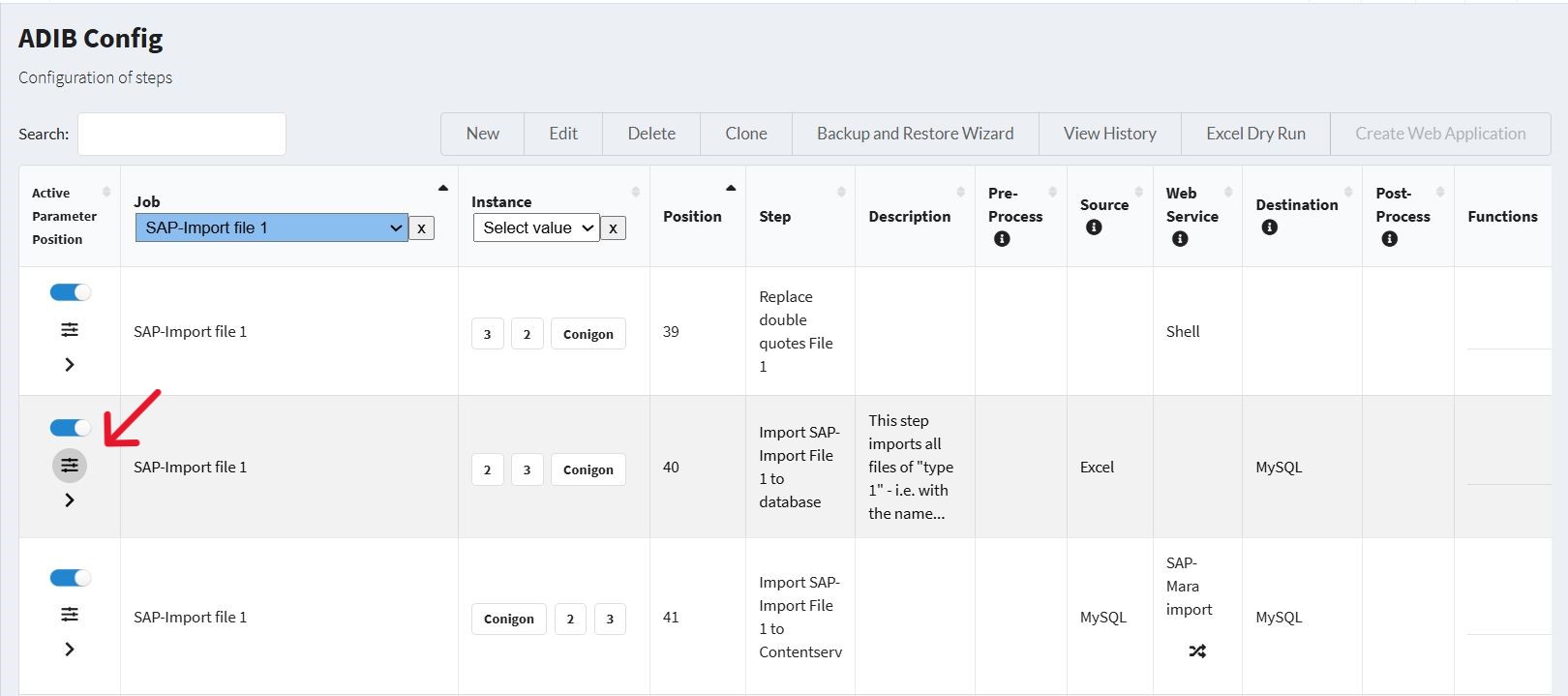
Schritt 2: Konfigurieren Sie die Parameter für diesen Step
- Klicken Sie dann auf Show Parameters, um die vollständigen Konfigurationsoptionen anzuzeigen.
- Suchen Sie im Abschnitt Parameter Container das Feld Container, in dem der Dateiname erforderlich ist.
- Geben Sie in der Wertspalte den exakten Dateinamen ein, wie er im Media Manager erscheint. Dies stellt sicher, dass während der Job-Ausführung die richtige Datei aus dem Ordner des Integrations-Clients verwendet wird.
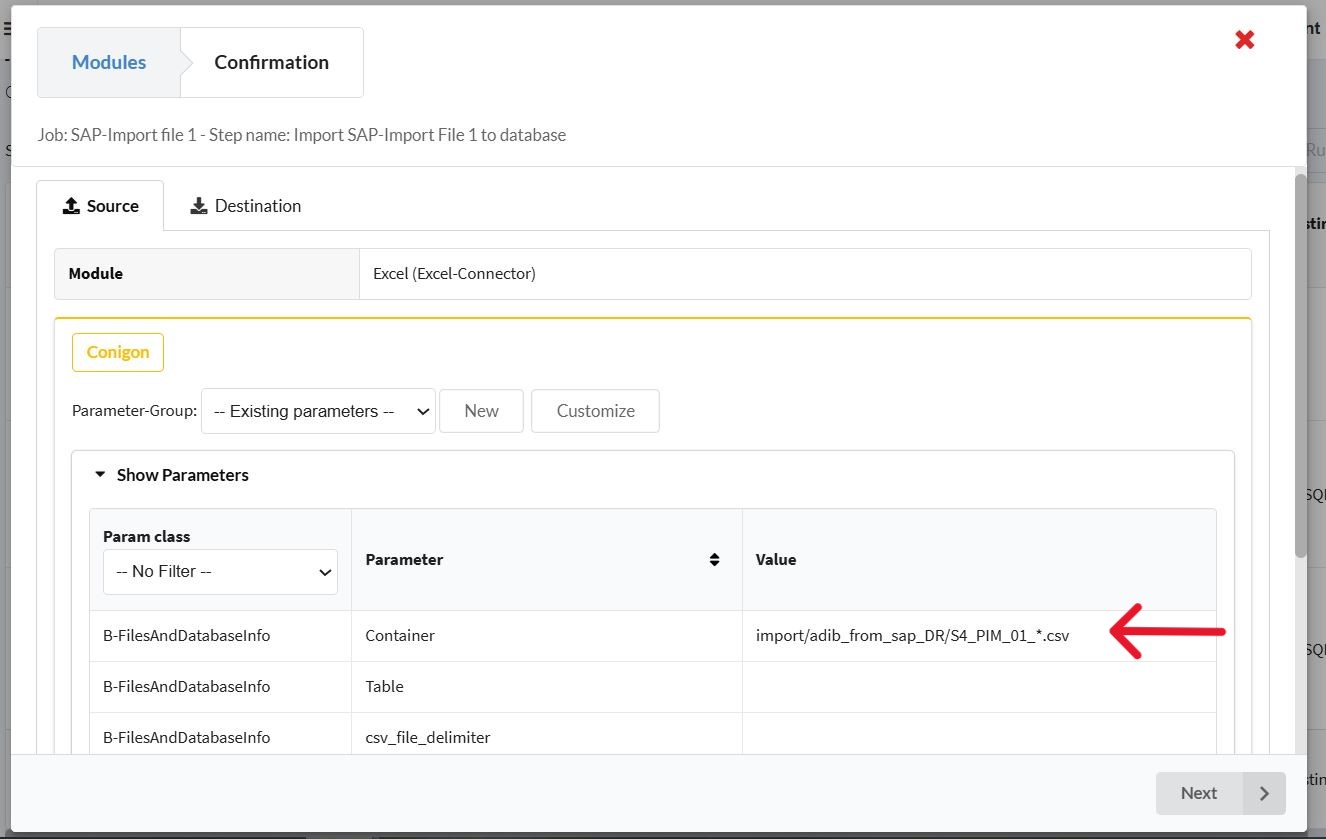
Durch die Konfiguration dieses Parameters kann der Integrations-Client die angegebene Datei während der geplanten Job-Ausführung abrufen und verarbeiten, was einen reibungslosen Datentransfer in die Zielumgebung ermöglicht.
Bekannte Einschränkungen
- Der Media Manager wird von alten Versionen des Integrations-Clients nicht unterstützt.
- Es gibt eine Dateigrößenbeschränkung für Uploads und Downloads (500 MB).
- Ein manuelles Aktualisieren der Seite ist erforderlich, um die aktuellste Dateistruktur und Inhalte zu sehen.
- Es kann jeweils nur eine Datei heruntergeladen, umbenannt & verschoben oder gelöscht werden.
- Mehrere Dateien können gleichzeitig hochgeladen werden.