CSV Datei Import via ADIB
CSV-Datei-Import via ADIB
Dies ist nur möglich, wenn der Kunde Zugriff auf die dafür notwendigen lizenzierten Module in ADIB hat. Für diese Aktion müssen Sie zunächst einen Job anlegen und dann eine Step (Schritt) erstellen und diesem Job zuweisen.
Anlegen eines Jobs
- Navigieren Sie in der ADIB CentralStation in der linken Leiste zur Sektion „jobs“.
- Klicken Sie oben links auf „Neu“ („new“), um einen neuen Job zu erstellen.
- Füllen Sie die folgenden Felder aus:
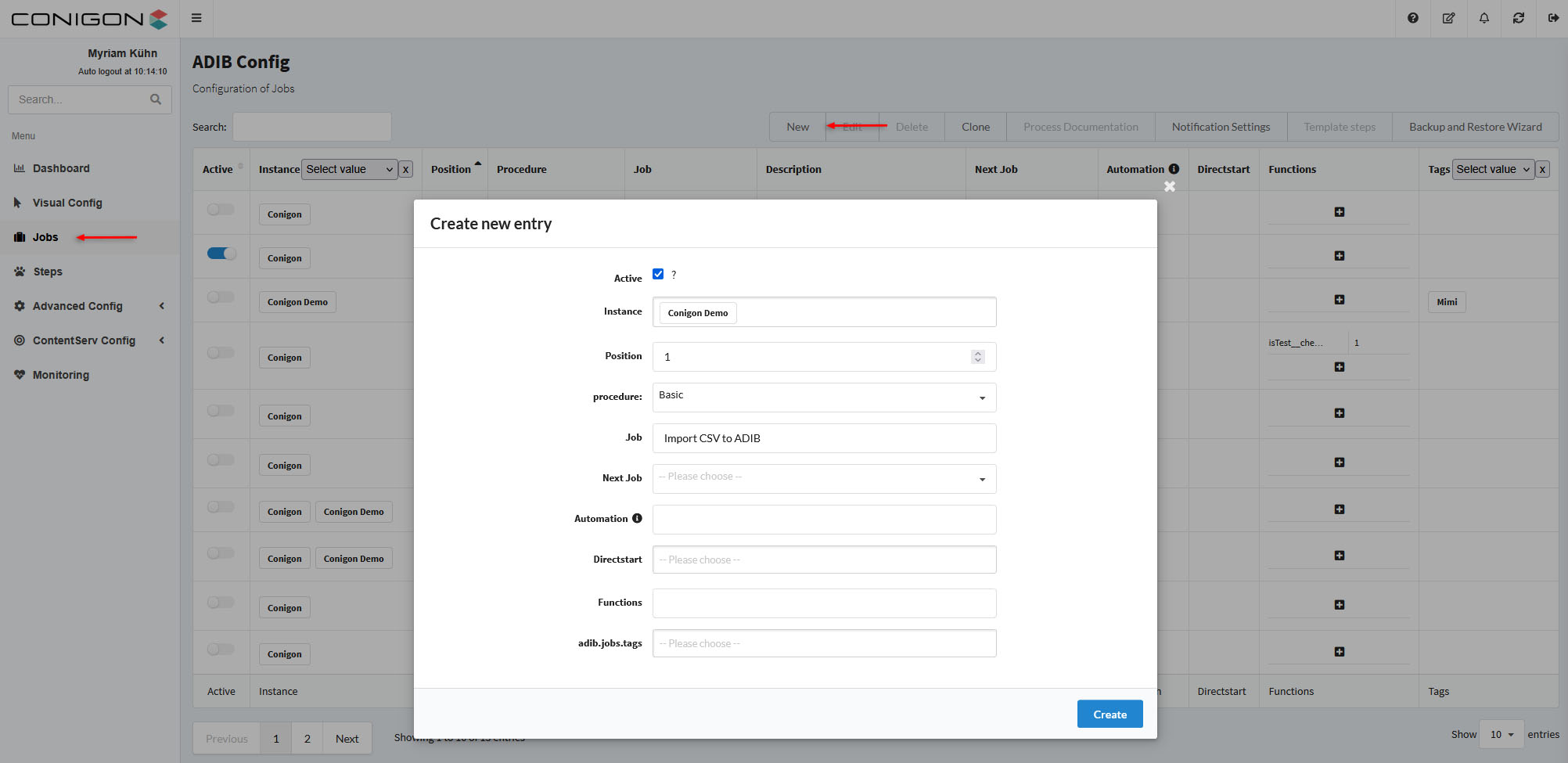
| Fields | Description |
|---|---|
| Active (Pflichtfeld) |
Aktivieren Sie dieses Feld, um den Job zu aktivieren. |
| Instance (Pflichtfeld) | Wählen Sie die(n) Instanz(en) aus, auf der/denen dieser Job ausgeführt werden soll. |
| Position | Nur nötig für Prozeduren, die mehrere Jobs erfordern. |
| Procedure (Pflichtfeld) | Wählen Sie „Basic“. |
| Job (Pflichtfeld) | Vergeben Sie einen Titel für den Job. |
| Next Job | Sie können angeben, ob nach diesem Job ein weiterer Job gestartet werden soll. |
| Automation | Um diesen Job zeitgesteuert auszuführen. |
| Directstart | Wählen Sie die Instanz, auf der dieser Job per Directstart einmalig gestartet werden soll. |
| Functions | Nicht obligatorisch |
| adib.job.tags | Sie können dem Job ein Tag hinzufügen, um ihn leichter filtern zu können. |
- Wenn die Felder ausgefüllt sind, klicken Sie auf „Create“ (Erstellen).
Anlegen eines Steps (Schritt)
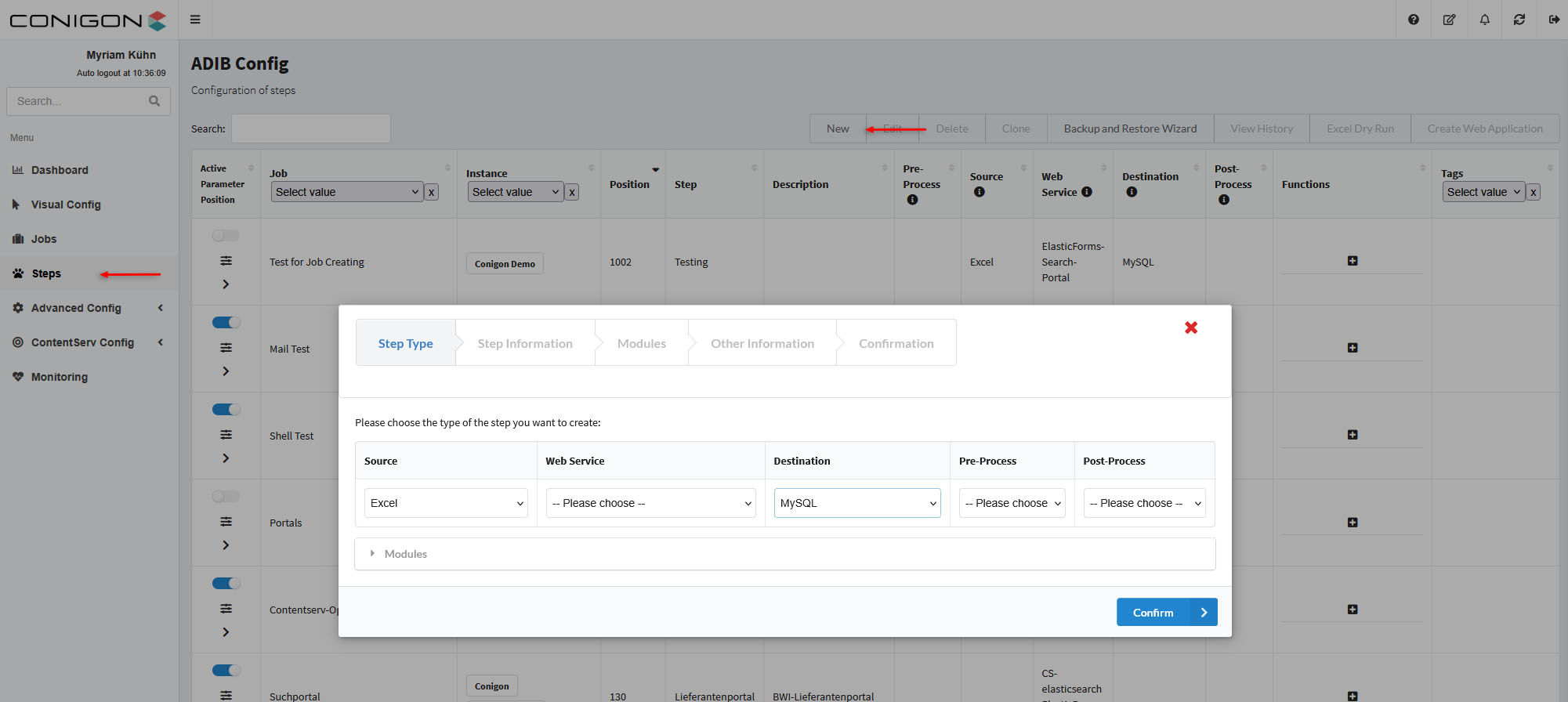
- Navigieren Sie zur Sektion „step“ der Anwendung, auf der rechten Seite des Bildschirms.
- Klicken Sie auf „Neu“ („new“), um eine neue Step zu erstellen.
- Unter „Step Type“ füllen Sie Source -> Excel und Destination -> MySQL aus und klicken auf „Confirm“ (Bestätigen).
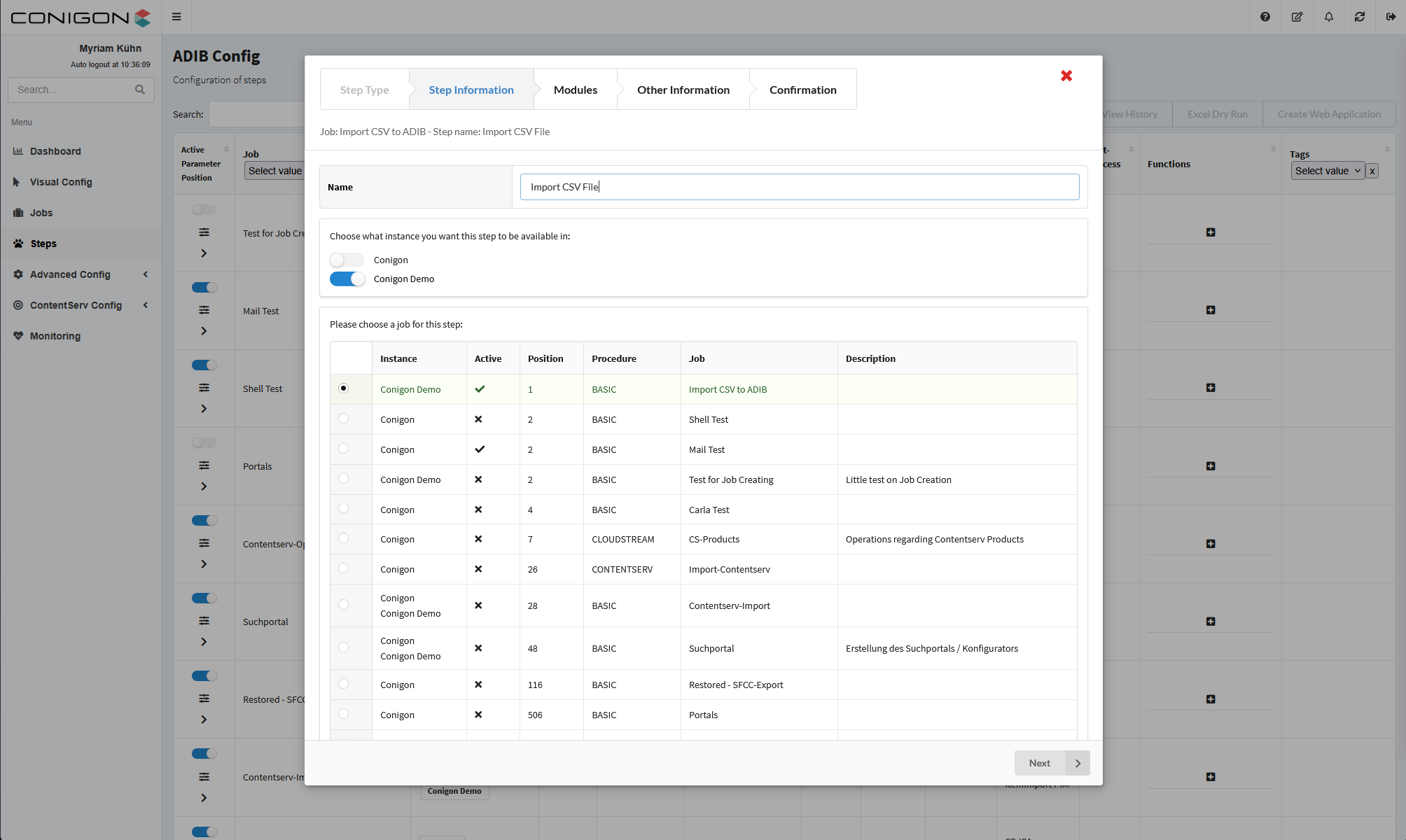
- Unter „Step Information“ vergeben Sie einen Namen für die Step.
- Wählen Sie die Instanz, auf der diese Step verfügbar sein soll.
- Wählen Sie den Job aus, dem diese Step zugeordnet werden soll (den zuvor erstellten Job).
*ACHTUNG: Job und Step müssen auf derselben Instanz existieren.
- Für die Quelldatei unter „Modules“ wählen Sie das Excel-Modul, dann klicken Sie auf eine bestehende Parameter-Gruppe („parameter group“) oder auf „Neu“ („new“), um eine neue anzulegen.
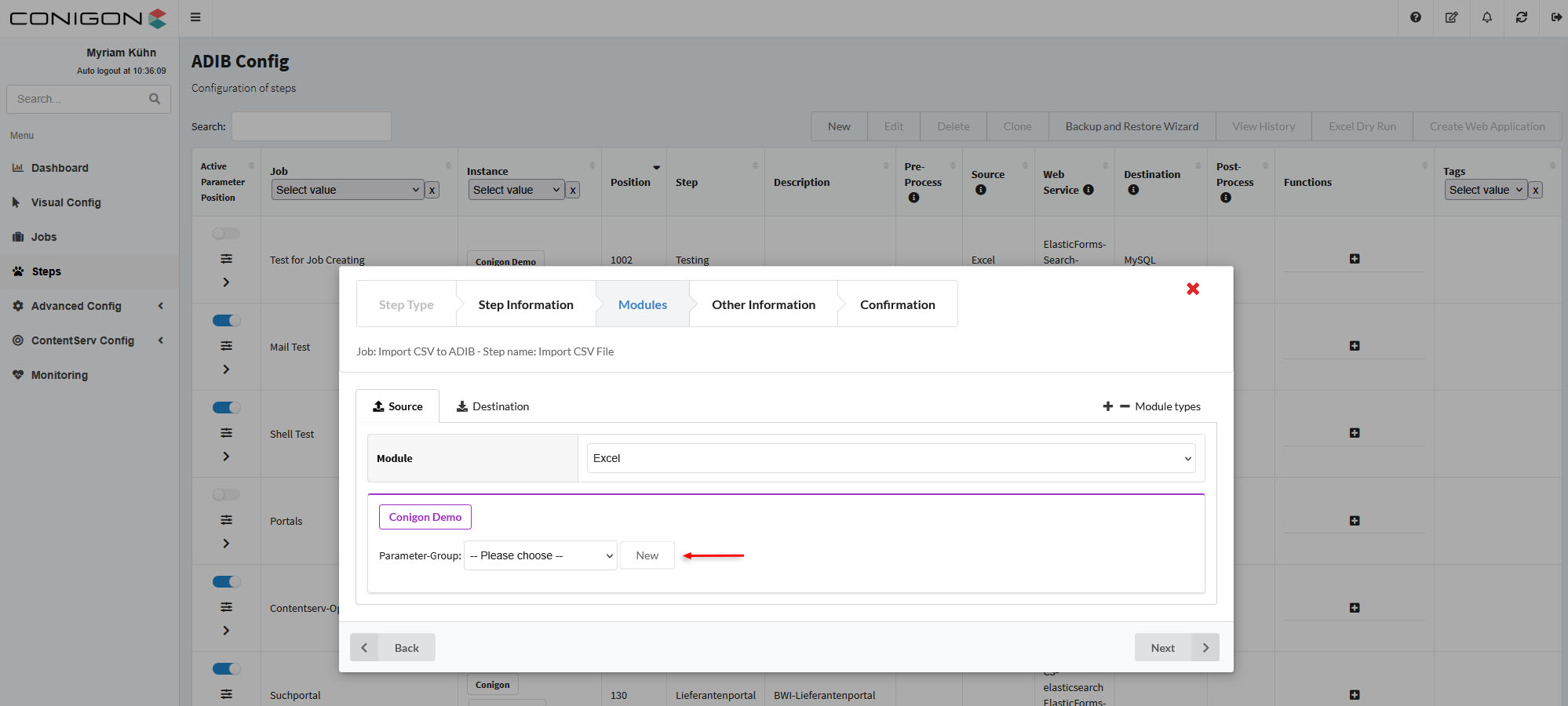
- Um eine neue Parameter-Gruppe anzulegen, klicken Sie auf „Neu“, geben einen Titel für diese Gruppe ein, prüfen die Instanz und fügen ggf. eine Beschreibung hinzu.
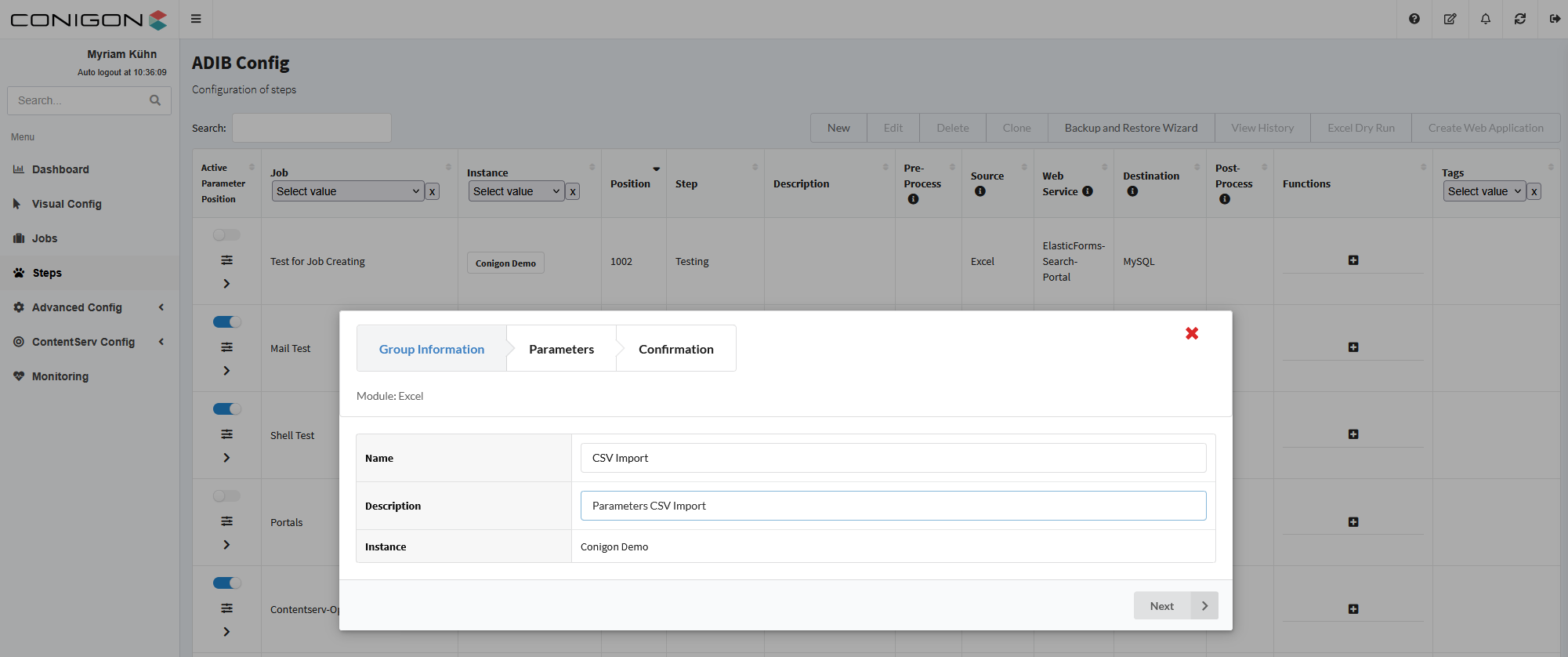
- Geben Sie die nötigen Parameter ein und bestätigen Sie.
*Geben Sie an, wo die Datei liegt, und klicken auf „Next“. (Angabe des Containers ist Pflicht).
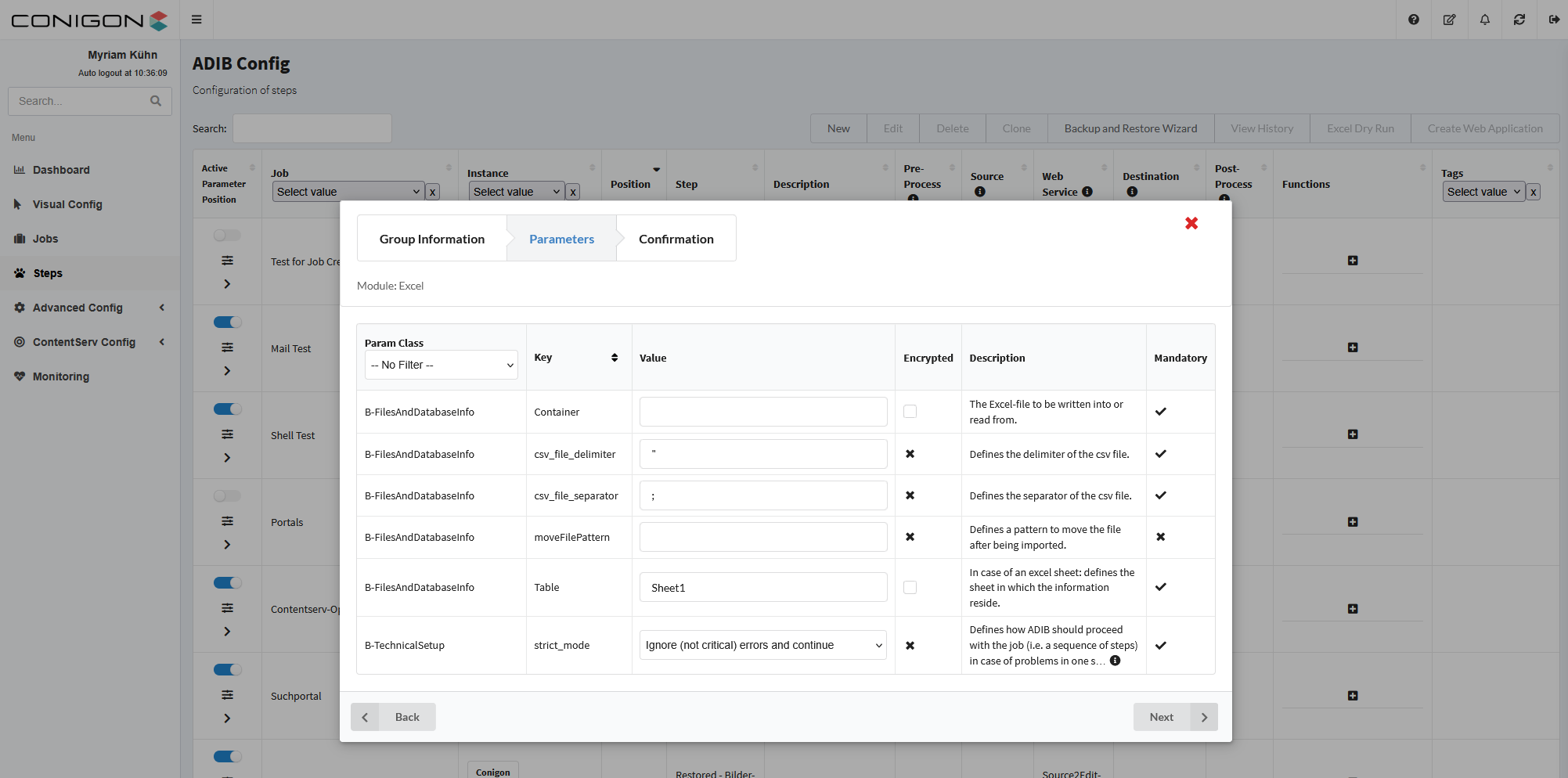
- Bestätigen und speichern Sie die neue Parameter-Gruppe.
- Konfigurieren Sie nun die Destination:
- Wählen Sie das MySQL-Modul, und wählen Sie entweder eine bestehende Parameter-Gruppe oder legen Sie eine neue an.
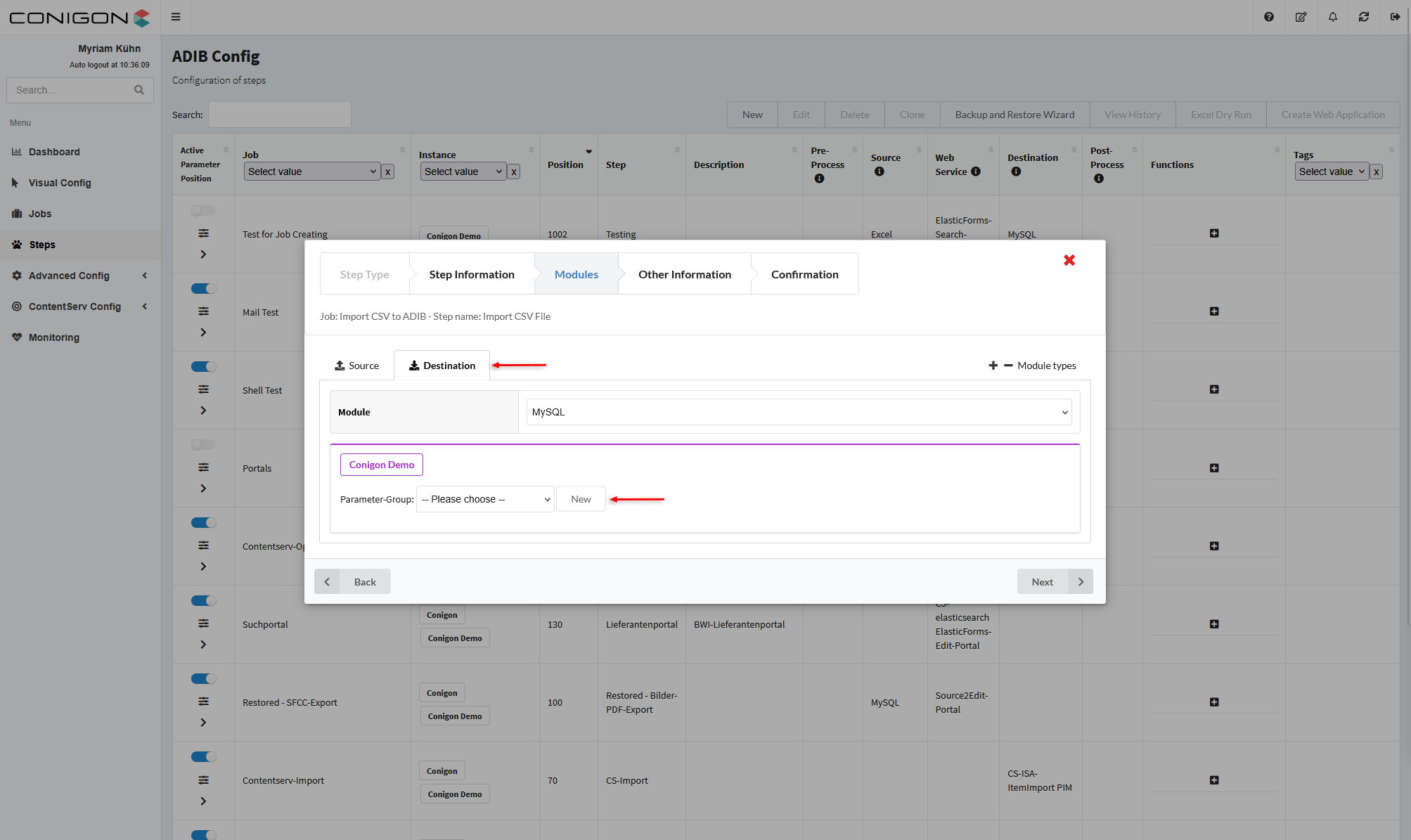
- Wählen Sie das MySQL-Modul, und wählen Sie entweder eine bestehende Parameter-Gruppe oder legen Sie eine neue an.
- Wichtige Parameter: host, password, port, user, connection_parameter, container table, und aktivieren Sie createTableIfNotExists.
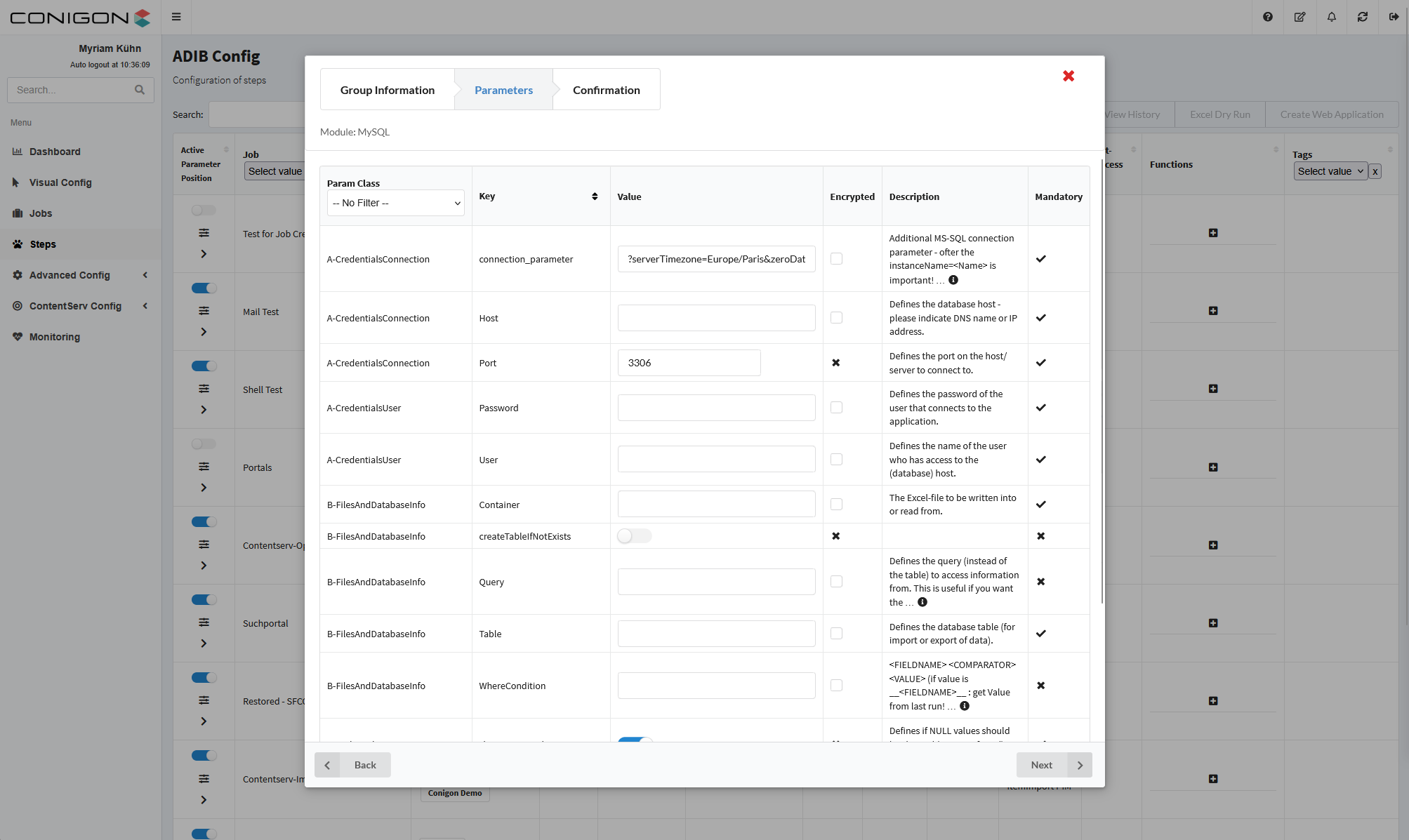
- Klicken Sie auf „Next“, prüfen Sie die Konfiguration und speichern Sie.
- Im Fenster „Other Information“ verwenden Sie die angegebenen Werte und klicken auf „Next“.
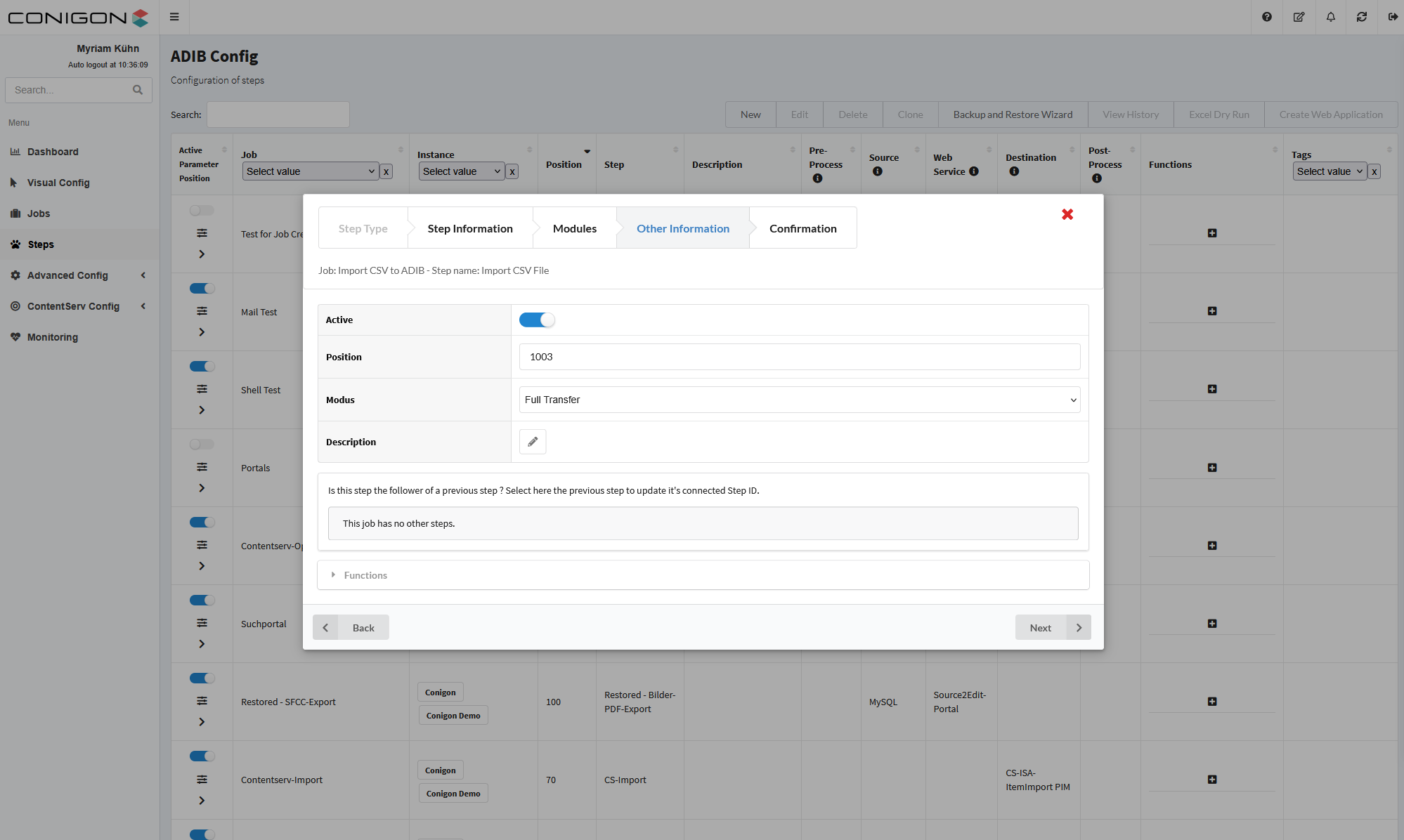
- Überprüfen Sie Ihre Einstellungen und speichern Sie diese Step.
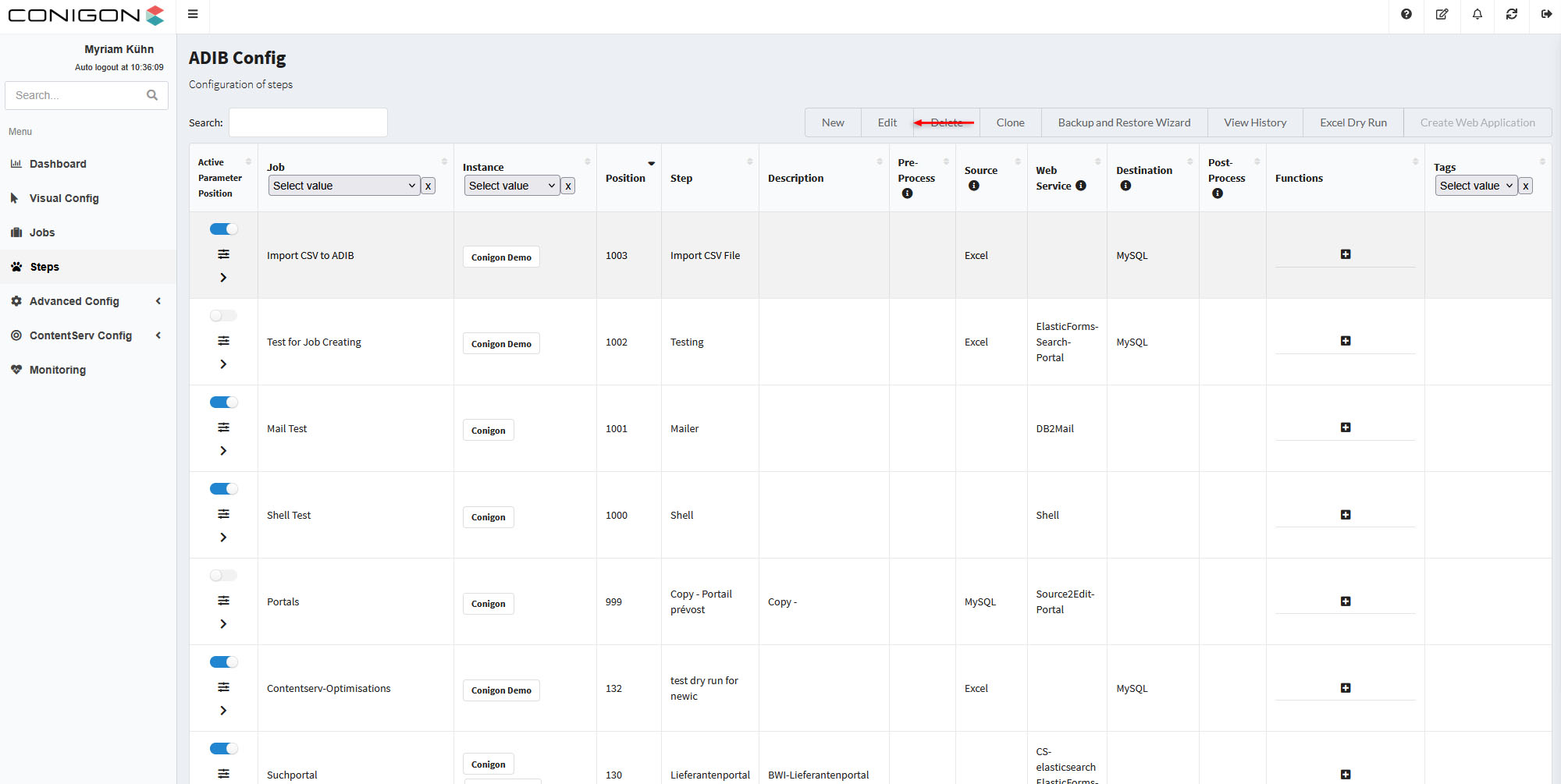
- Möchten Sie die Step später bearbeiten, wählen Sie sie in der Tabelle aus und klicken oben auf „Edit“.
- Wenn die Step fertig ist:
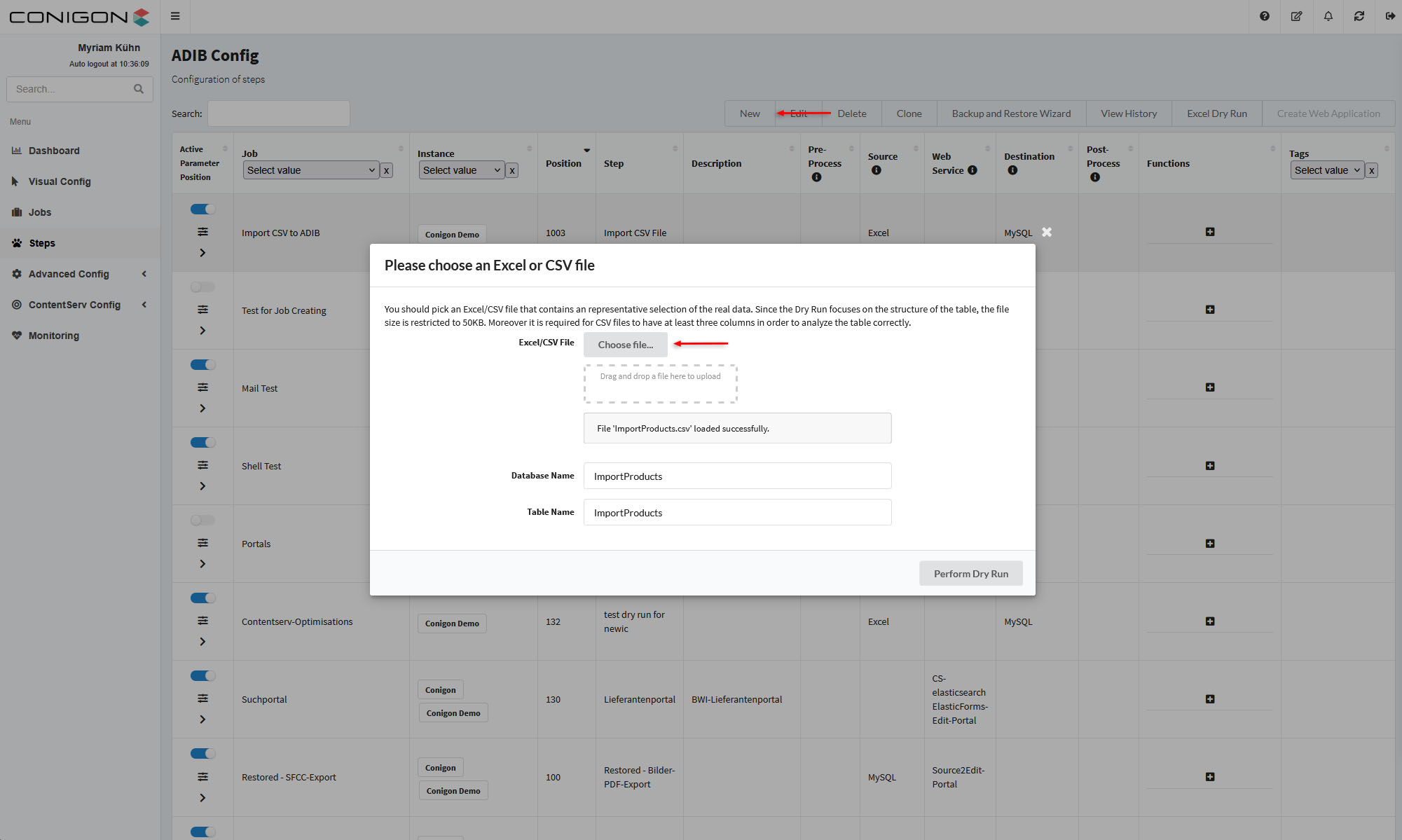
- Wählen Sie die Step in der Tabelle aus und klicken auf „Excel Dry Run“.
- Laden Sie Ihre Excel-Datei hoch, geben Sie „Database Name“ und „Table Name“ ein und klicken auf „Perform dry run“.
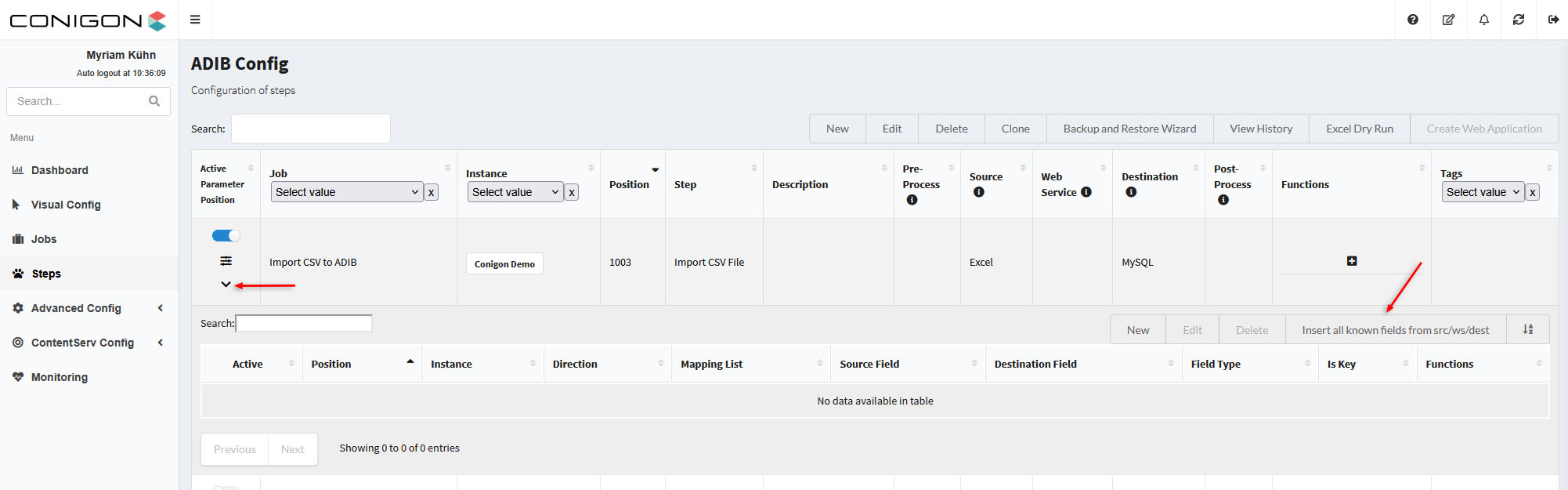
- Finden Sie die Step und klicken Sie auf den kleinen Pfeil, dann auf „Insert all known fields from src/ws/dest“, um die Step-Positionen automatisch zu befüllen.
- Im nächsten Fenster wählen Sie das Master-Modul, das zur Befüllung der Spalten dient.
- Wählen Sie den Container aus, aktivieren Sie das gewünschte Modul für den Master.
- Klicken Sie auf „Insert and map known fields“.
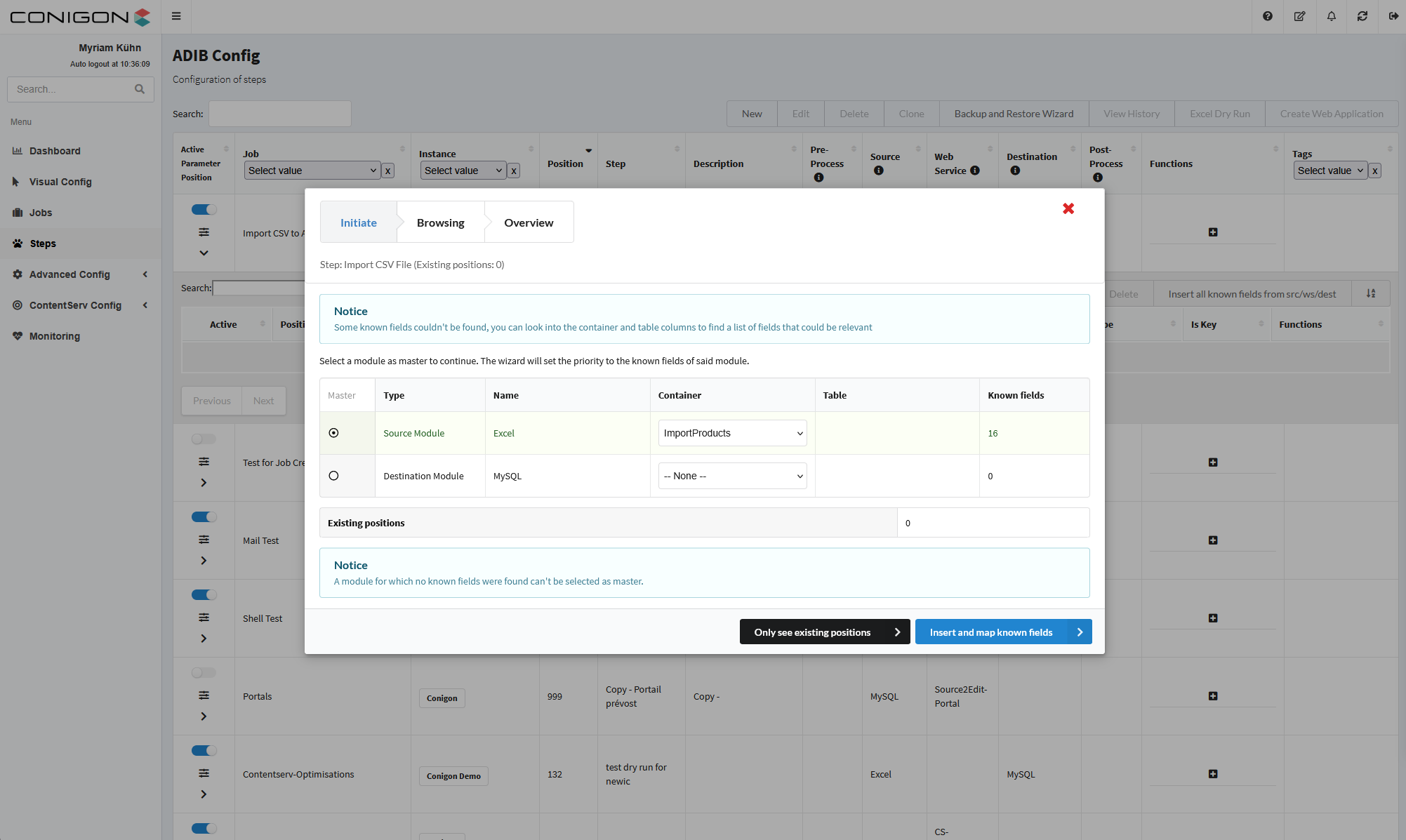
- Sie sehen nun „Source Field“ und „Destination Field“.
- Klicken Sie auf „Sync Src-Dest“, um die Ziel-Felder zu befüllen und zu prüfen, ob die Namen mit Ihren Datenbankspalten übereinstimmen.
- Aktivieren Sie die Zeilen, die Sie importieren möchten, oder aktivieren Sie alle Zeilen über den Button „Activate“ oben. Klicken Sie auf „Next“.
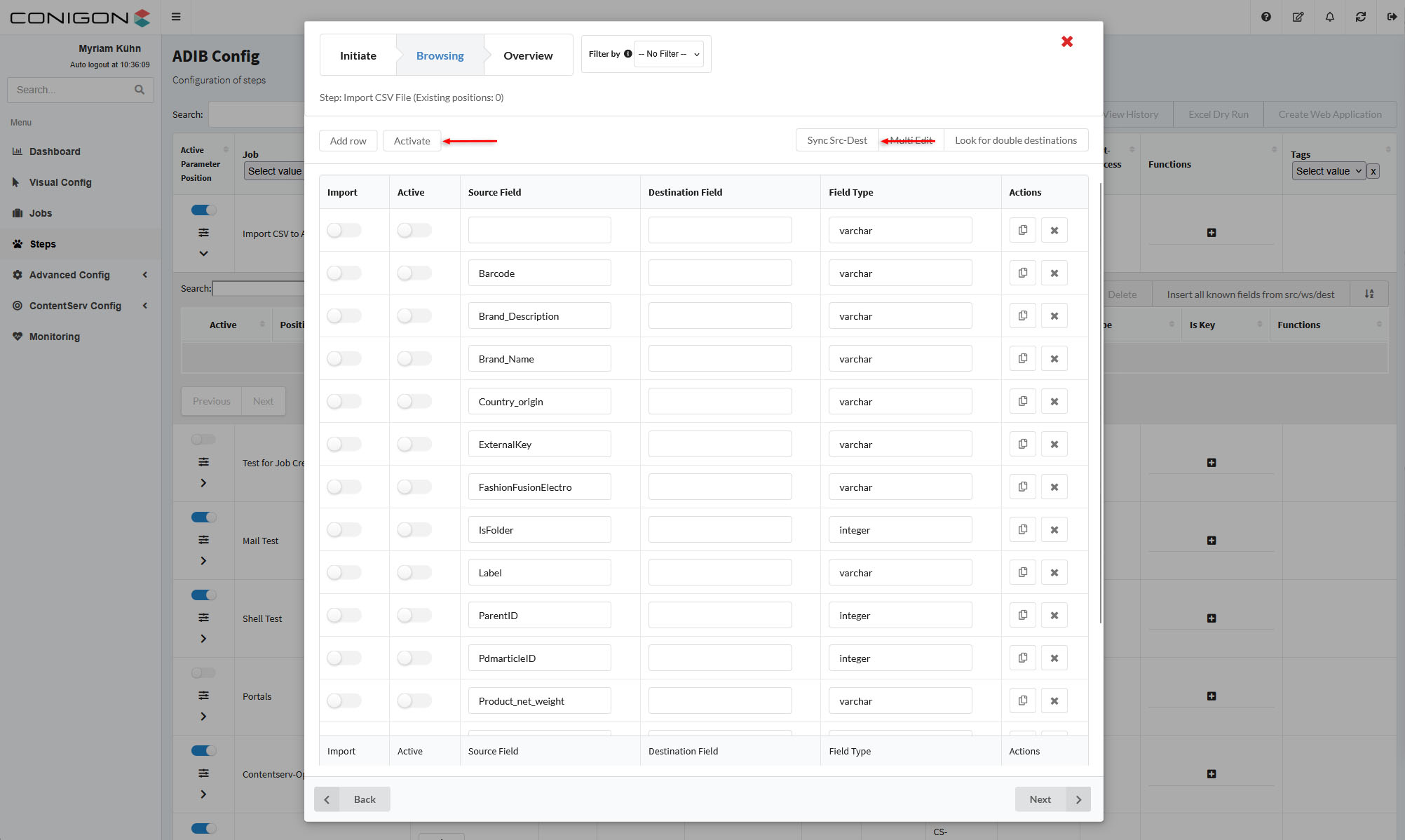
- Prüfen Sie die Übersicht und klicken Sie auf „Save“.
- Sie können nun die Ergebnisse in der Tabelle sehen und letzte Anpassungen vornehmen.
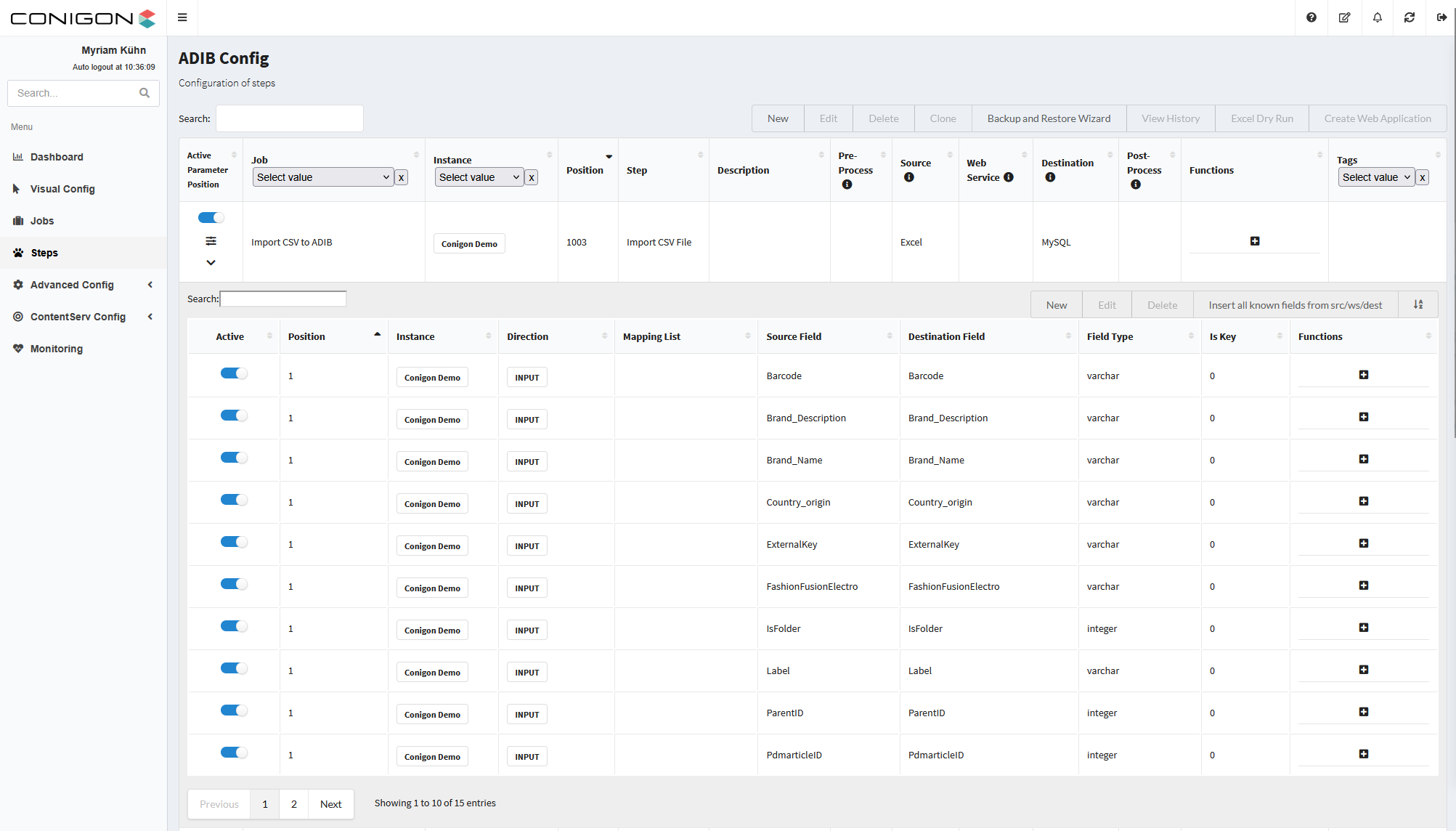
- Nachdem diese Konfigurationen abgeschlossen, geprüft und korrekt sind, können Sie den Job ausführen.