Visual Config
1. Zweck
Der Visual-Config-Bereich der ADIB Centralstation ermöglicht es den Benutzern, Jobs und Steps zu erstellen, zu bearbeiten und visuell zu verwalten.
Er bietet eine benutzerfreundliche grafische Oberfläche, die die Struktur von Jobs und Steps übersichtlich darstellt und es den Benutzern erlaubt, deren Erstellung, Ausführung und Parameter zu steuern.
Der Zugriff erfolgt über das Hauptmenü der ADIB Centralstation. Nach dem Öffnen wird dem Benutzer ein grafischer Arbeitsbereich angezeigt, in dem Jobs und Steps hinzugefügt, verbunden, geändert und ausgeführt werden können.
2. Hauptfunktionen
2.1 Aktionen auf Jobs und Steps
Regel für Benachrichtigungen zu Jobs
Um die Benachrichtigungseinstellungen für einen Job im Visual-Config-Bereich zu konfigurieren:
- Klicken Sie mit der rechten Maustaste auf einen freien Bereich des Arbeitsbereichs.
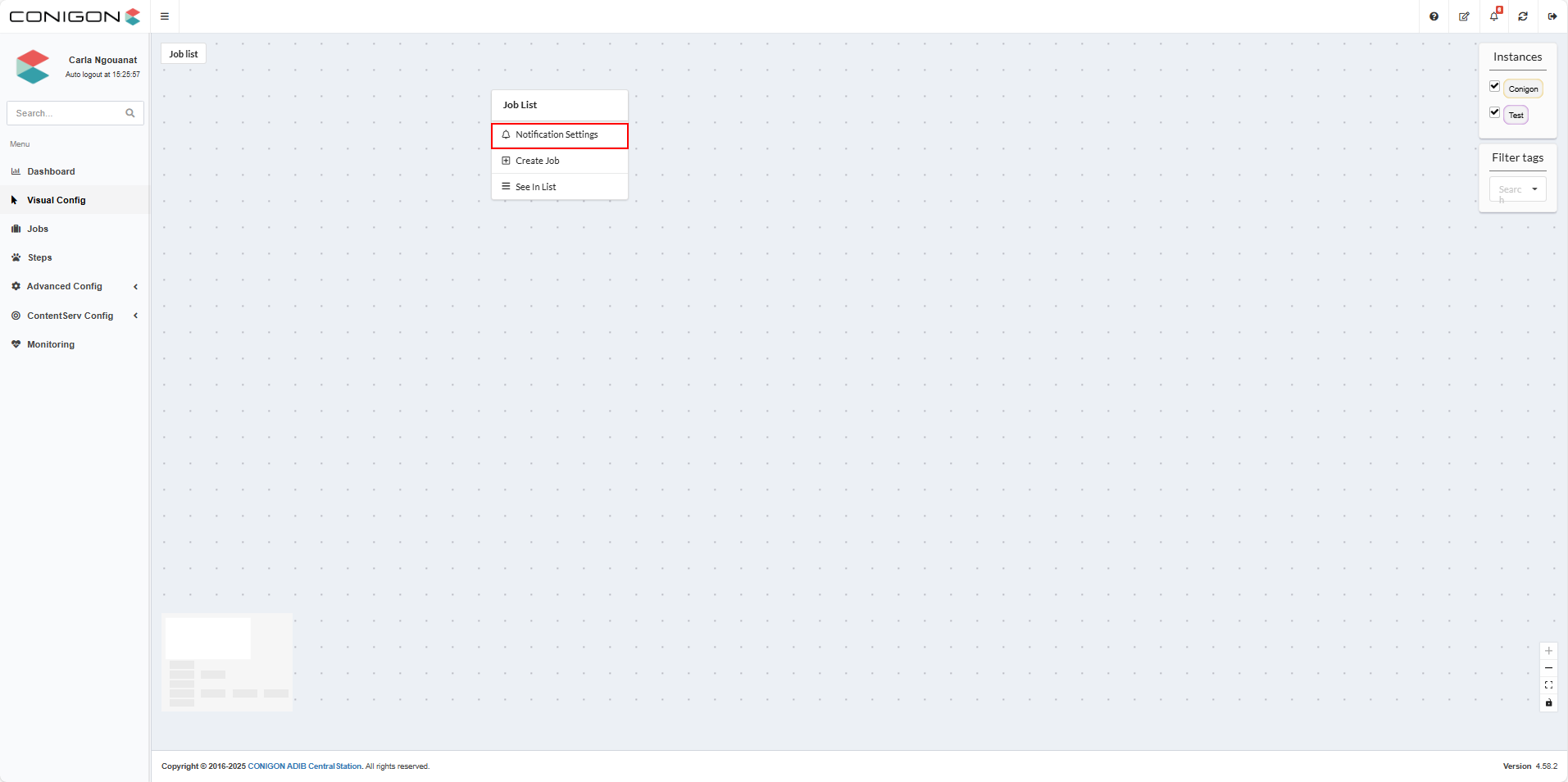
- Wählen Sie "Notification Settings“, und es wird das unten gezeigte Popup-Fenster geöffnet, das die Details der zuvor erstellten Regeln anzeigt.
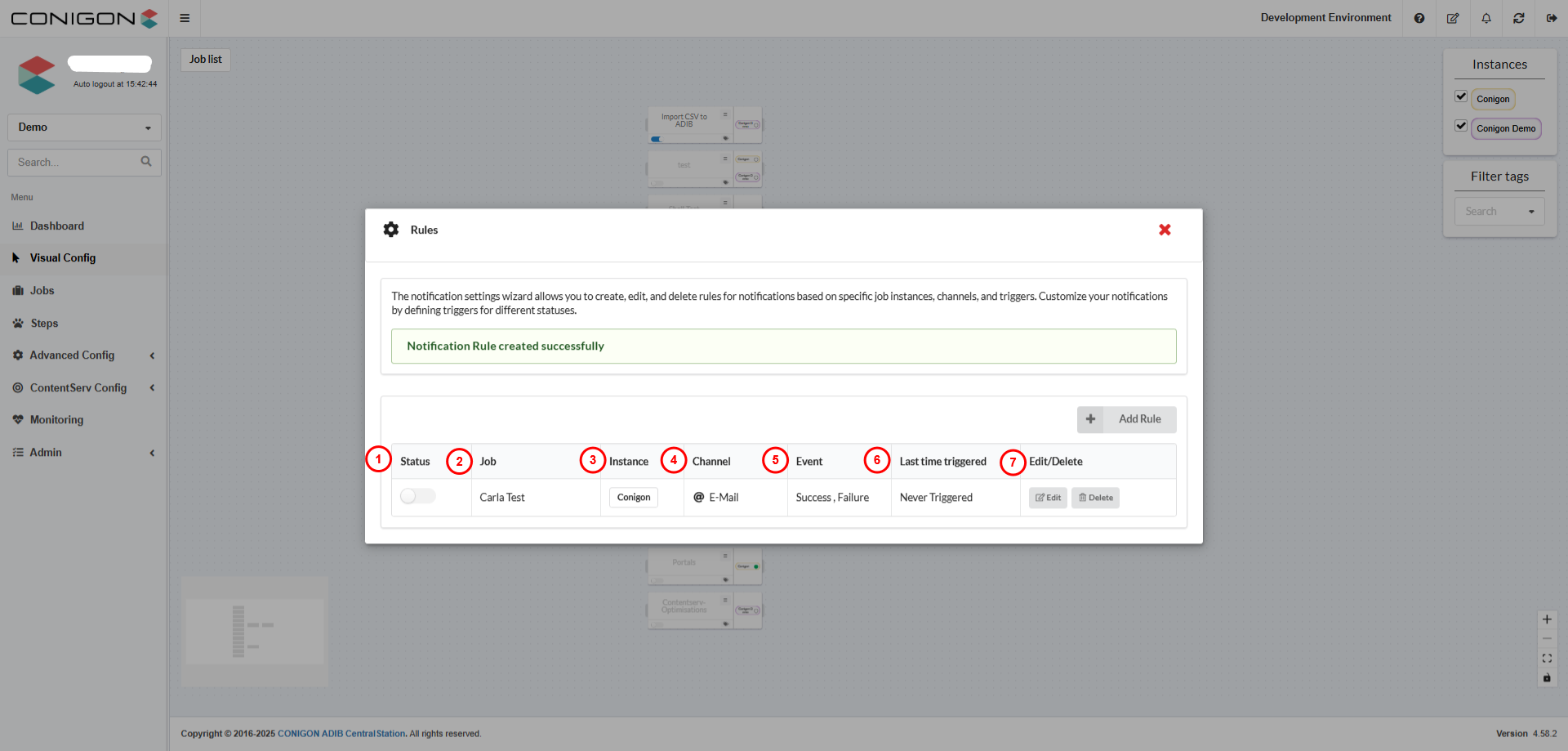
- Status: zeigt den Status der Regel an, ob sie aktiviert oder deaktiviert ist.
- Job: zeigt den/die Job(s), mit denen diese Regel verknüpft ist.
- Instance: zeigt die Instance, mit der diese Regel verknüpft ist. Pro Regel kann nur eine Instance ausgewählt werden.
- Channel: zeigt den Channel, über den diese Regel ausgeführt wird.
- Event: zeigt die Events, die die Benachrichtigung auslösen.
- Last Time Triggered: zeigt den letzten Zeitpunkt an, an dem dieses Event eine Benachrichtigung ausgelöst hat.
-
Edit / Delete: ermöglicht das Bearbeiten oder Löschen einer Regel.
-
Wenn Sie eine neue Regel erstellen möchten, wählen Sie „Add Rule“.
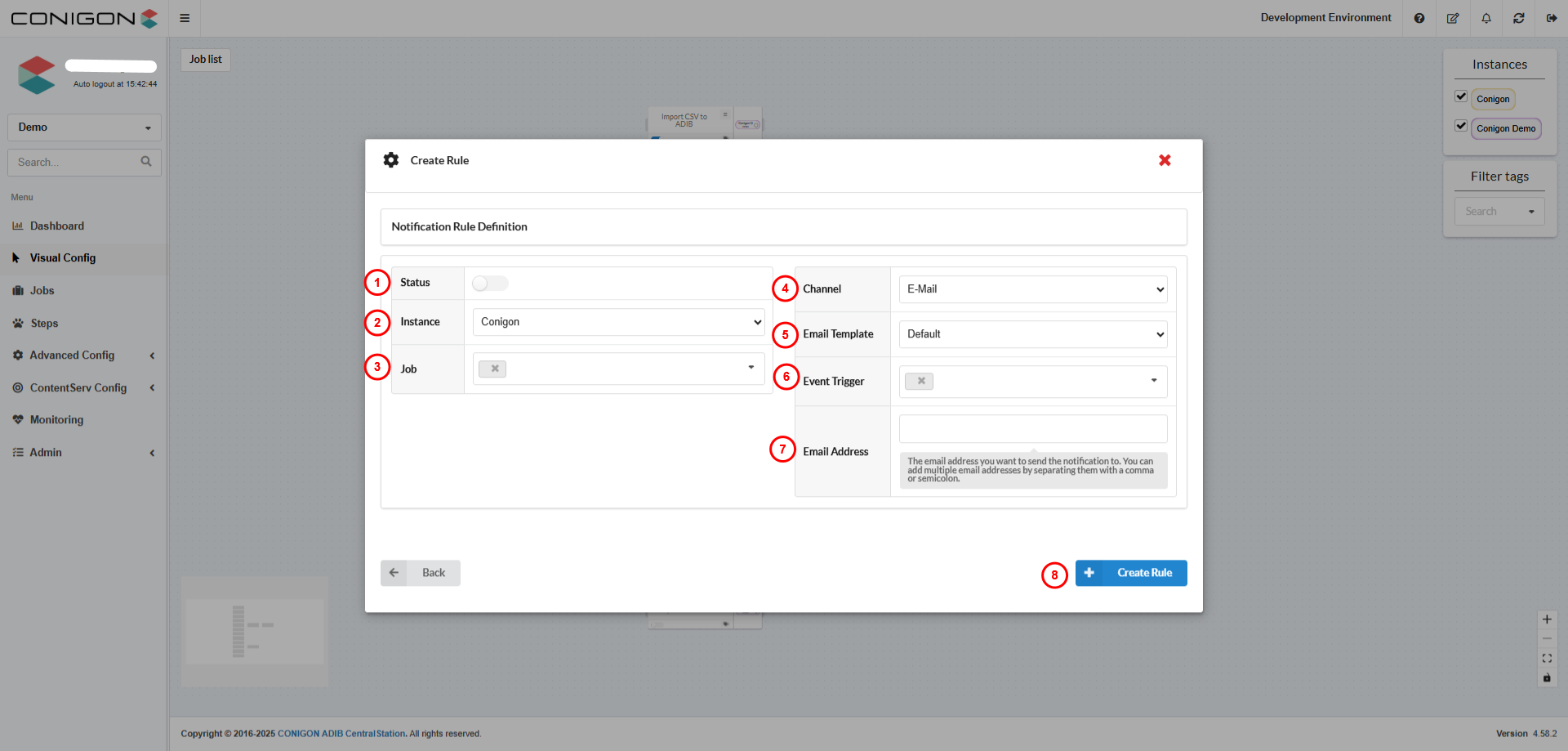
- Status: schalten Sie diesen Button um, um eine Regel zu aktivieren oder zu deaktivieren.
- Instance: wählen Sie die Instance für diese Regel aus.
- Job: wählen Sie den Job für diese Regel aus. Es ist möglich, mehrere Jobs auszuwählen.
- Channel: wählen Sie den Channel, über den Sie benachrichtigt werden möchten.
- Email Template: wählen Sie die E-Mail-Vorlage, die für diese Benachrichtigung verwendet werden soll. Diese Option erscheint nur, wenn im Channel-Feld „email“ ausgewählt wurde.
- Event Trigger: wählen Sie das Event aus, das diese Benachrichtigung auslöst – success, in progress, failure, partial failure. Es können mehrere Events ausgewählt werden.
- Email Address: geben Sie die E-Mail-Adresse ein, an die die Benachrichtigung gesendet werden soll. Sie können mehrere E-Mail-Adressen hinzufügen, indem Sie diese mit einem Komma oder Semikolon trennen. Diese Option erscheint nur, wenn im Channel-Feld „email“ ausgewählt wurde.
- Create Rule: speichert Ihre Konfiguration und erstellt die Regel.
2.2 Creating Jobs and Steps
Creating a Job
Um einen Job im Visual-Config-Bereich zu erstellen:
- Klicken Sie mit der rechten Maustaste auf einen freien Bereich des Arbeitsbereichs.
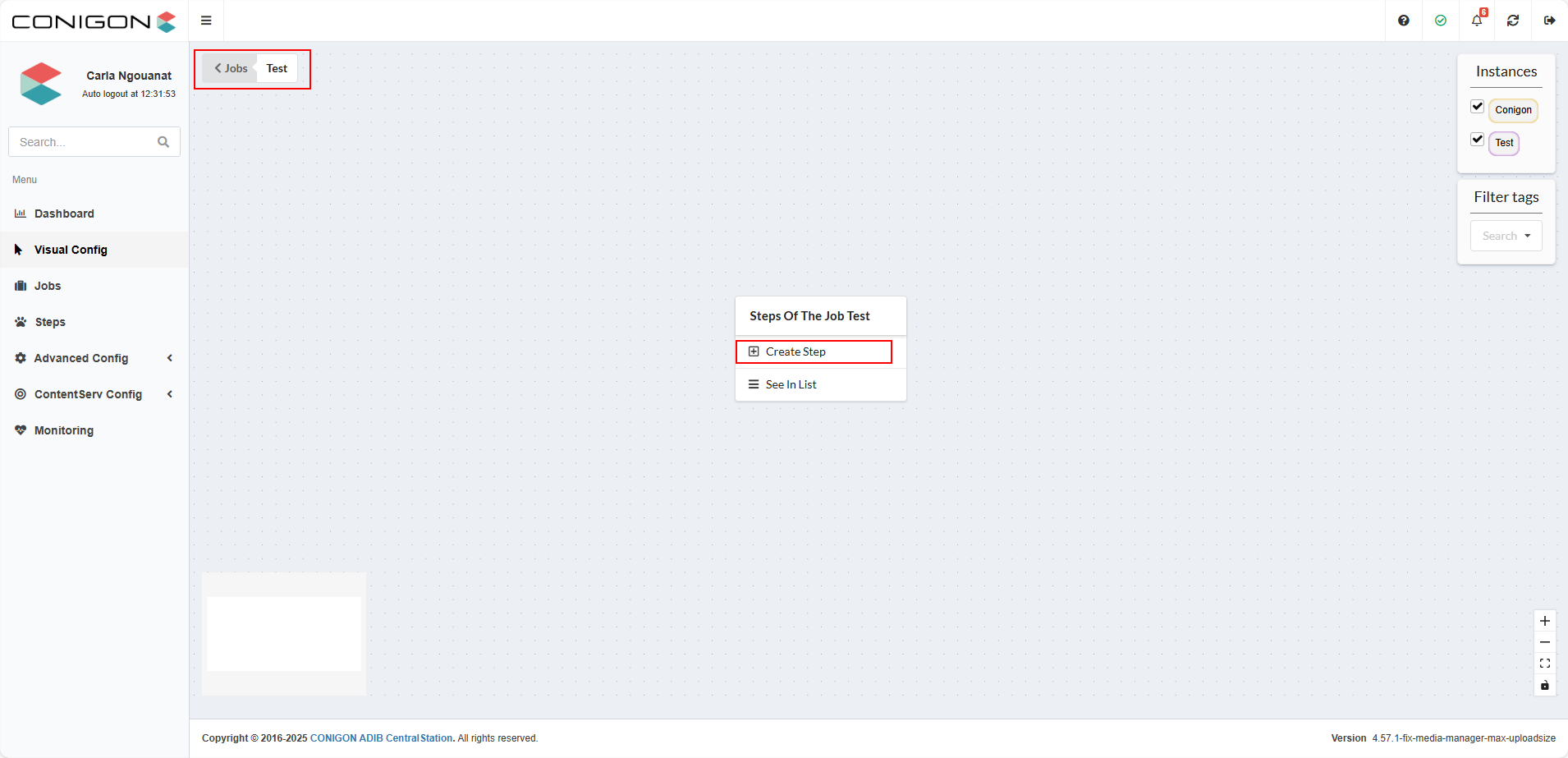
- Wählen Sie „Create Job“. Wenn Sie auf „See in List“ unter „Create Job“ klicken, werden Sie zur „Jobs“-Sektion der Anwendung weitergeleitet, wo Sie alle Jobs des Projekts einsehen können.
- Der Job wird sofort im grafischen Bereich angezeigt.
3.2 Managing Jobs in Visual Config
So wird ein Job im Visual-Config-Bereich dargestellt:
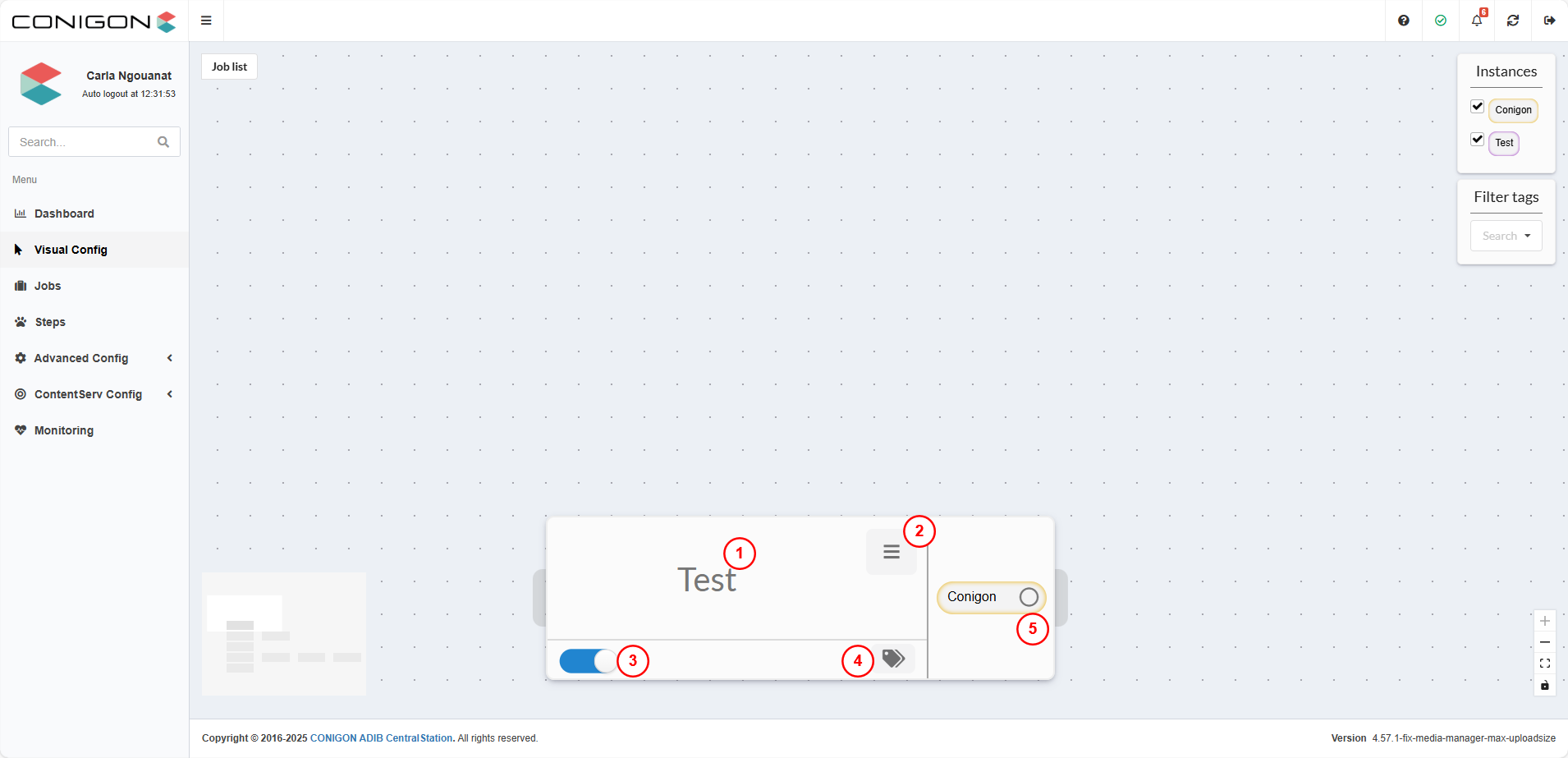
- Der Jobname zeigt seine ID an, wenn Sie mit der Maus darüber fahren (1).
- Sie können das Kontextmenü eines Jobs entweder durch Klicken auf das List Icon oder durch Rechtsklick auf den Job selbst öffnen. Die folgenden Aktionen sind in diesem Menü verfügbar (2):
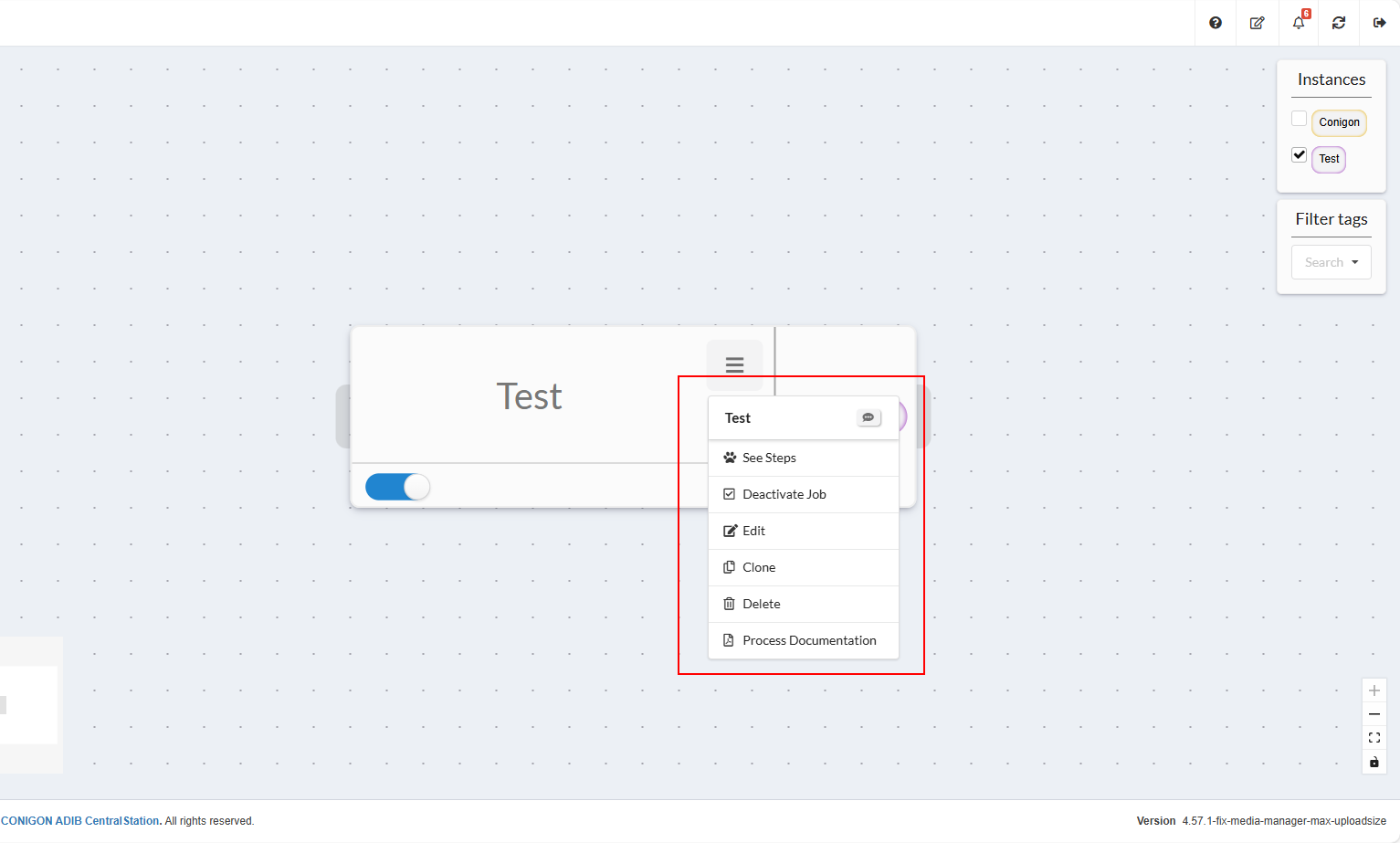
- Add a description (kleines Nachrichten-Icon neben dem Titel): Fügt die Beschreibung des Jobs hinzu oder aktualisiert sie.
- See Steps: Zeigt die Liste der Steps im Job an.
- Deactivate the job: Verhindert die Ausführung des Jobs.
- Edit: Ermöglicht Änderungen am Namen, der Beschreibung oder der Position des Jobs.
- Clone: Dupliziert den Job. Zum Beispiel erstellt das Klonen des Jobs Test einen neuen Job namens Copy of Test.
- Delete: Löscht den Job dauerhaft, auch aus der Jobs-Sektion.
- Process Documentation: Erstellt automatisch die Dokumentation für diesen Job.
- Der blaue Button (3) wird verwendet, um den Job zu aktivieren oder zu deaktivieren. Ein deaktivierter Job kann nicht ausgeführt werden, auch wenn eine Ausführungsfrequenz definiert ist.
- Der Button (4) steht für Tags. Sie können ein Tag hinzufügen oder auswählen, das als Suchfilter dient.
- Der Instance Button (5) zeigt ein Menü mit den folgenden Aktionen:
- Zugriff auf Monitoring, um die Ergebnisse der Job-Ausführung zu prüfen
- Directstart-Option, um den Job sofort auszuführen
3.3 Managing Steps in Visual Config
So wird ein Step im Visual-Config-Bereich dargestellt:
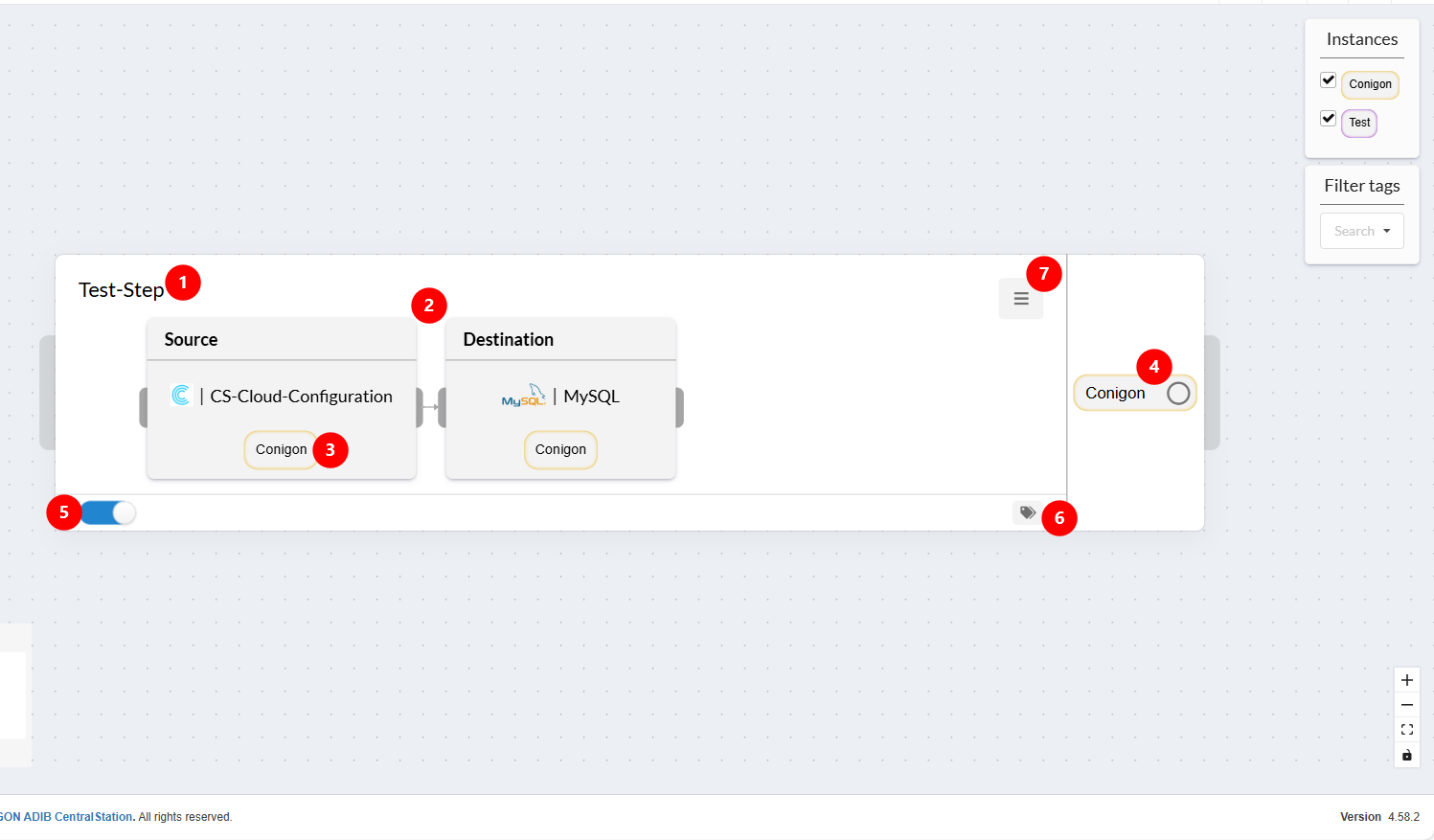
- Der Step-Name zeigt seine ID an, wenn Sie mit der Maus darüber fahren (1).
- Verbindungen zwischen Source und Destination werden angezeigt, einschließlich des Typs (Excel, MySQL usw.) (2).
- Ein Klick auf den Instance-Namen eines Moduls (Source, Destination oder Web Service) öffnet die Moduleinstellungen zur Bearbeitung (3).
- Sie können das Kontextmenü eines Steps öffnen, indem Sie auf den Instance-Namen des Steps klicken (4):
- See Monitoring: Zeigt die Ausführungsergebnisse des Steps an.
- Dry Run
- Create Web Application: Erstellt eine Webanwendung aus diesem Step.
- Der blaue Button (5) wird verwendet, um den Step zu aktivieren oder zu deaktivieren. Selbst wenn der Job aktiv ist, wird ein deaktivierter Step nicht ausgeführt. Die Aktivierung ist auch für Dry Run und Web Application erforderlich.
- Der Button (6) steht für Tags. Sie können ein Tag hinzufügen oder auswählen, das als Suchfilter dient.
- Ein Rechtsklick oder die Nutzung des Menüs eines Steps bietet folgende Optionen (7):
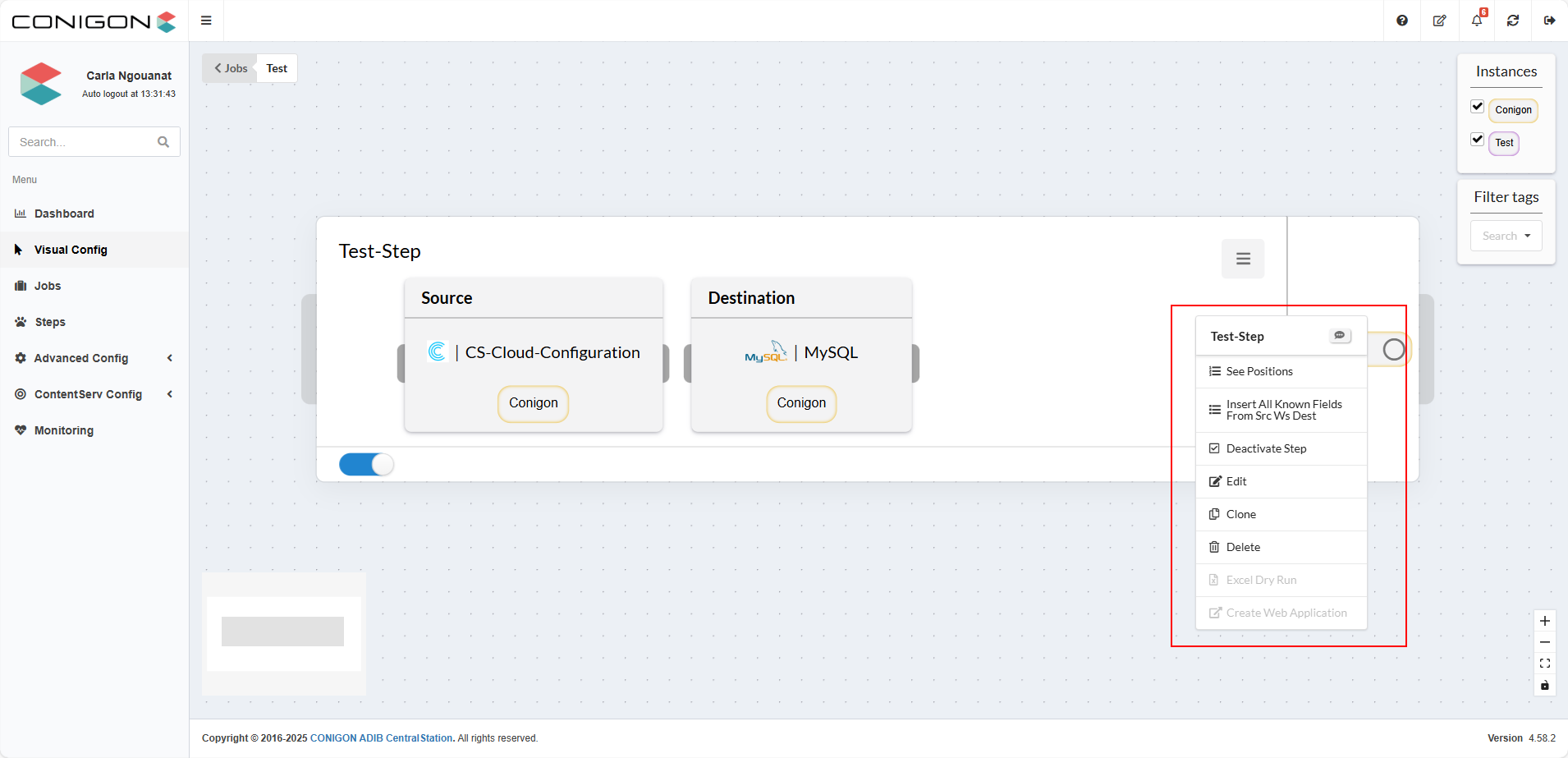
- Edit the step description: Fügt die Beschreibung des Steps hinzu oder aktualisiert sie.
- See Positions: Zeigt die Positionen des Steps an (siehe Kapitel Jobs & Steps).
- Insert all known fields from the source or destination
- Deactivate the step: Verhindert die Ausführung des Steps.
- Edit: Ermöglicht Änderungen an den Eigenschaften des Steps (Name, Instance, Module, Position usw.).
- Clone: Dupliziert den Step. Zum Beispiel erstellt das Klonen des Steps Test einen neuen Step namens Copy of Test.
- Delete: Entfernt den Step dauerhaft.
- Excel Dry Run
- Create Web Application: Erstellt eine Webanwendung aus diesem Step.
3.4 General Actions in Visual Config
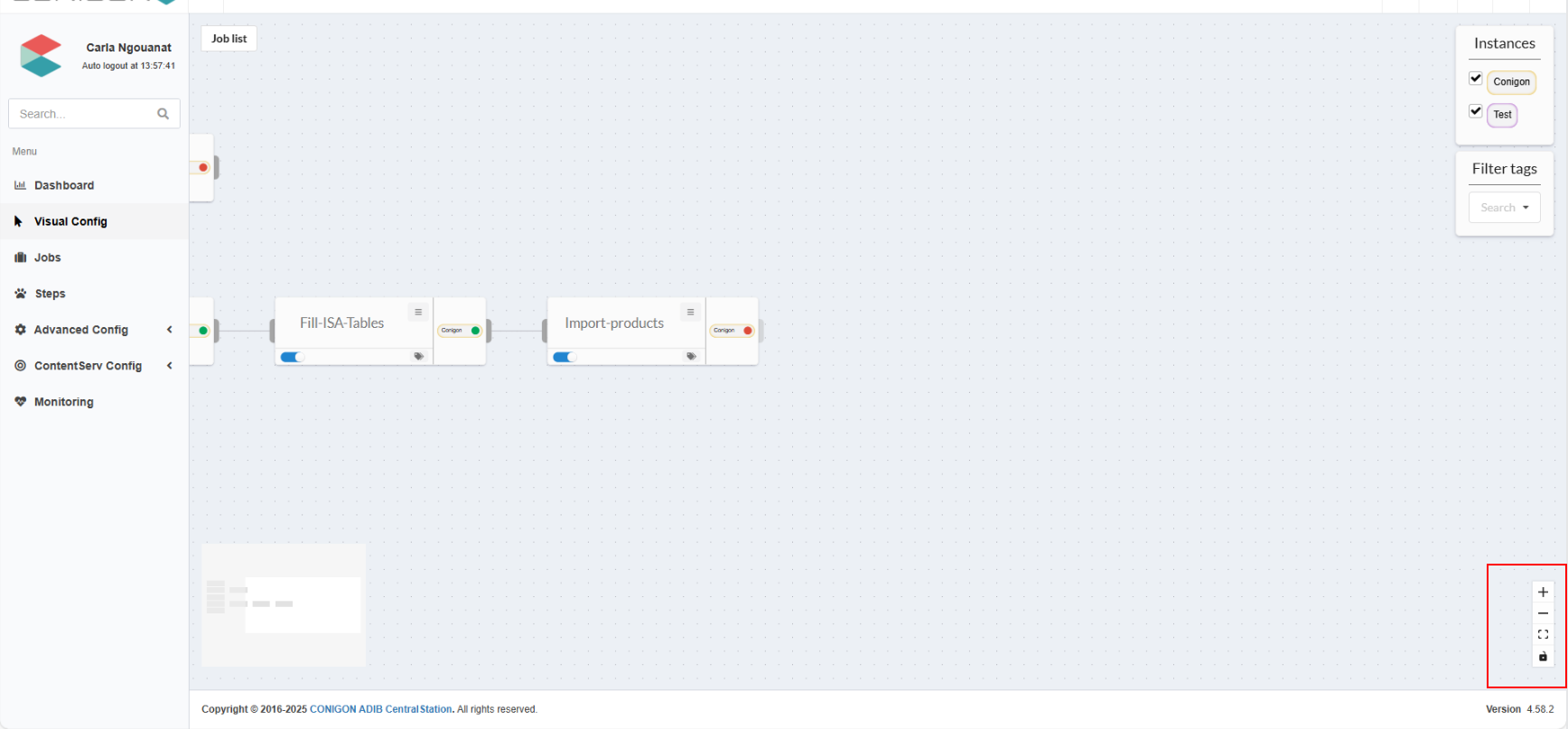
- Zoom and Navigation:
- Verwenden Sie die ersten drei Buttons oder Touchscreen-Gesten (Pinch/Spread), um hinein- oder herauszuzoomen
- Locking/Unlocking Mode:
- Aktiviert oder deaktiviert die Möglichkeit, Jobs oder Steps miteinander zu verbinden.
- Connecting Elements (Next Parameters):
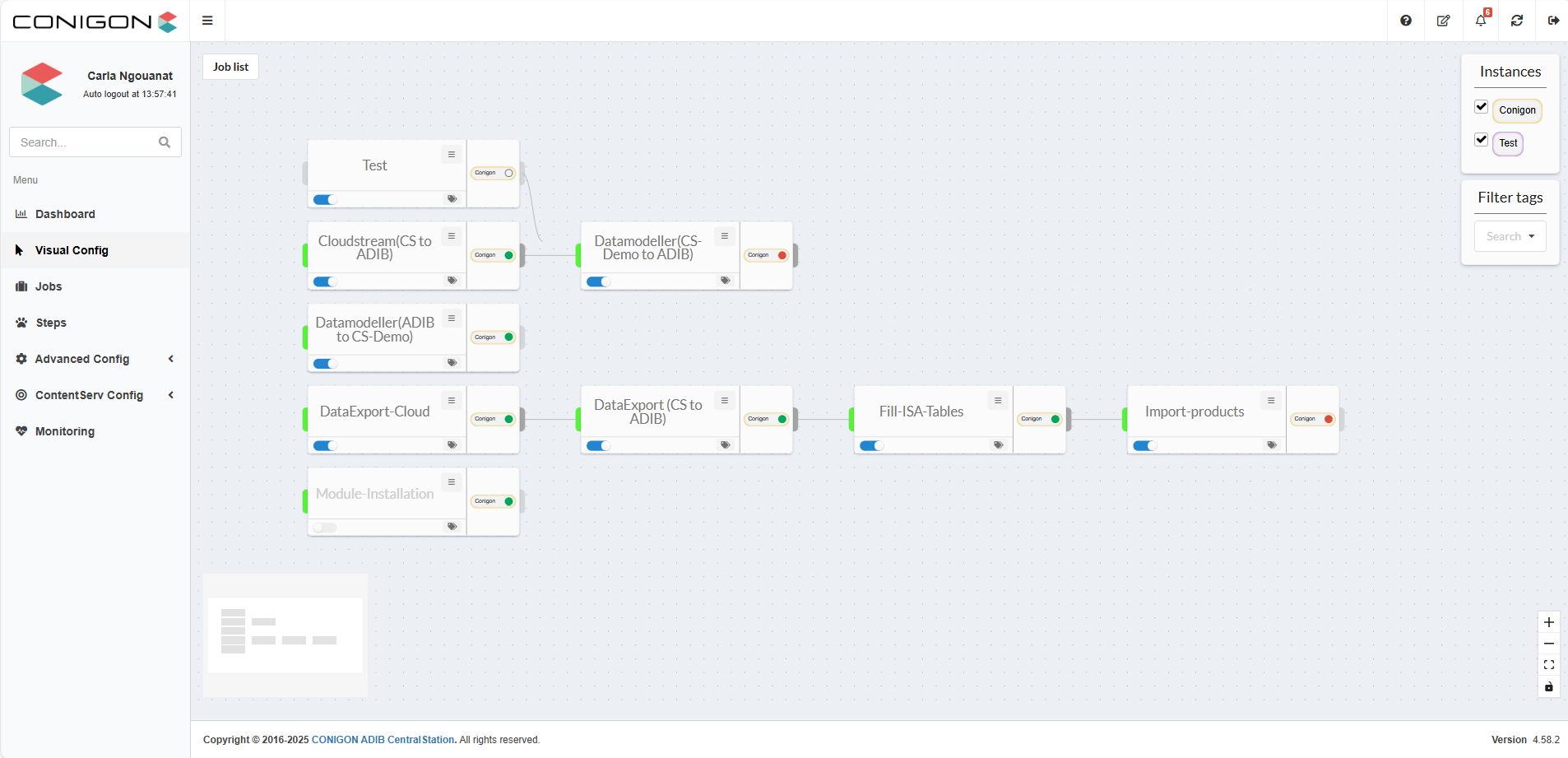
- Fahren Sie mit der Maus über einen dafür vorgesehenen Bereich, bis der Cursor zu einem "+" wird, und klicken Sie dann, um ihn zu einem anderen Step oder Job zu ziehen, um die Verbindung herzustellen. Zum Beispiel ist der Job Test mit dem Job Cloudstream (CS to ADIB) verbunden, wie im folgenden Bild gezeigt.
4. Visualization
Filtering by Tags and Instances
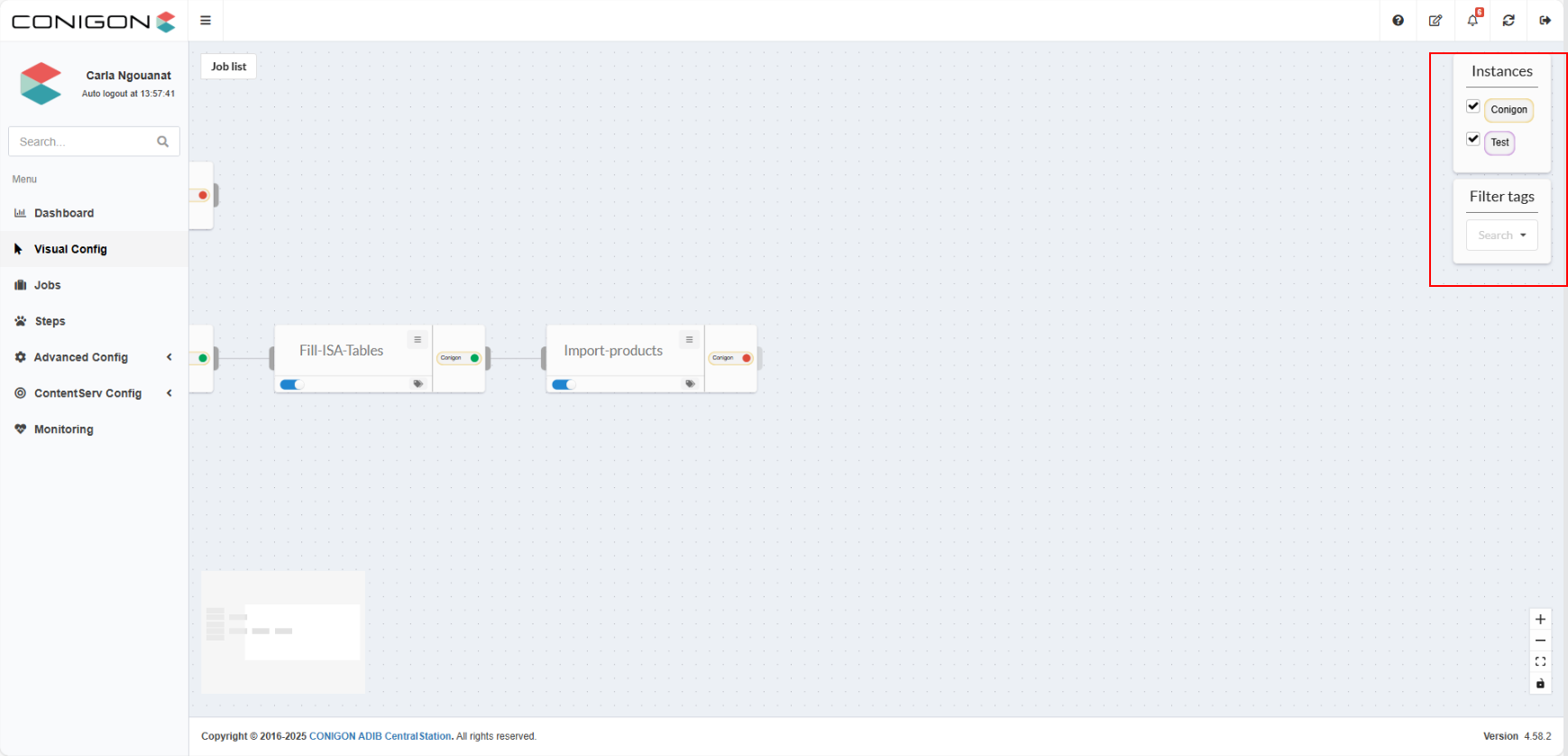
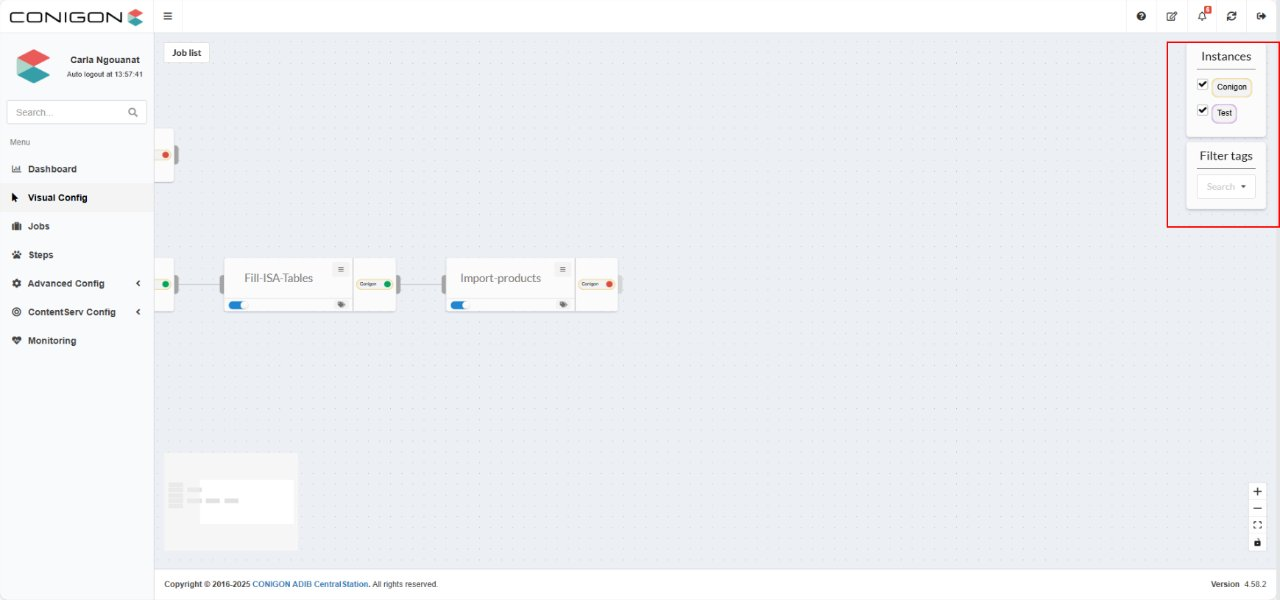
Benutzer können die angezeigten Elemente (Jobs oder Steps) filtern, indem sie folgende Optionen verwenden:
- Tags
- Instances, indem sie die Jobs oder Steps auswählen, die angezeigt werden sollen