Gestion des données par export-import
Gestion des données par export-import
En particulier dans le cas où vous devez éditer ou créer de nombreux produits à la fois, l’utilisation de l’import Excel est utile. Avec cette fonction, vous pouvez modifier confortablement les données dans Excel, puis les réimporter dans le portail. Avant l’import, le portail vérifie quelles modifications vous avez effectuées. Vous pouvez afficher ces changements et décider ensuite lesquelles vous souhaitez finalement appliquer dans le portail.
Procédure pour la maintenance des données via l’import Excel :
- Tout d’abord, sélectionnez les produits à modifier.
- Pour cela, ajoutez les produits concernés dans la “Download-Liste” :
- Vous pouvez le faire un par un, ou tous à la fois en appliquant les filtres appropriés (voir illustration).
- Vous pouvez à tout moment ajouter ou retirer des produits de la “Liste de téléchargement”.
 \Image 199: Ajout de produits dans la Liste de téléchargement
- Ensuite, allez dans la Liste de téléchargement via le menu utilisateur à droite.
- Vous y voyez tous les produits ajoutés à la liste. Vous avez la possibilité de choisir librement les champs/attributs à exporter.
- Pour cela, sélectionnez un template dans le coin inférieur gauche, que vous pouvez éditer, puis enregistrer comme nouveau template.
 \Image 200: Vue de la Liste de téléchargement
- L’édition du modèle se fait par simple glisser-déposer (“Drag & Drop”) des champs entre la liste des champs disponibles (à droite) et les champs prévus pour l’export (à gauche). Dans cette interface, vous pouvez également rechercher ou sélectionner/désélectionner tous les champs.
 \Image 201: Création / modification d’un modèle pour la Liste de téléchargement
- Ensuite, vous voyez un aperçu des champs définis pour les produits sélectionnés.
- À partir de là, lancez l’export. Veillez à avoir coché “Export pour Import” si vous souhaitez retravailler les données exportées puis les réimporter dans l’Editportal.
 \Image 202: Démarrage du téléchargement pour modification et réimport
- L’image suivante montre la structure typique du fichier exporté par l’Editportal.
- Ce fichier contient, dans l’onglet “Tableau de téléchargement”, les champs sélectionnés. Plusieurs autres onglets sont présents, expliqués dans les sections suivantes.
\Image 203: Démarrage du téléchargement pour modification et réimport
Structure des listes Excel
Après avoir sélectionné les produits souhaités et les champs à retravailler (et coché l’option “Export pour Import”), téléchargez le fichier Excel. Ce fichier présente la structure suivante :
- Jusqu’à 5 onglets :
- Tableau de téléchargement : contient les champs choisis pour tous les produits sélectionnés.
- Les 6 premiers champs sont ajoutés par l’Editportal et servent à identifier les produits (essentiel pour la réintégration) :
- ID : la clé unique ou l’identifiant du produit.
- Action : indique l’action à effectuer pour le produit :
- U ("Update") : si quelque chose a été modifié pour ce produit.
- D ("Delete") : si le produit doit être supprimé.
- N ("New") : si le produit doit être créé.
- Label : la désignation du produit.
- ClassID : les classes attribuées au produit, donc les champs/attributs qu’il possède.
- ParentID : l’ID du produit parent dans le cas d’une structure en arbre du catalogue.
- StateID : le statut workflow du produit.
- Les 6 premiers champs sont ajoutés par l’Editportal et servent à identifier les produits (essentiel pour la réintégration) :
- Sous-tableaux : si, dans le modèle de données, des champs de type “sous-tableau” (attributs complexes sous forme de tableau) ont été sélectionnés, les lignes de ces tables apparaissent dans cet onglet “Sous-tableaux”.
- References : contient les références entre produits, par exemple produit prédécesseur/successeur ou accessoire/produit principal.
- Selections : contient les valeurs des listes de choix (value lists) et les statuts workflow possibles.
- Meta : onglet interne système, qui stocke des informations sur le modèle de données, y compris les champs éditables.
- Le paramètre "excel_meta_encrypted" détermine si le contenu de cet onglet est chiffré ou non.
- Il est recommandé de chiffrer ces informations système, car une modification non maîtrisée empêcherait l’import ultérieur.
- Le paramètre "excel_meta_encrypted" détermine si le contenu de cet onglet est chiffré ou non.
- Tableau de téléchargement : contient les champs choisis pour tous les produits sélectionnés.
NOTE : N’oubliez jamais de renseigner une valeur (U / D / N) dans la colonne “Action” si vous souhaitez effectuer une modification. Cela s’applique également à la suppression de produits : vous devez marquer “D” (supprimer). Supprimer une ligne dans Excel n’a aucun effet lors de l’import si la colonne Action n’y est pas renseignée !
 \Image 204: Structure du fichier Excel : onglets
 \Image 205: Structure du fichier Excel : champs de contrôle dans l’onglet “Download-Tabelle” pour identifier les produits
- De même que pour les champs de contrôle dans l’onglet principal “Tableau de téléchargement”, l’onglet Sous-tableaux comporte 4 champs de contrôle :
- Main product : référence à la colonne “ID” dans le tableau de téléchargement (point de départ de la sous-table).
- Main field : correspond à l’attribut (complexe, tableau) auquel la ligne se rapporte.
- Action : définit l’action à appliquer pour la ligne du sous-tableau :
- U ("Update") : si la ligne a été modifiée.
- D ("Delete") : si la ligne doit être supprimée.
- N ("New") : si la ligne doit être créée.
- ItemTableID : l’ID de la ligne. Ce champ ne doit pas être modifié.
 \Image 206: Structure du fichier Excel : champs de contrôle dans l’onglet “Sous-tableau” pour identifier les lignes des sous-tables associées aux produits
- Dans l’onglet References, on trouve également quatre champs de contrôle :
- Main product : référence à la colonne “ID” dans la Download-Tabelle (point de départ de la référence).
- Main field : correspond à l’attribut de référence auquel la ligne se rapporte.
- Action : définit l’action pour la référence :
- D ("Delete") : si la référence doit être supprimée.
- N ("New") : si la référence doit être créée.
Les colonnes suivantes définissent le point d’arrivée de la référence. Vous pouvez, en règle générale, utiliser l’ID du produit cible. Si vous ne connaissez pas l’ID, vous pouvez utiliser d’autres champs uniques pour identifier le produit (ex. Label ou numéro SAP).
- ID : correspond à l’ID du produit cible. Si vous le connaissez, remplissez uniquement ce champ.
- Label : si vous connaissez la désignation exacte du produit cible, remplissez-la ici.
- SAP-Nr : exemple d’un autre champ pouvant servir, si configuré.
- En général, le numéro SAP est unique et utile dans les entreprises utilisant SAP.
NOTE sur la logique d’identification de la référence :
- Le point de départ est toujours l’ID dans “Main product” pour l’attribut de référence “Main field”.
- Le point d’arrivée est déterminé à partir d’un des champs situés après la colonne “Action” :
*Le système vérifie de gauche à droite si exactement un produit correspond à la valeur donnée.
* Si c’est le cas pour le premier attribut (par exemple “ID”), la référence est créée. Sinon, il teste le deuxième attribut (par exemple “Label”), etc.
- Les champs peuvent rester vides si une référence doit être créée pour plusieurs éléments :
- Par exemple, dans une situation où l’on crée 3 références :
- 2 références pour le produit d’ID=4061 (déjà listé dans l’onglet principal) :
- vers le produit dont le numéro SAP est 1003921
- vers le produit dont le numéro SAP est 1001531
- 1 référence pour le produit d’ID=4062 (dans l’onglet principal) :
- vers le produit dont le numéro SAP est 1001656
- 2 références pour le produit d’ID=4061 (déjà listé dans l’onglet principal) :
- Par exemple, dans une situation où l’on crée 3 références :
- Les champs peuvent rester vides si une référence doit être créée pour plusieurs éléments :
 \Image 207: Structure du fichier Excel : champs de contrôle dans l’onglet “References” pour identifier les références entre produits
- Dans l’onglet Selections sont stockés les statuts workflow et les valeurs des listes de choix.
- Cet onglet NE DOIT PAS être modifié. Il n’est pas possible d’y créer de nouvelles entrées de liste de choix.
- Les données servent principalement à vérifier la validité des valeurs saisies dans le “Tableau de téléchargement”.
- Il aide aussi lors de l’édition des champs : assurez-vous d’utiliser exactement l’orthographe figurant dans cette liste pour les champs à liste de valeurs (identifiés par “field_key”).
 \Image 208: Structure du fichier Excel : onglet “Selections” contenant les statuts workflow et les entrées des listes de choix
- L’onglet Meta contient des informations importantes sur le modèle de données. Ces valeurs ne doivent pas être modifiées.
*Idéalement, réglez le paramètre "excel_meta_encrypted" sur 1/true lors de la création de l’Editportal.
- Dans l’illustration suivante, ce paramètre est à 0/false, d’où la visibilité des informations du modèle de données.
- IOn y trouve, par exemple, le champ “usage” qui indique si le champ est éditable (contient “EDIT”) ou non.
- Dans l’illustration suivante, ce paramètre est à 0/false, d’où la visibilité des informations du modèle de données.
NOTE : Si vous modifiez un champ marqué comme “Non-éditable”, vos changements seront ignorés lors de l’import. Veillez donc à marquer correctement les bons champs comme éditables.
 \Image 209: Structure du fichier Excel : onglet “Meta” contenant des infos sur le modèle de données
Import des données
Une fois les modifications souhaitées effectuées dans le fichier Excel, vous pouvez les appliquer dans l’Editportal.
- Pour cela, ouvrez le menu utilisateur et choisissez “Excel import”.
 \Image 210: Import d’un fichier Excel via le menu utilisateur
Veuillez noter que l’import ne prend en compte que les changements indiqués dans la colonne “Action” avec U=Update, N=New ou D=Delete.
- Après l’import, les modifications sont affichées dans un aperçu.
- En cas de U=Update, vous pouvez cliquer sur le bouton (update) pour voir les changements effectués.
 \Image 211: Affichage des modifications depuis la liste Excel et possibilité de filtrer (en haut à droite)
- Si des modifications concernent un attribut de type tableau (Subtable), vous pouvez les afficher via un bouton dédié.
 \Image 212: Affichage des modifications d’un champ “Sous-tableau”
- À l’aide de la case à cocher à gauche, sélectionnez les modifications que vous souhaitez appliquer (indiqué par (1)). Les modifications non souhaitées (non cochées, indiquées par (2)) seront ignorées.
- Une fois votre sélection validée, cliquez sur le bouton “Enregistrer”.
 \Image 213: Sélection des modifications à appliquer et clic sur “Enregistrer”
Trouver la ParentID
Pour que l’import et la création d’une structure en arbre fonctionnent, la ParentID (ID du produit parent) est nécessaire. Dans le portail, vous pouvez déterminer la ParentID d’un certain niveau comme suit :
- Passez la vue de la colonne de gauche dans le portail de “Filtre” à “Arbre”.
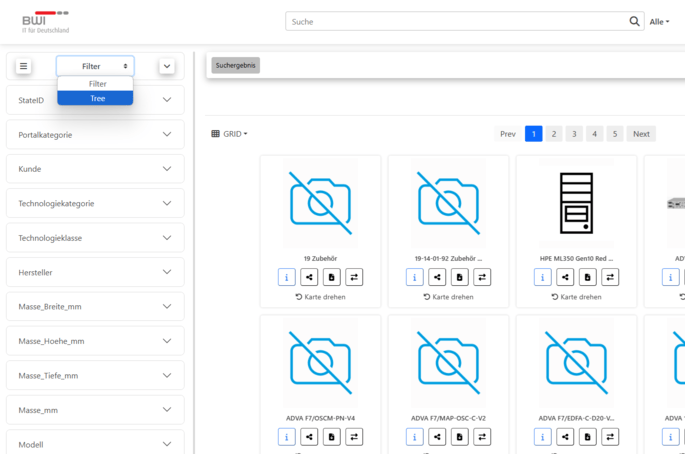 \Image 214: Choix entre les facettes ou la structure arborescente
- Une fois l’arbre chargé, vous voyez la hiérarchie, où le premier élément “Search Result” est le niveau racine du portail.
- En cliquant sur l’icône de flèche à côté des dossiers, vous pouvez développer chaque niveau et naviguer dans l’arbre.
- Si vous survolez un élément de l’arbre avec la souris, un infobulle apparaît avec les informations (ID + Label du produit) :
- ID : le nombre avant le tiret est l’ID du produit. Cette ID sera utilisée comme ParentID si vous créez un nouveau produit sous cette branche.
- Label : le texte après le tiret est la désignation du produit.
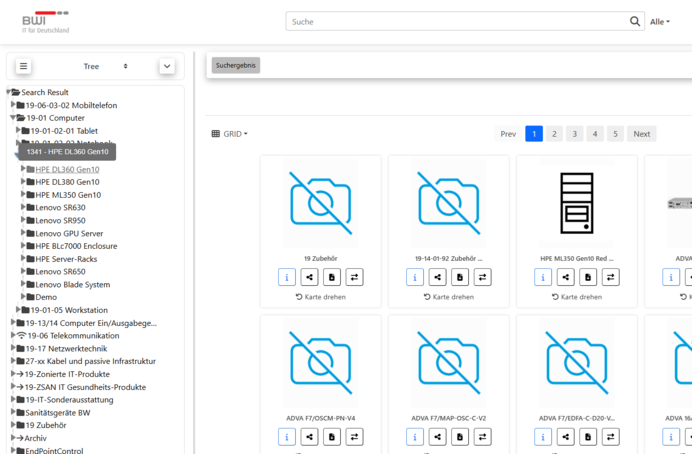 \Image 215: Survol d’un élément montrant son ID et son Label.