Export Mapping List
Export Mapping List
La fonctionnalité Export Mapping d'ADIB permet d’organiser les produits en groupes ou structures de données en appliquant des filtres basés sur les attributs des produits ou des données. Cela facilite le regroupement des éléments selon des critères spécifiques, aidant ainsi à préparer les données pour l’export de manière efficace.
Les export mappings doivent être assignés à une étape pour l’export, mais ils ne peuvent pas être assignés directement. Par conséquent, des listes de mappage d’export sont utilisées pour regrouper plusieurs export mappings sous une structure unique. Ces listes peuvent ensuite être assignées à une étape d’un job d’export. Il est important de noter que chaque Export Mapping List doit avoir un nom unique.
In summary, this feature simplifies the sorting and filtering of data prior to export, ensuring that it is properly organised for the project. The following sections will explain how to create export mappings and export mapping lists, set the correct filters, and assign these lists to a step.
Configuration des Export Mapping et des listes de Mapping
Création des Export Mapping et des listes de Mapping :
- Pour créer des export mappings ou des listes de mappage d’export, cliquez sur la section Advanced config à gauche et accédez à la section Export Mapping :
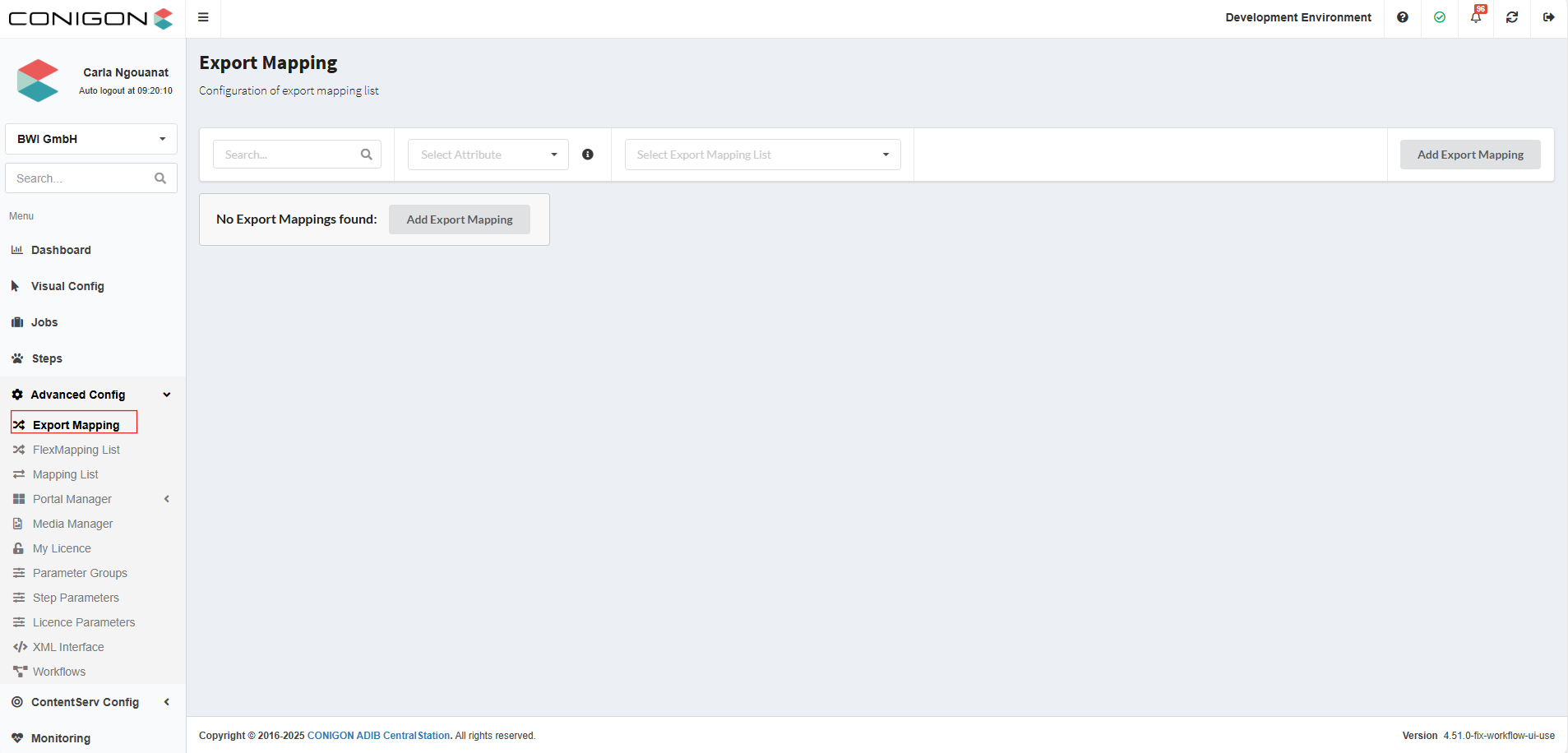
- Ensuite, une fenêtre apparaîtra où vous pourrez cliquer sur Add Export Mapping.
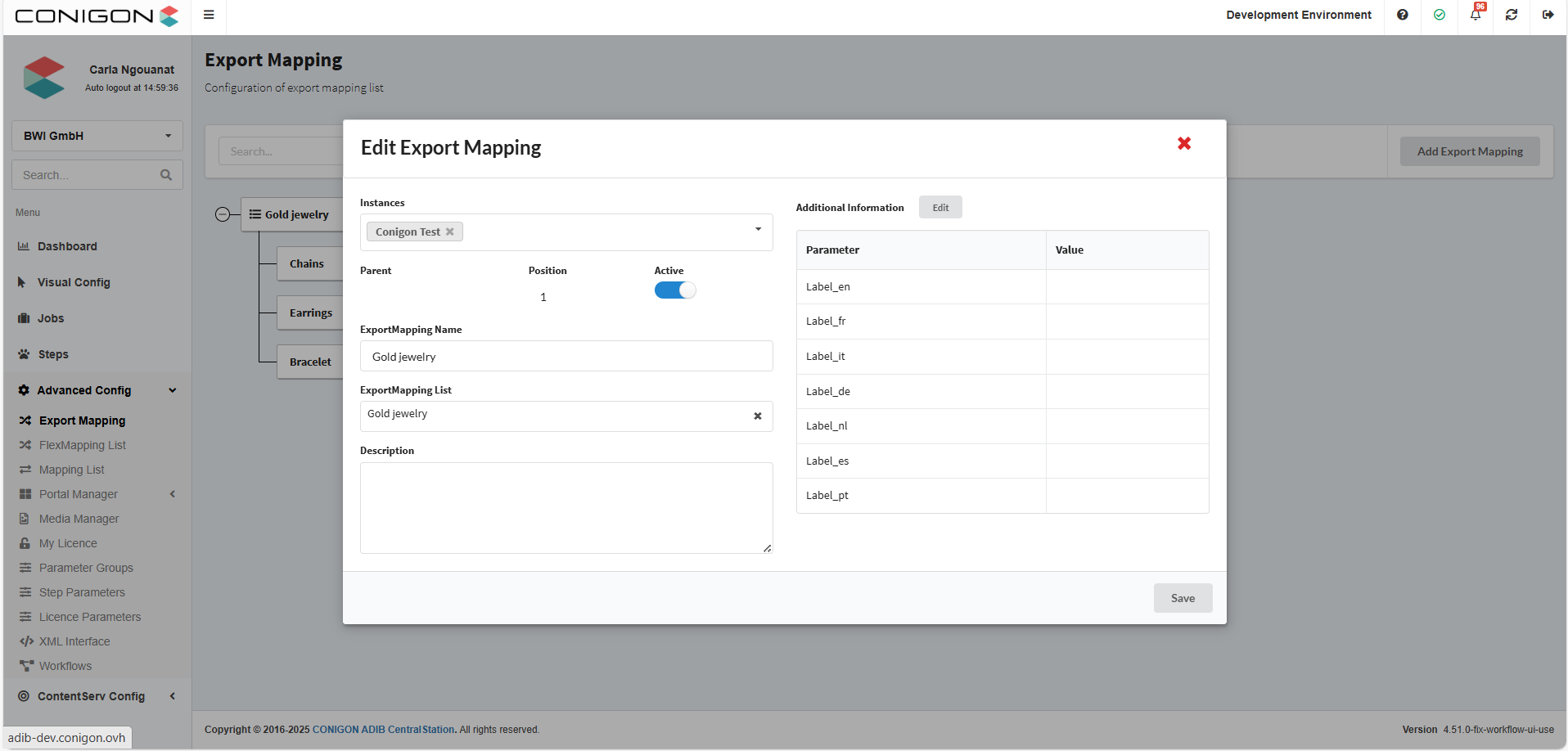
- Puis remplissez les champs suivants :
- Instances : sélectionnez l’IntegrationClient que vous souhaitez utiliser.
- Active : doit être activé pour apparaître comme option dans la liste de mappage d’export lors de son assignation à une étape. Il doit également être activé dans les export mappings pour être pris en compte dans la liste.
- ExportMapping Name : entrez le nom du mapping d’export
- ExportMapping List : ne remplissez pas ce champ si vous souhaitez créer un export mapping. Cependant, si vous souhaitez créer une liste de mappage d’export, vous devez le remplir avec la même valeur que le nom de l’ExportMapping. L’image ci-dessus montre le processus de création d’une liste de mappage.
- Le champ Description et la section Additional Information sont facultatifs. Pour ajouter une traduction du nom de l’export mapping dans différentes langues, cliquez sur Edit à côté de Add Additional Information et complétez les champs nécessaires. Une fois tous les champs importants remplis, assurez-vous de cliquer sur Save en bas à droite de la fenêtre.
- Il est aussi possible de créer des export mappings sous une liste de mappage d’export, mais il n’est pas possible de créer une autre liste à l’intérieur d’une liste de mappage. Pour cela, faites un clic droit sur la liste de mappage existante et sélectionnez Add Export Mapping.
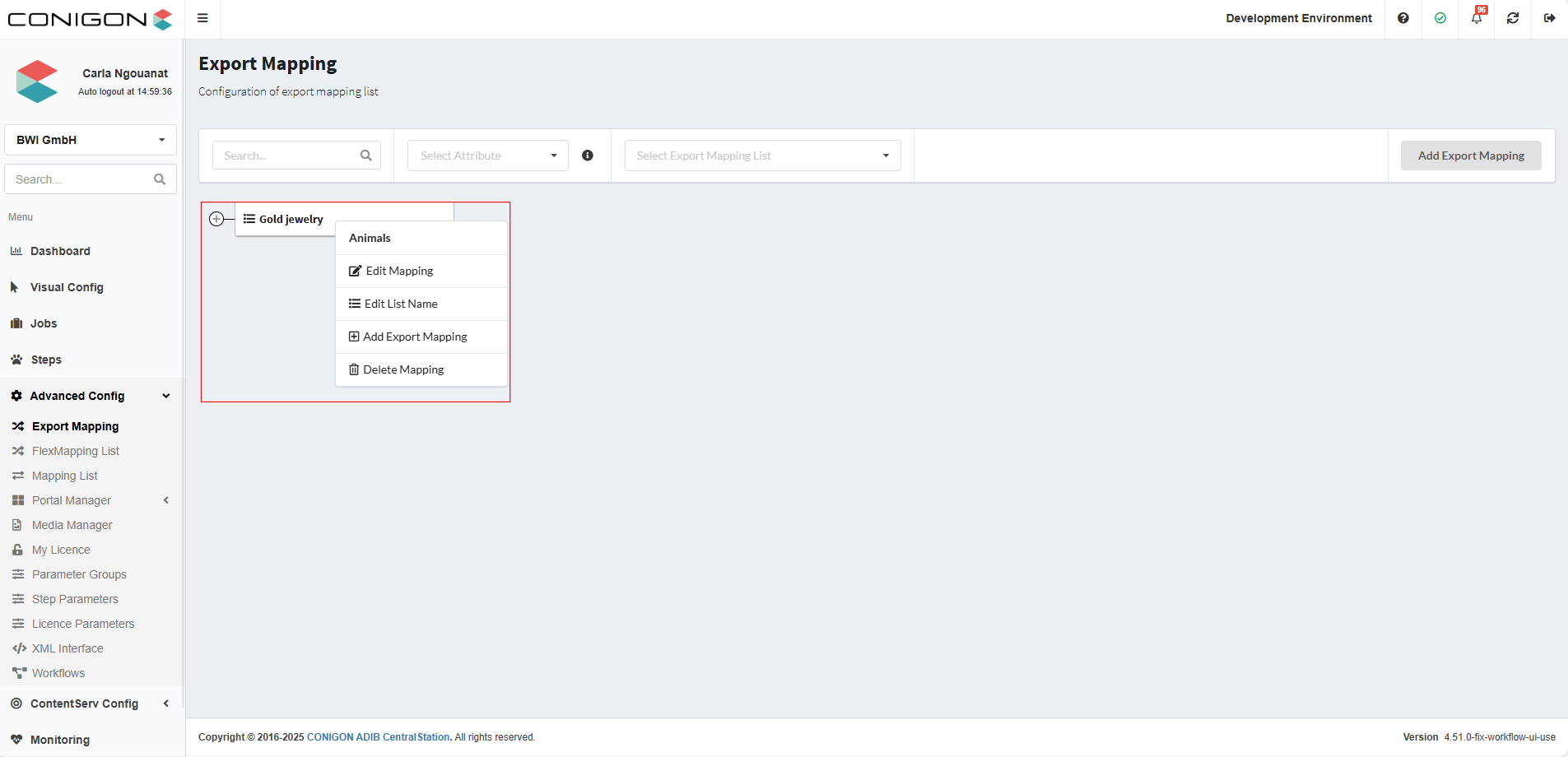 Vous pouvez également effectuer d'autres actions sur une liste de mappage existante :
- Edit Mapping : pour modifier tous les paramètres de cette liste
- Edit List Name : pour renommer la liste de mappage d’export
- Delete Mapping : pour supprimer la liste de mappage d’export
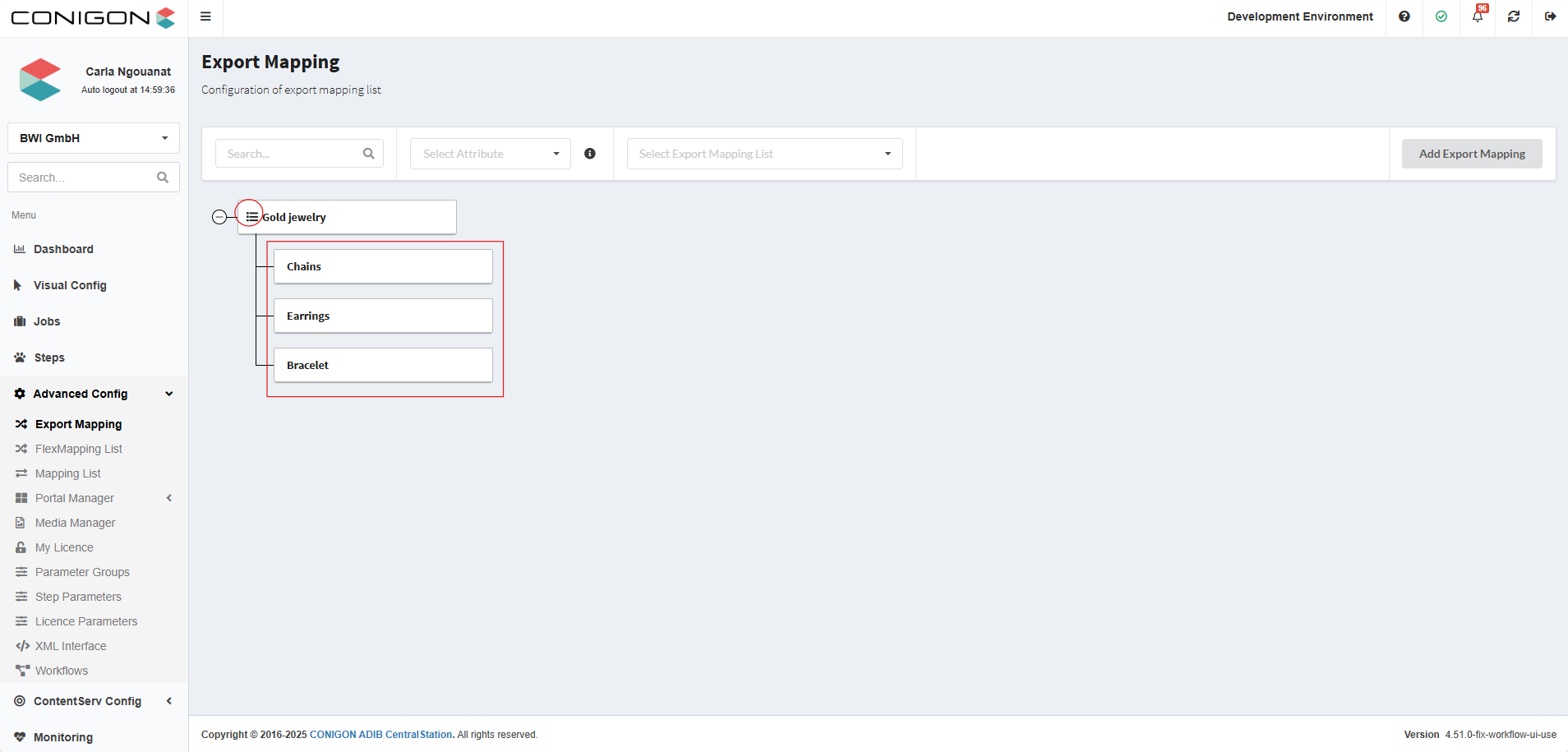
- Voici la différence entre une Export Mapping List et un Export Mapping
Ajout de filtres à l’export mapping :
Vous ne pouvez ajouter des filtres qu’aux export mappings, et non aux listes de mappage d’export. Pour ce faire, vous devez :
- Faites un clic droit sur l’export mapping auquel vous souhaitez ajouter un filtre, puis cliquez sur Edit Filter.
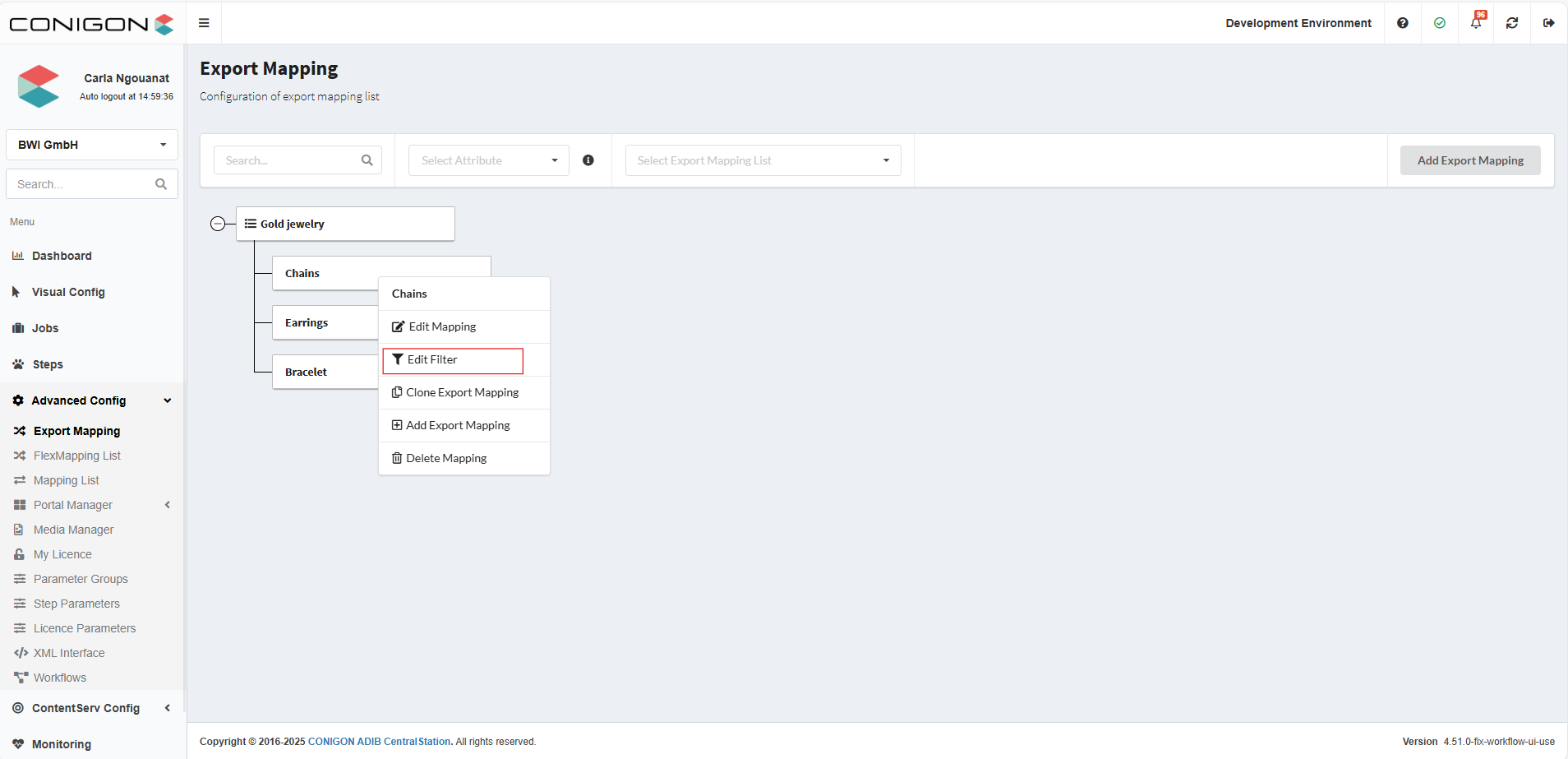
- Ensuite, la fenêtre suivante apparaîtra :
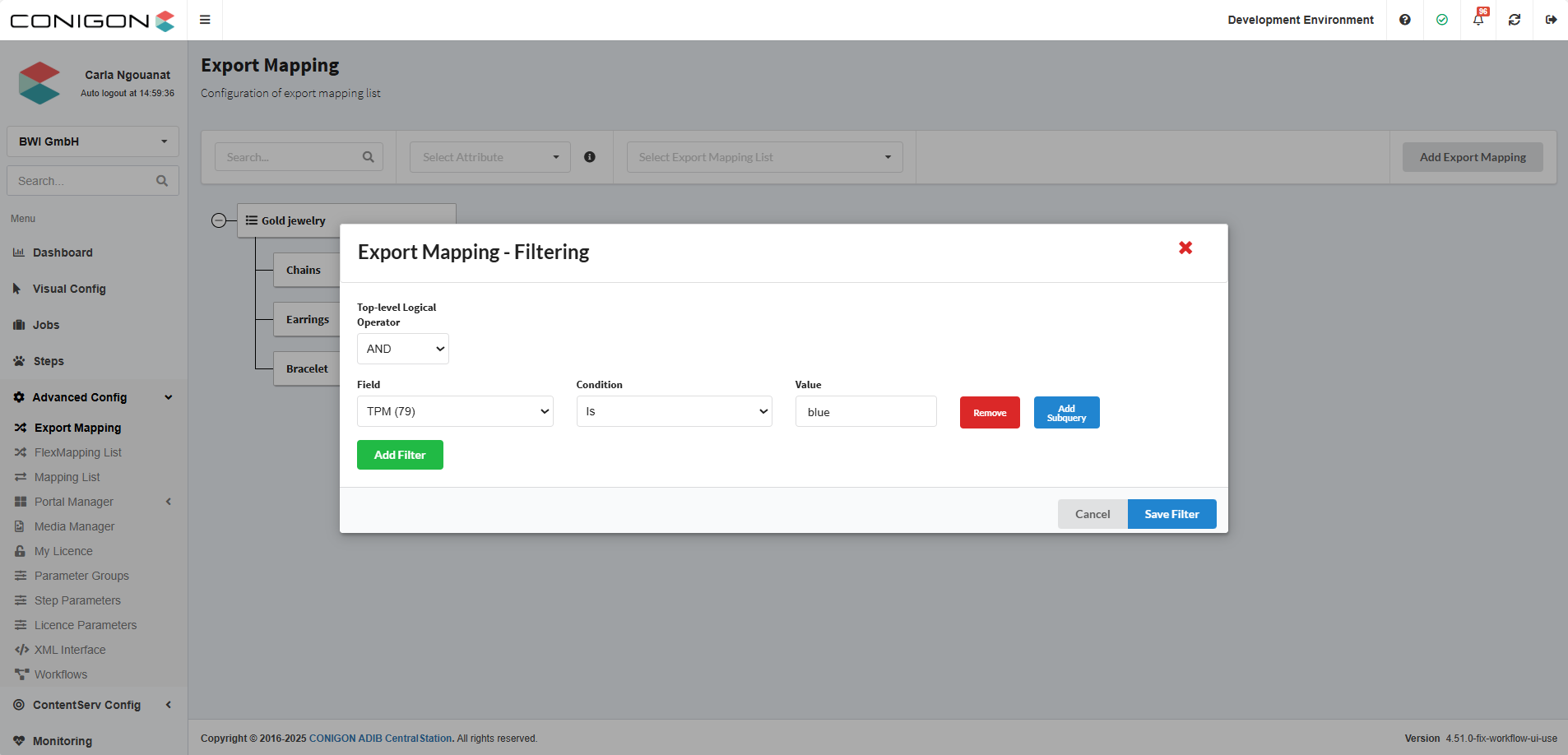
- Sélectionnez 'And' ou 'Or' comme opérateur :
- And lorsque le produit doit satisfaire toutes les conditions
- Or lorsque le produit doit satisfaire au moins une condition.
- Puis complétez les champs Field, Condition et Value. Il est également possible d’ajouter des sous-requêtes, qui sont des conditions supplémentaires imbriquées dans la requête principale pour affiner les critères de sélection.
- Pour ajouter d’autres conditions, cliquez à nouveau sur Add Filter et répétez le processus. Une fois terminé, cliquez sur Save Filter en bas à gauche de la fenêtre.
Assignation d’une liste de Mapping à une étape
Pour que la configuration de mapping d’export soit exécutée, il est nécessaire d’assigner les listes de mappage à une étape. Pour cela :
- Après avoir créé votre job, allez dans la section Steps et créez une nouvelle étape en cliquant sur New.
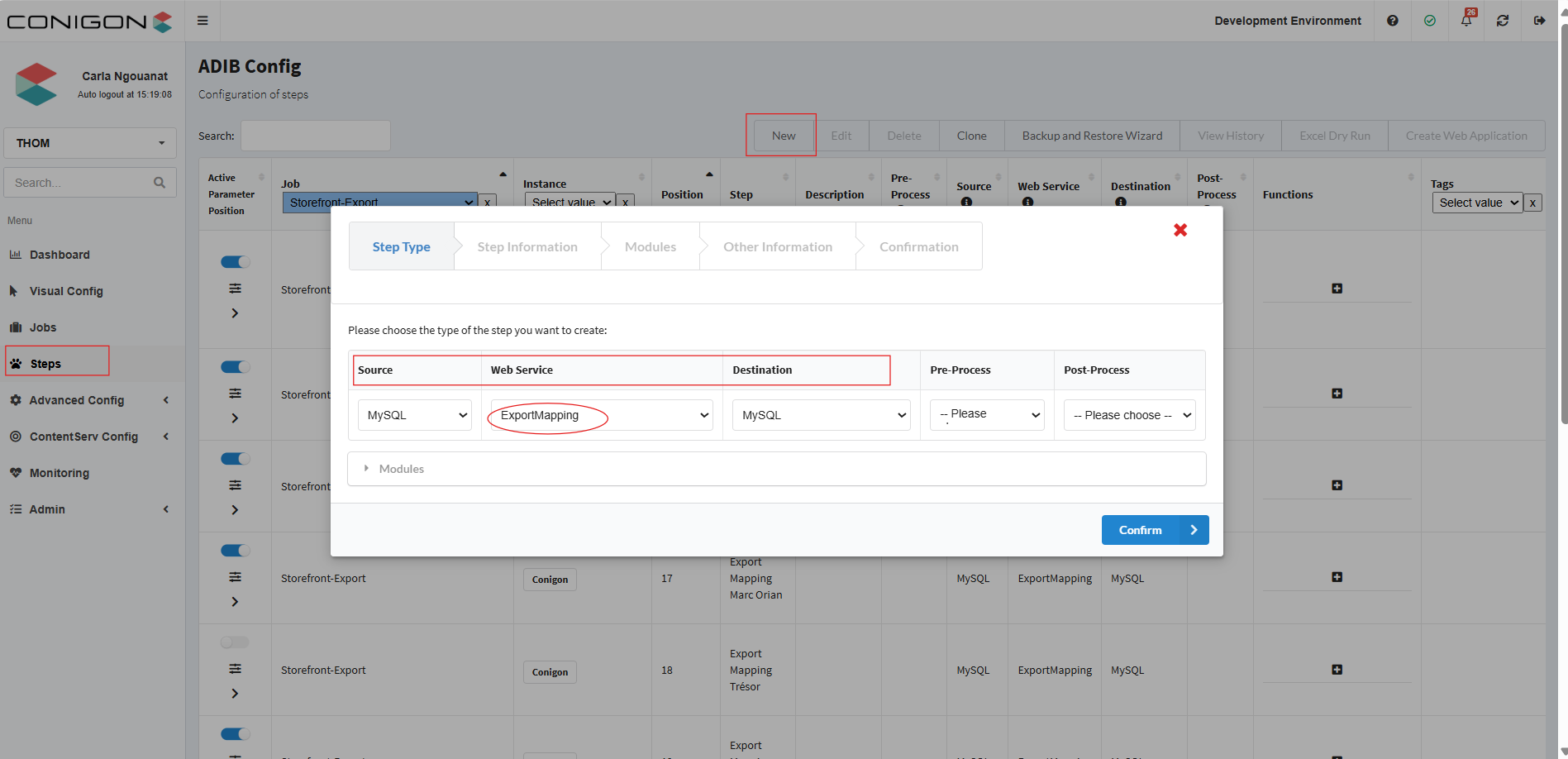
- Ensuite, remplissez les champs suivants :
- Source : L’origine des données
- Web Service : choisissez ExportMapping
- Destination : L’emplacement cible pour les données exportées.
- Complétez les informations de l’étape
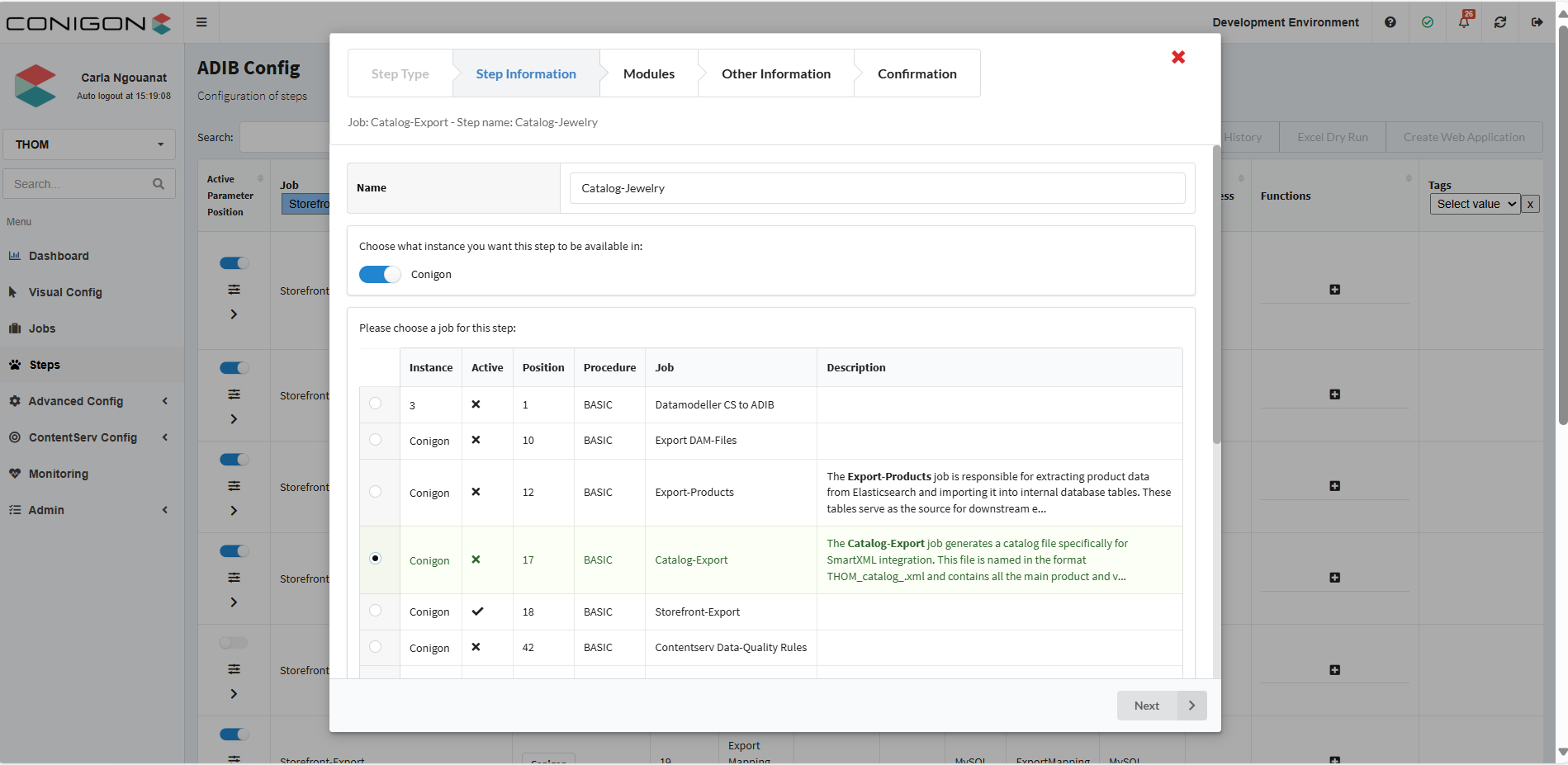
- Une fois cela fait, allez à la section Modules en cliquant sur Next. Ensuite, cliquez sur New pour configurer les paramètres du Web Service.
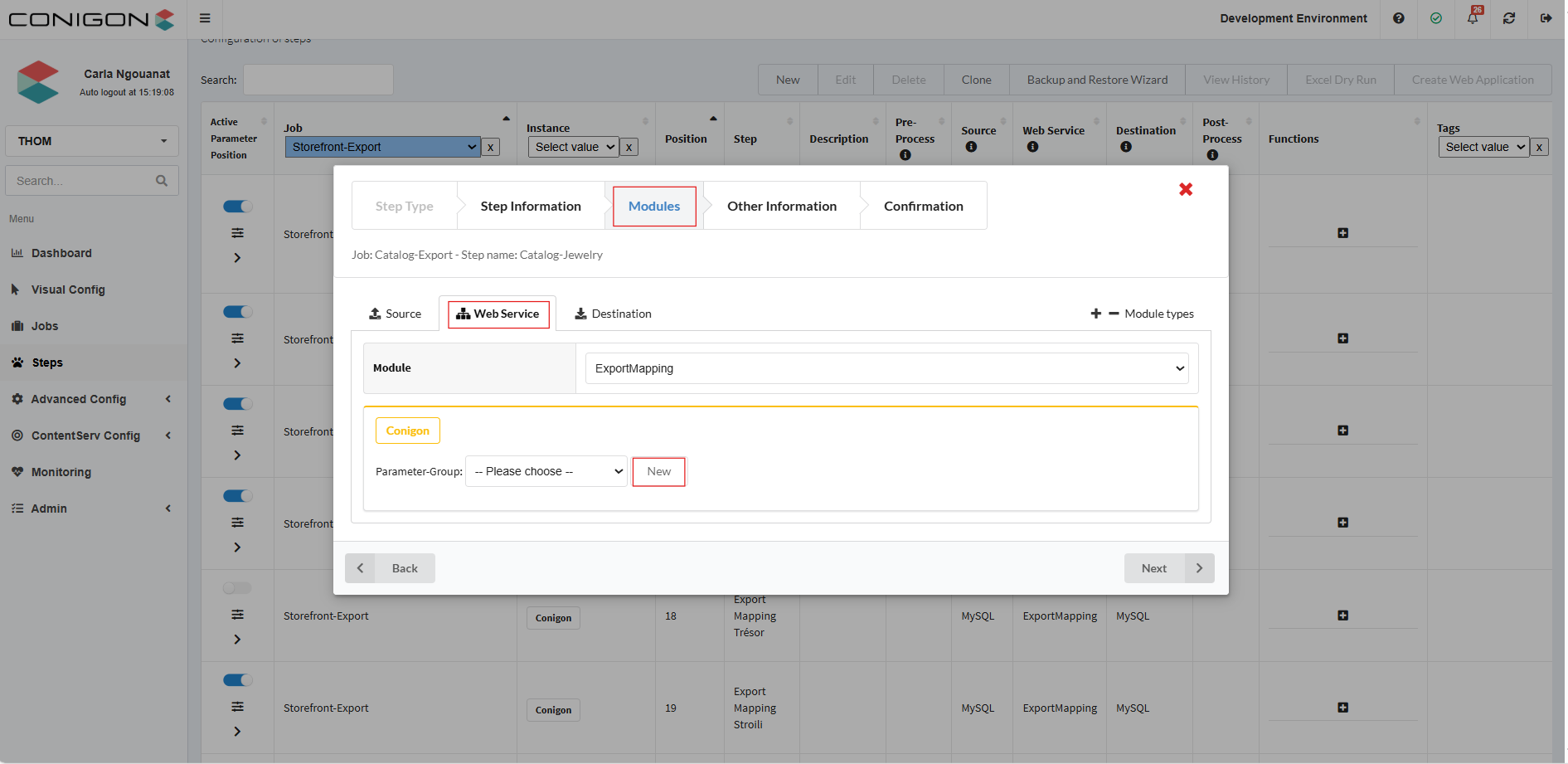
- Enfin, assignez la liste de mappage d’export souhaitée au champ exportmapping_list et cliquez sur OK pour sauvegarder la configuration.
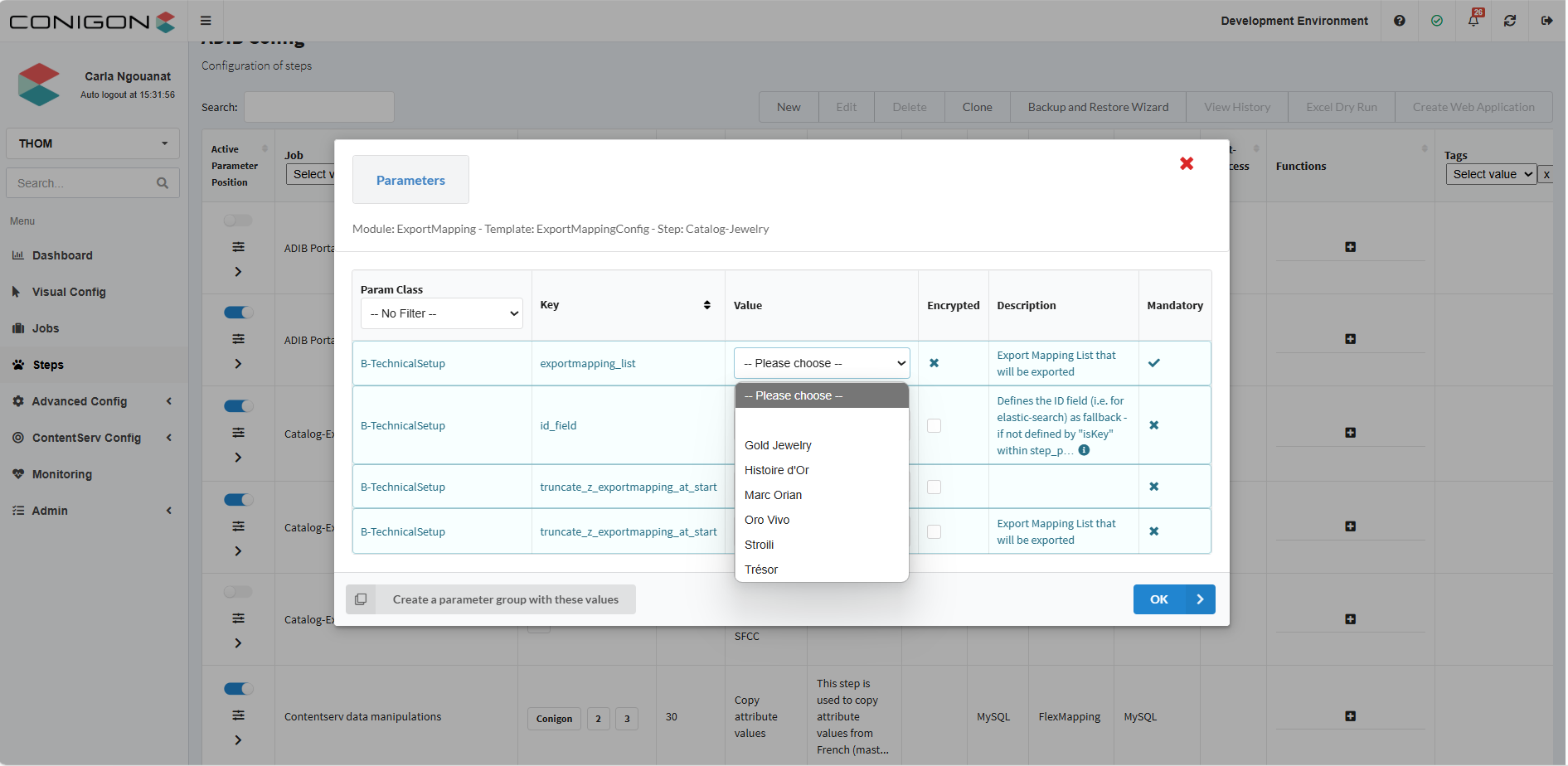
- Si la liste de mappage d’export n’est pas visible, assurez-vous qu’elle a été activée lors de la configuration.