Listes Flexmapping / SAP-Mara
Listes Flexmapping / SAP-Mara
La fonctionnalité Flex Mapping List permet d’écrire des requêtes SQL pour effectuer des opérations sur des tables de base de données.
Dans ce chapitre, nous allons expliquer comment créer, configurer et assigner un Flex Mapping pour exécution.
Configuration du Flex Mapping
Création des Flex Mapping Lists :
Pour créer une Flex Mapping List :
- Cliquez sur la section 'Advanced config' à gauche, puis accédez à la section 'Flex Mapping List'.
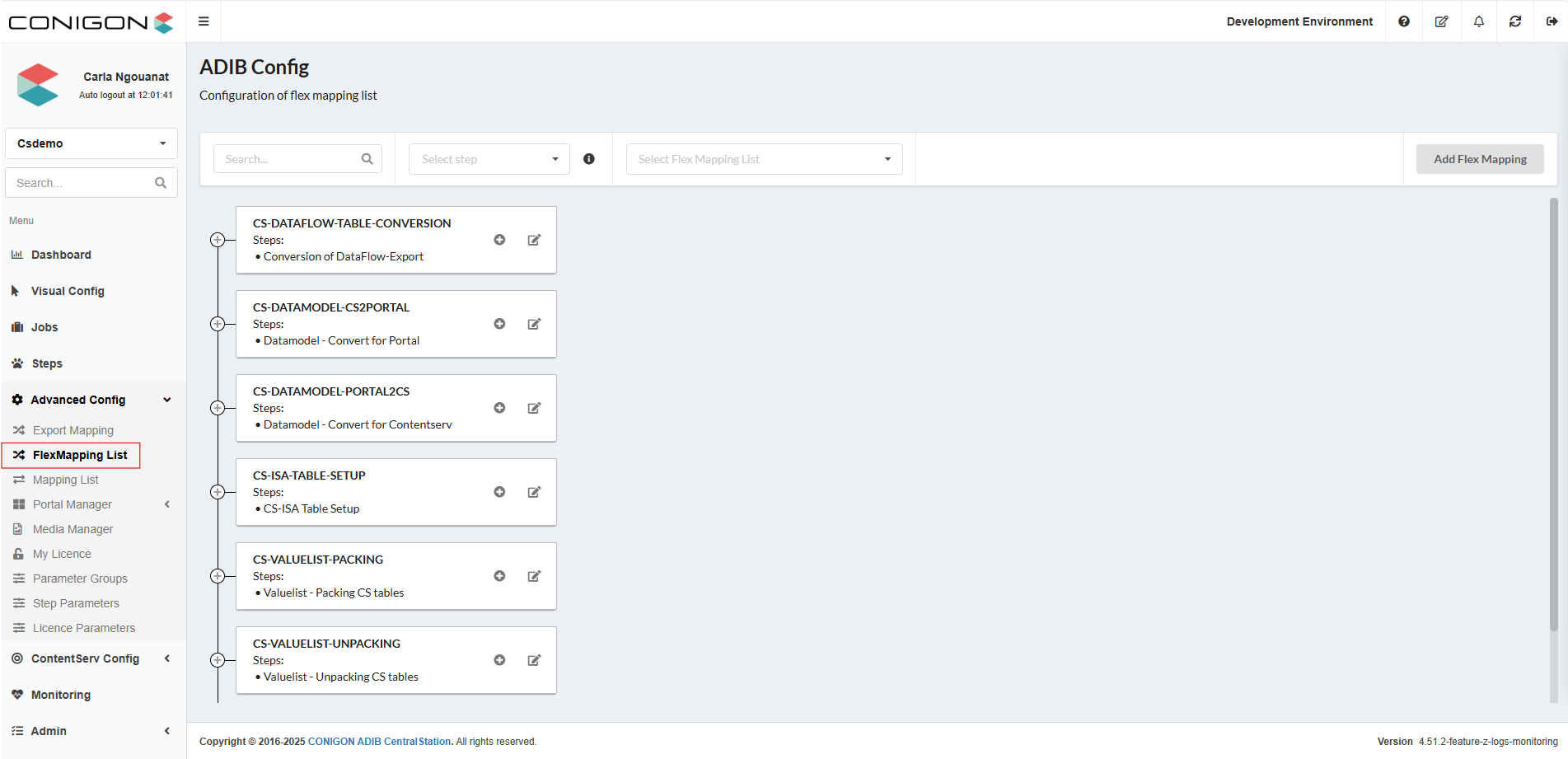
- Ensuite, cliquez sur Add Flex Mapping en haut à droite de la page pour créer un nouveau Flex Mapping. La fenêtre suivante apparaîtra :
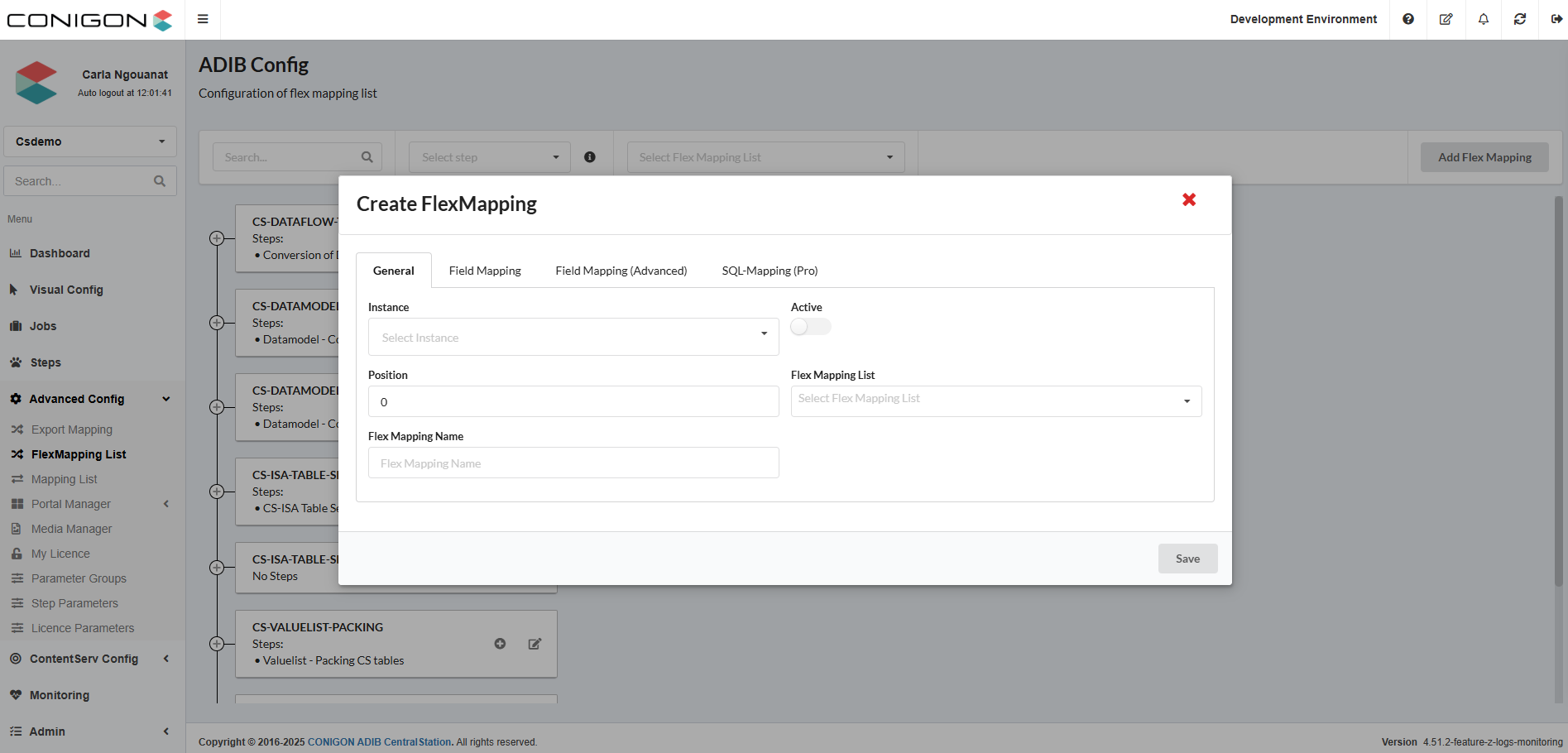
- Complétez ensuite les champs suivants dans l’onglet « General » :
- Instance : sélectionnez l’IntegrationClient que vous souhaitez utiliser.
- Flex Mapping Name : entrez le nom du flex mapping
- Active : doit être activé pour apparaître comme une option dans la liste de mappage d’export lors de son assignation à une étape. Il doit également être activé dans les flex mappings pour être pris en compte dans la liste.
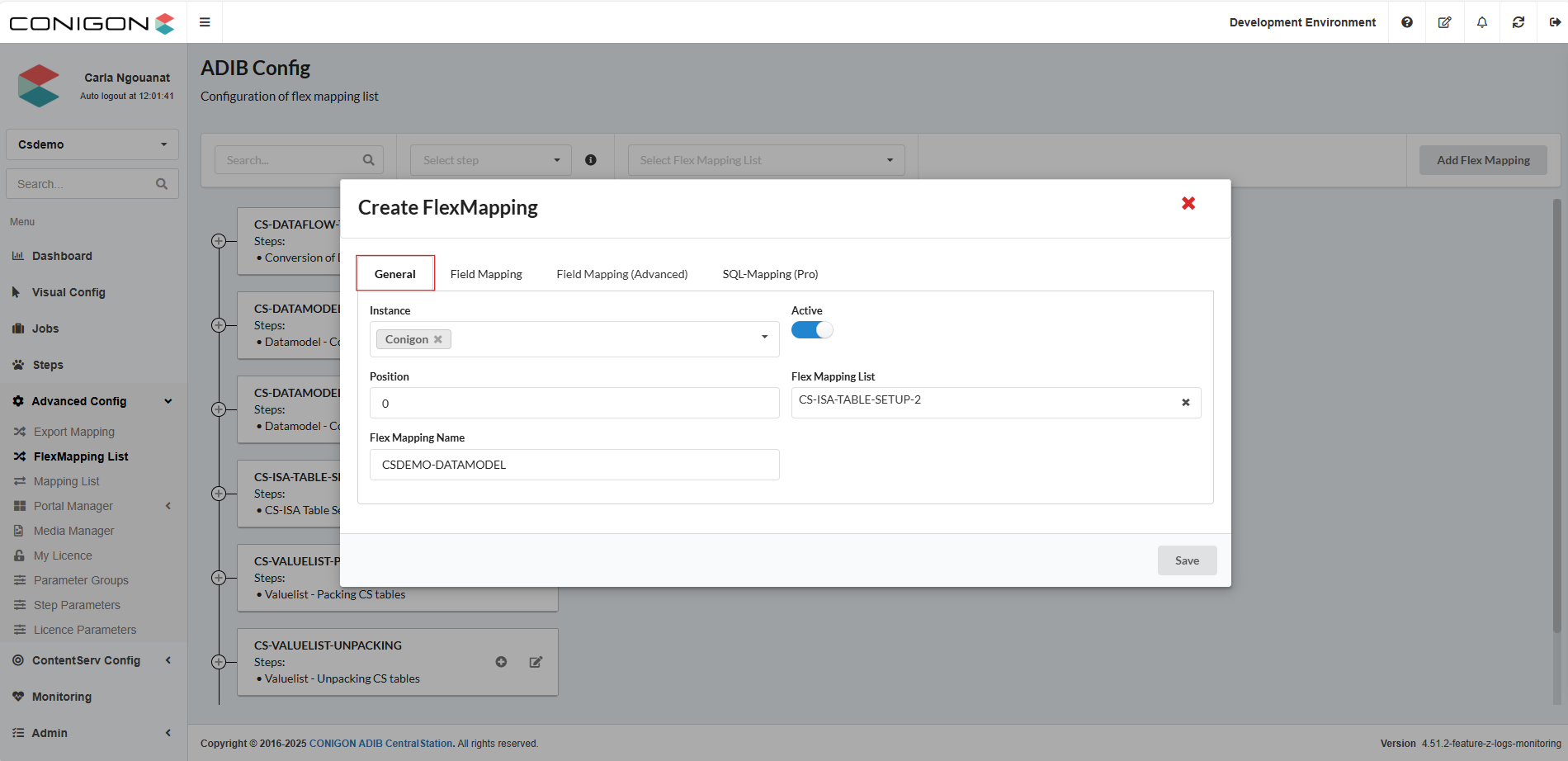
- Flex Mapping List : ne remplissez pas ce champ si vous souhaitez créer un flex mapping. En revanche, si vous souhaitez créer une flex mapping list, vous devez le remplir avec la même valeur que le nom du Flex Mapping.
L’image suivante montre le processus de création d’une flex mapping list :
- Si vous utilisez SQL-Mapping (Pro), les onglets « Field Mapping » et « Field Mapping (Advanced) » ne sont pas nécessaires.
Allez directement à la section « SQL-Mapping (Pro) », qui vous permet de saisir la requête SQL souhaitée.
Vous devez simplement connaître les commandes SQL ; la seule différence avec les requêtes classiques est qu’au lieu de mettre un point-virgule (;) à la fin de chaque commande, vous devez mettre deux signes dollar ($$).
Seul le dernier point-virgule reste inchangé.
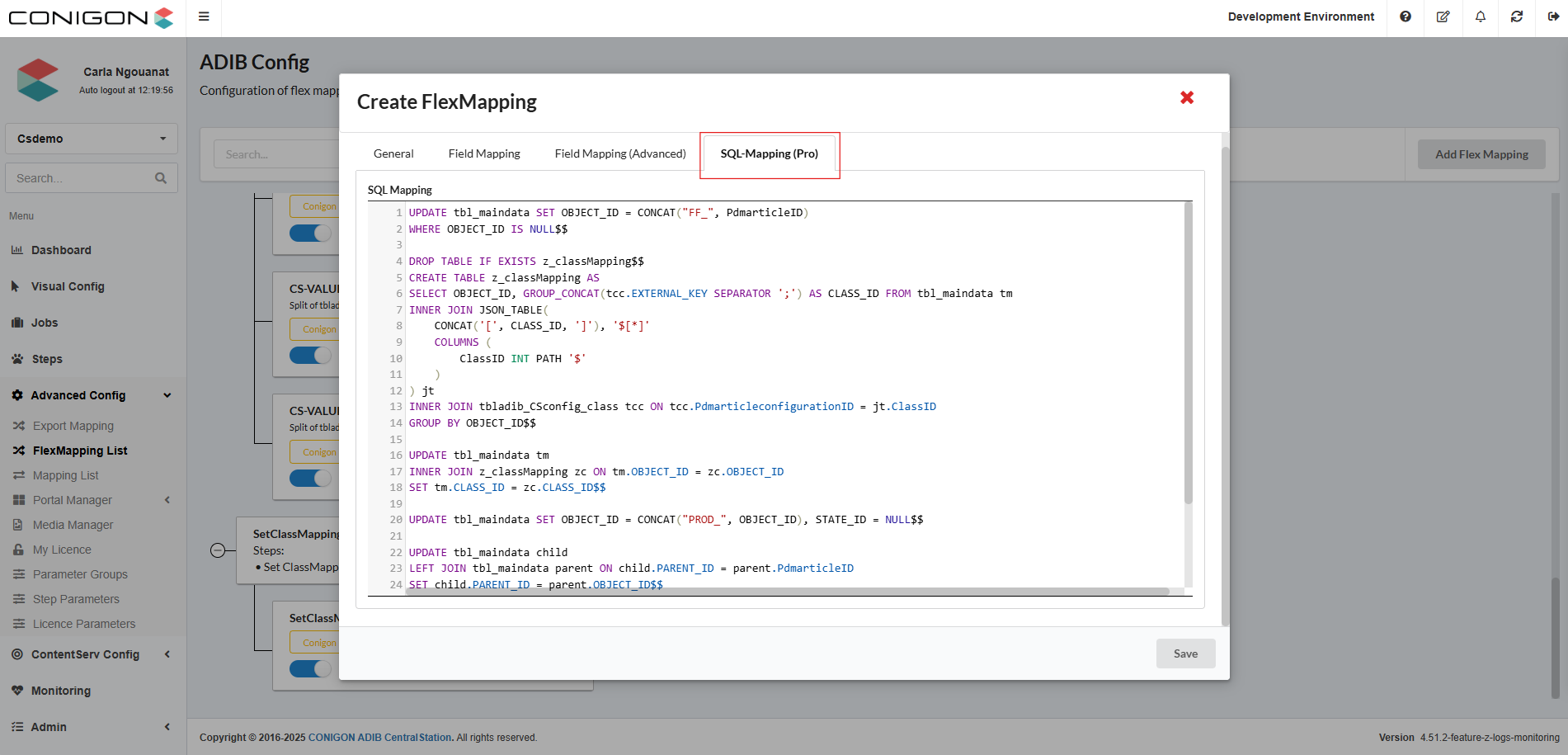
- Après avoir saisi les requêtes, enregistrez-les.
Assignation d’une Flex Mapping List à une étape
Pour que la configuration de la Flex Mapping List soit exécutée, il est nécessaire de l’assigner à une étape.
Il est important de noter que l’étape doit avoir « SAP-Mara Import » comme Web Service. Pour cela :
- Si vous avez déjà créé votre job et vos étapes, allez dans la section Steps, sélectionnez l’étape à laquelle vous voulez ajouter la Flex Mapping List, puis cliquez sur Edit en haut à droite de l’écran :
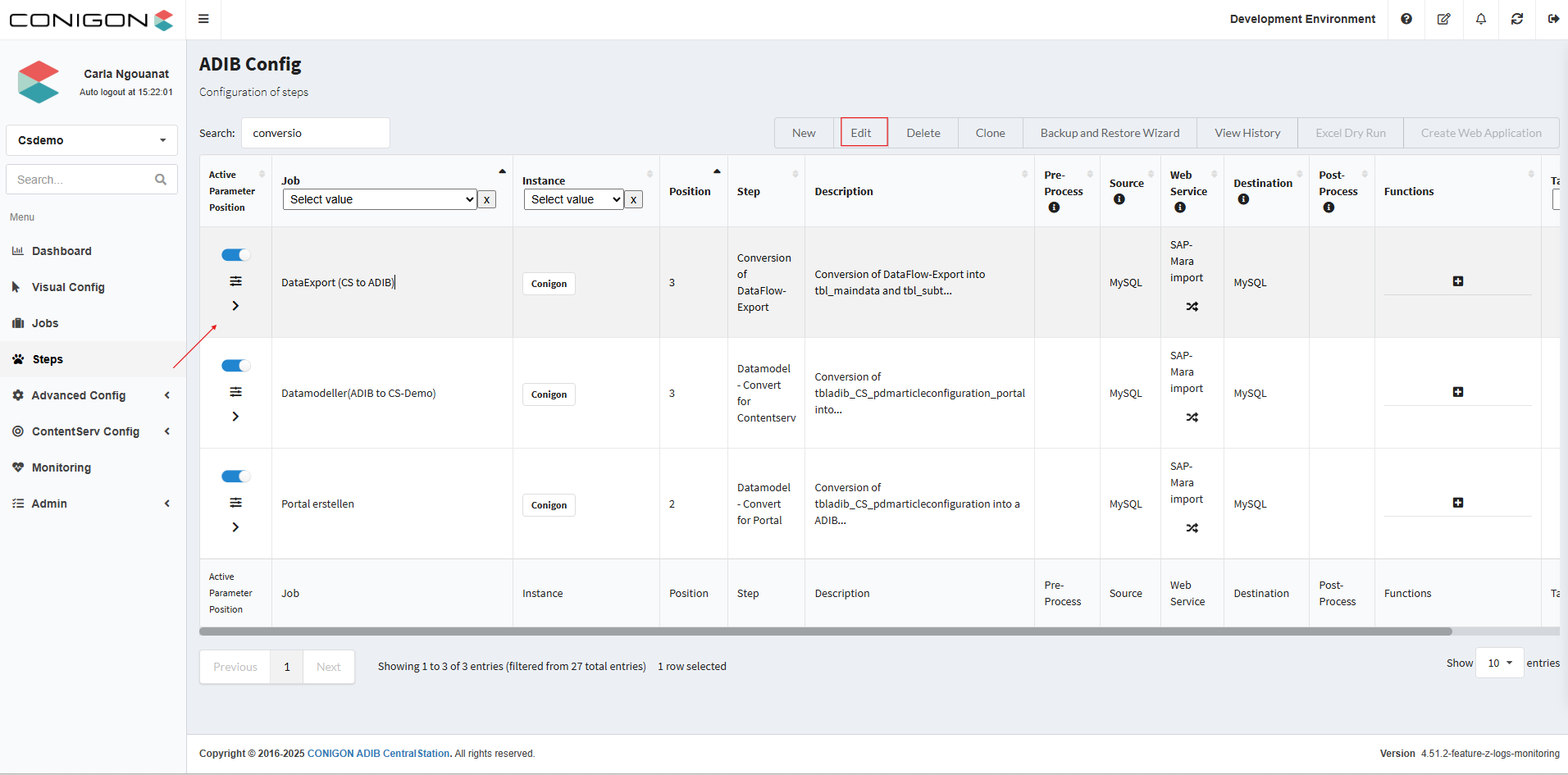
- Ensuite, allez dans l’onglet « Other Information », cliquez sur le menu déroulant Functions, et sélectionnez votre Flex Mapping List :
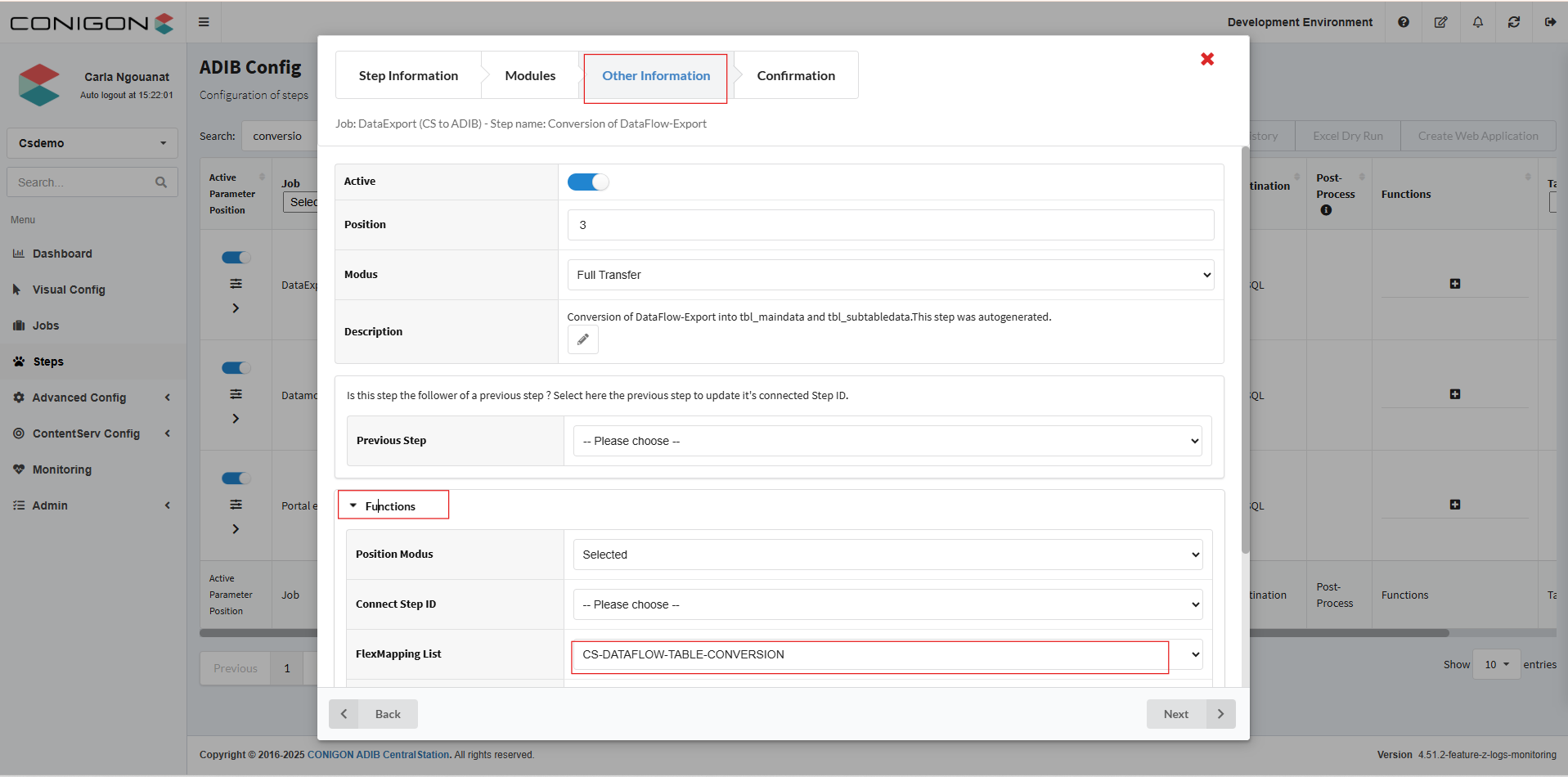
- Enfin, cliquez sur Next, puis sur Save.