Liste de téléchargement
Liste de téléchargement
Depuis les portails ADIB, vous pouvez télécharger des produits, par exemple sous forme de fichier Excel. Pour cela, ajoutez les produits que vous souhaitez télécharger à la « liste de téléchargement ».
Les portails ADIB disposent de plusieurs « listes », dont l’utilisation et le remplissage sont en grande partie identiques :
- L’utilisateur sélectionne des produits depuis la liste des résultats de recherche et les ajoute à la liste souhaitée (dans ce cas, la liste de comparaison)
*En mode « TABLEAU » ou « FLEXIBLE », plusieurs produits peuvent être cochés directement dans le tableau ; puis, via un clic droit sur le menu burger dans l’en-tête, on peut les ajouter à la (liste de) téléchargement (voir illustration)
- En alternative, des produits peuvent aussi être ajoutés un par un dans la liste de téléchargement
- Après avoir cliqué sur l’icône « Comparer », une confirmation apparaît en haut à droite indiquant que le ou les produits ont été ajoutés
- En alternative, des produits peuvent aussi être ajoutés un par un dans la liste de téléchargement

- Ensuite, via le menu utilisateur à droite, accédez à la liste de téléchargement
- Vous y verrez tous les produits ajoutés à la liste. Vous pouvez définir librement les champs/attributs à exporter.
- Pour cela, choisissez un modèle (template) dans le coin inférieur gauche, que vous pouvez éditer, puis enregistrer comme nouveau modèle.

- L’édition du modèle s’effectue par simple glisser-déposer (« Drag & Drop ») des champs entre la liste des champs disponibles (à droite) et les champs prévus pour l’export (à gauche). Dans cette interface, vous pouvez aussi rechercher ou sélectionner/désélectionner tous les champs. L’ordre des champs est pris en compte.

- Ensuite, vous verrez un aperçu des champs définis pour les produits sélectionnés. À partir de là, lancez l’export.
- Concernant les fonctionnalités, il faut distinguer deux types de portails ADIB :
- Portail de recherche ADIB : vous ne pouvez que télécharger les données.
- Portail d’édition ADIB : vous pouvez télécharger les données, les modifier dans le fichier Excel, puis les re-téléverser dans le portail.
- Pour cela, veillez à avoir choisi « Export for Import » si vous souhaitez retravailler les données exportées puis les réimporter dans le portail d’édition.
- La procédure d’édition est décrite en détail dans le chapitre « ADIB-Editportal ».
Options de téléchargement
En plus de la sélection des produits et des attributs à afficher, vous disposez des options de format suivantes pour télécharger les données depuis le portail ADIB :
- Fichier txt
- Excel
- XML
- Docx

Modèles de sous-tableaux
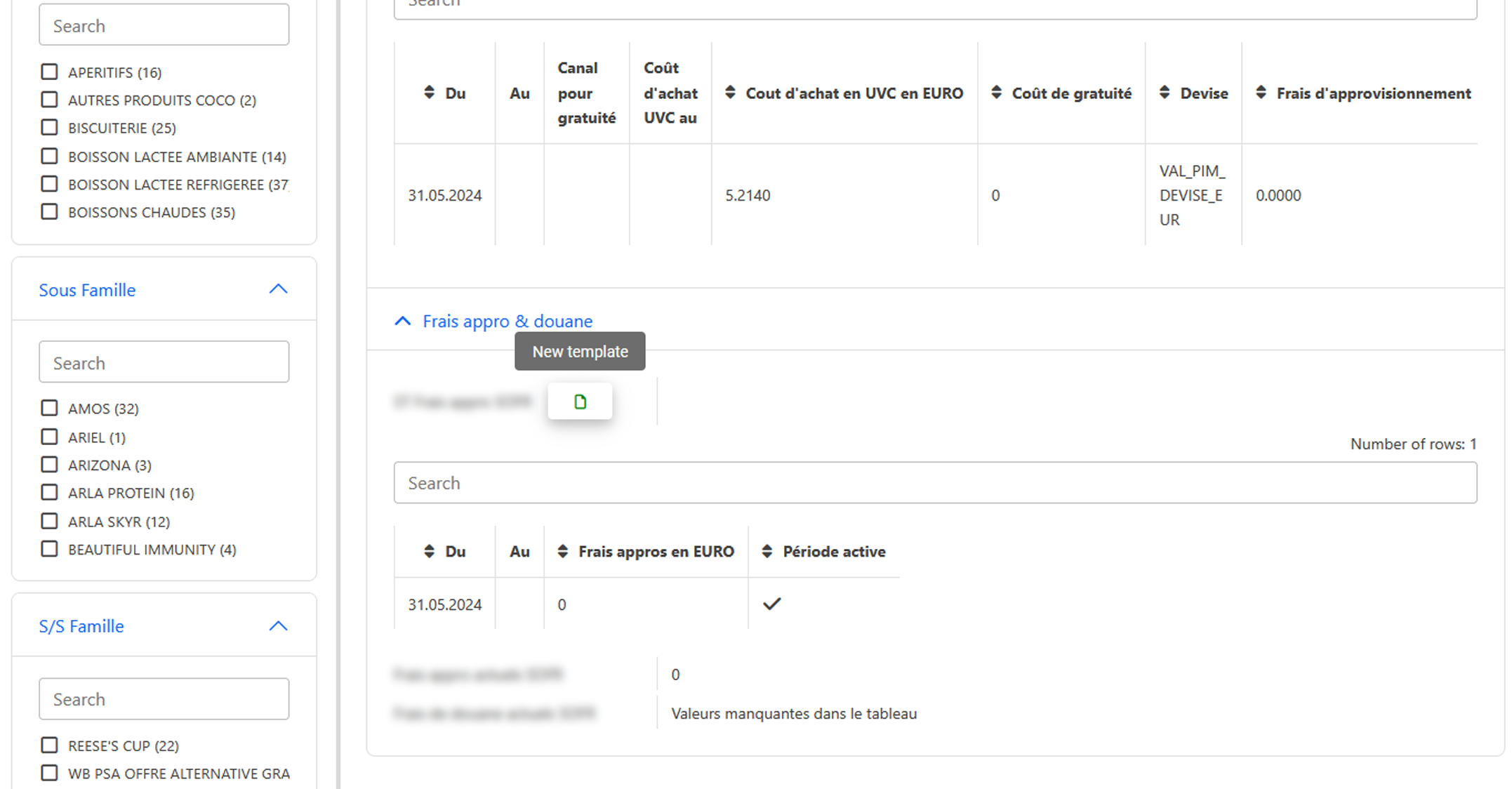
Vous avez également la possibilité de créer un modèle pour chaque sous-tableau. Pour chaque sous-tableau, chaque utilisateur peut créer exactement un modèle ; celui-ci peut être modifié à tout moment par glisser-déposer et ajusté autant de fois que nécessaire. L’ordre des champs est pris en compte lors de la modification.
Configuration avancée pour les modèles Excel avec sous-tableaux
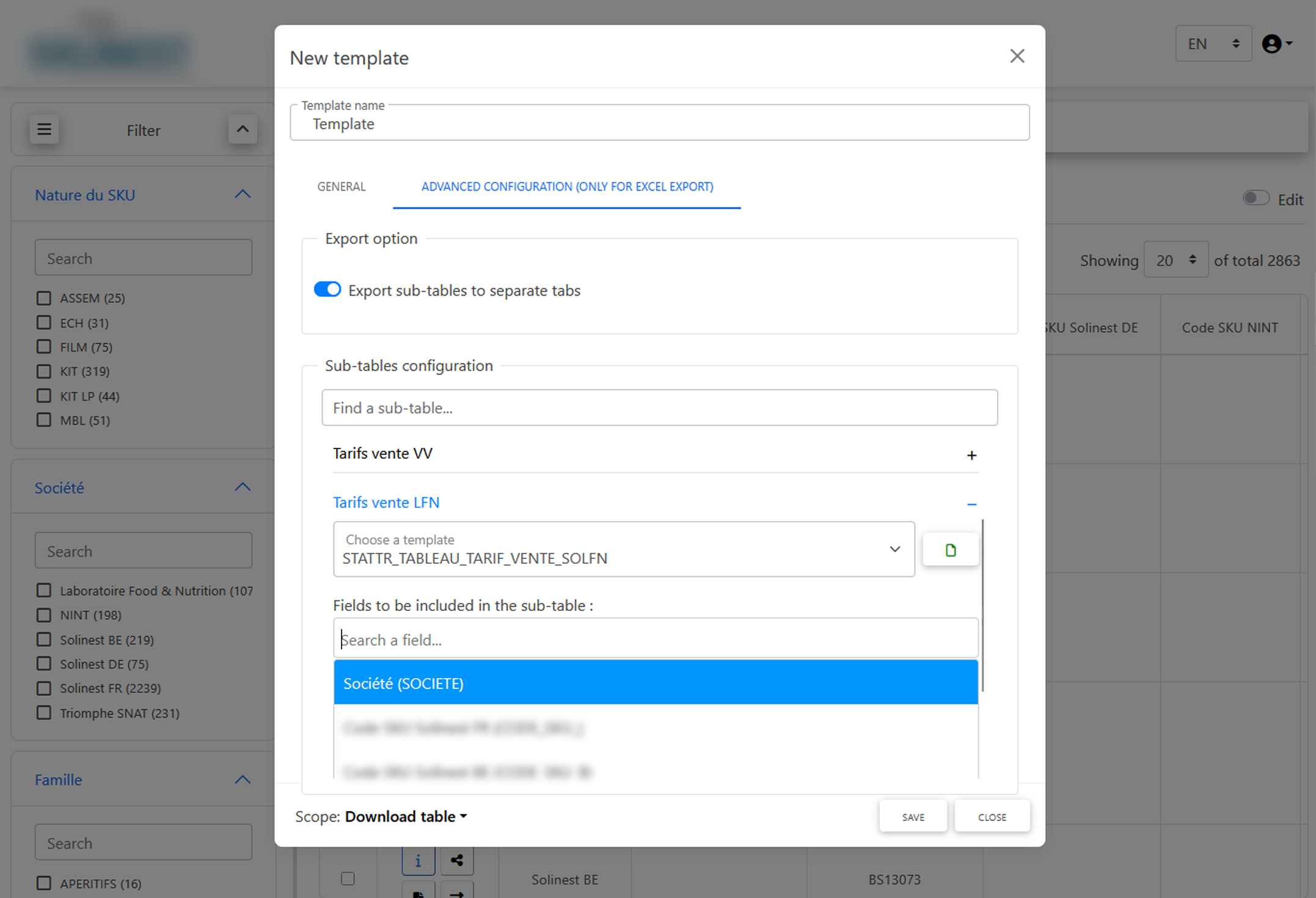
Nous proposons des options flexibles pour l’export Excel. Les réglages suivants ne sont disponibles que si vous utilisez un modèle pour un téléchargement Excel et que le modèle contient des sous-tableaux parmi les champs sélectionnés :
- Feuilles séparées: vous pouvez choisir que chaque sous-tableau soit téléchargé dans une feuille Excel séparée.
- Choix de modèle par sous-tableau: vous pouvez décider si, pour chaque sous-tableau sélectionné, vous souhaitez utiliser un modèle distinct. Vous avez alors la possibilité de créer ou de modifier directement le modèle pour ce sous-tableau.
- Champs supplémentaires depuis le tableau principal: vous pouvez ajouter des champs du tableau principal à chaque sous-tableau sélectionné, de sorte qu’ils soient également inclus dans la feuille Excel correspondante. Ces configurations avancées s’appliquent uniquement aux téléchargements Excel et n’ont pas d’effet sur les autres types de modèles.