Media-Manager
Media-Manager
Le ADIB Media Manager est un outil qui permet un accès à distance aux fichiers générés par les clients d’intégration dans différents environnements clients (tels que la production, la pré-production ou l’UAT). Chaque instance client est connectée à un client d’intégration, qui exécute des jobs planifiés en fonction des configurations de la Central Station. Alors que la Central Station gère la planification des jobs, elle n’a pas d’accès direct aux données traitées; cela est entièrement pris en charge par les clients d’intégration installés sur les serveurs des clients.
Puisque l’accès à ces serveurs nécessite généralement de naviguer dans des réseaux sécurisés comme des VPN et des proxies, la récupération des fichiers peut être complexe. Le Media Manager répond à ce besoin en offrant une interface conviviale qui fournit un accès direct au système de fichiers des clients d’intégration, sans nécessiter un accès manuel au serveur du client. Cela améliore l’efficacité, simplifie le dépannage et renforce la visibilité entre les environnements de projet.
Exigences pour l'utilisation réussie du module Media Manager :
- Le client d’intégration doit être la version IC V2 ou plus récente (Legacy IC non pris en charge).
- Toutes les instances concernées doivent afficher un statut vert dans le tableau de bord, ce qui signifie qu’elles se sont récemment connectées au client d’intégration afin d’utiliser correctement le module Media Manager.
Navigation dans le Media Manager
Étape 1 : Accéder au Media Manager
- Connectez-vous à la Central Station.
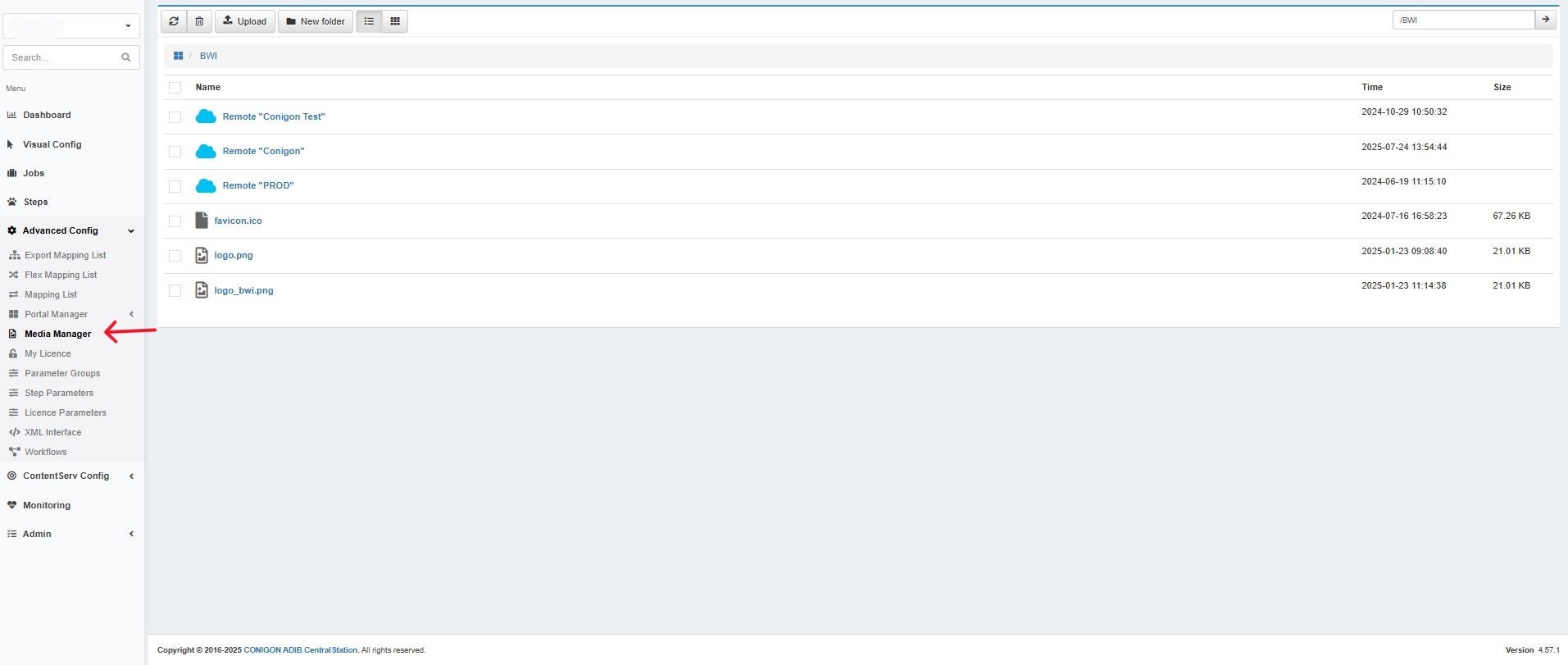
- Naviguez vers le module Media Manager.
- Vous verrez une liste d’icônes de nuage bleues représentant les systèmes de fichiers de chaque instance du client d’intégration.
Étape 2 : Se connecter à une instance
- Cliquez sur l’icône de nuage bleu à côté de l’instance à laquelle vous souhaitez accéder.
- Cela ouvrira le système de fichiers pour cette instance.
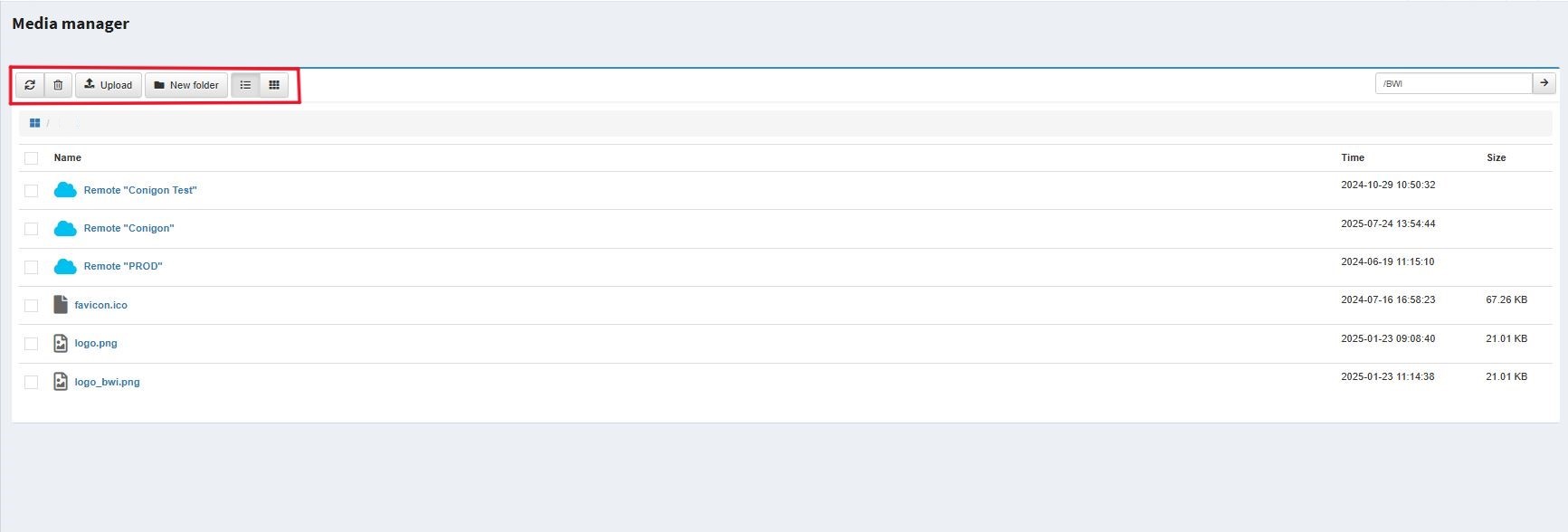
- Dans la barre supérieure, vous verrez les options : actualiser, supprimer, téléverser, créer de nouveaux dossiers, affichage en liste et affichage en grille. Vous pouvez également voir dans la colonne « temps » un journal indiquant la dernière modification d’un fichier, ainsi qu’une colonne indiquant la taille du fichier.
Comprendre le système de fichiers
- Le dossier racine affiche tous les dossiers et fichiers disponibles depuis le client d’intégration.
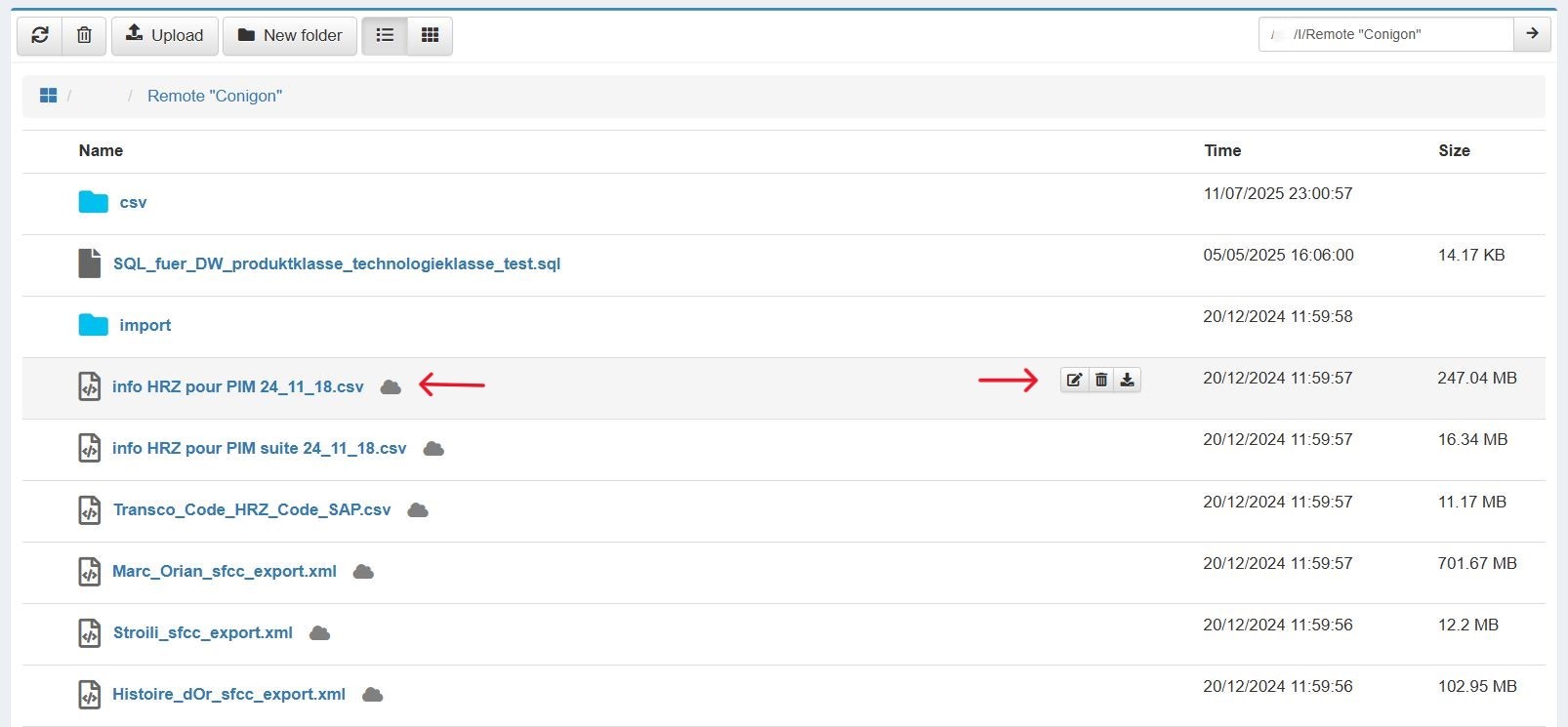
- Une icône de nuage à côté d’un fichier indique que le fichier est stocké à distance.
- Les fichiers sans icône de nuage sont déjà disponibles localement et peuvent être consultés directement.
Téléchargement de fichiers
- Après avoir sélectionné l’instance requise, sélectionnez le fichier que vous souhaitez télécharger et cliquez sur l’icône de nuage à côté du nom du fichier. Les utilisateurs ont également la possibilité de télécharger en cliquant sur le bouton de téléchargement.
- Un indicateur de chargement circulaire apparaîtra pour indiquer que le téléchargement est en cours. Une fois le fichier téléchargé, un message vert de succès s’affichera indiquant « téléchargement réussi ».
- La page se rafraîchira et l’icône de nuage disparaîtra à côté du fichier.
- Vous pouvez renommer & déplacer, supprimer ou télécharger le fichier à l’aide des icônes d’action. Une seule opération (renommer & déplacer, supprimer ou télécharger) peut être effectuée à la fois sur un fichier.
- Vous pouvez également cliquer directement sur le nom du fichier pour lancer le téléchargement si le fichier est stocké localement.
Astuce : Actualisez toujours la page après des téléversements, des téléchargements ou l’exécution d’un job pour vous assurer que vous visualisez le contenu le plus récent.
Téléversement de fichiers
- Les fichiers peuvent être téléversés vers l’instance sélectionnée directement depuis votre ordinateur.
- La taille des fichiers est limitée : les téléversements et téléchargements sont pris en charge de façon fiable pour des fichiers inférieurs à 500 MB.
- Pour téléverser un fichier, sélectionnez l’instance vers laquelle vous souhaitez téléverser le fichier. Plusieurs fichiers peuvent être téléversés en même temps.
- Cliquez sur le bouton de téléversement dans la barre d’outils supérieure.
- Lorsqu’un fichier est téléversé avec succès, vous recevrez un message contextuel vert en haut de l’écran indiquant « téléversement réussi ».
- Si le téléversement échoue, un message contextuel rouge en haut de l’écran indiquera « échec du téléversement ».
Si le téléversement échoue, essayez de compresser ou de diviser le fichier.
Renommer et déplacer des fichiers
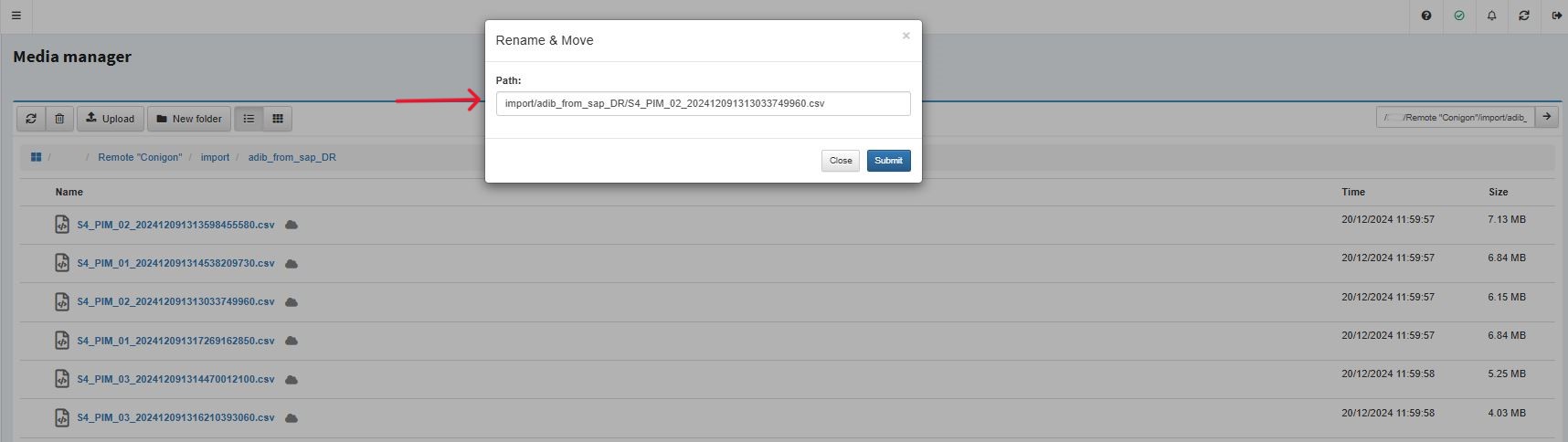
Le Media Manager permet aux utilisateurs de renommer ou de déplacer des fichiers directement dans le système de fichiers du client d’intégration. Ceci est particulièrement utile pour organiser les sorties de jobs ou préparer des fichiers pour un retraitement dans d’autres dossiers.Suivez ces étapes pour renommer ou déplacer un fichier :
- Sélectionnez le fichier que vous souhaitez renommer ou déplacer.
- Cliquez sur l’icône Éditer (symbole du crayon) à côté du nom du fichier.
- Une boîte de dialogue apparaîtra affichant :
- Le chemin complet du fichier (affiché en utilisant des slashs avant /)
- Le nom du fichier
Pour déplacer un fichier :
- Modifiez le chemin du fichier en éditant les dossiers qui précèdent le dernier slash.
- Si le dossier spécifié n’existe pas déjà, il sera créé automatiquement lors de l’enregistrement.
Pour renommer un fichier :
- Changez seulement le texte situé après le dernier slash, qui représente le nom du fichier.
- Veillez à ne pas modifier l’extension du fichier (par ex. .csv, .xml), car cela pourrait affecter la façon dont le fichier est traité.
Exemple :
- Chemin actuel : root/import/adib_from_sap_DR/report.csv
- Pour déplacer ce fichier vers un nouveau dossier et le renommer :
- Changer en : root/archive/renamed_report.csv
Importer des fichiers depuis le client d’intégration
Dans les cas où un job doit importer un fichier stocké sur le système de fichiers du client d’intégration vers un environnement externe tel que Contentserv ou SAP, cela peut être configuré facilement dans la section Steps de l’application Central Station.
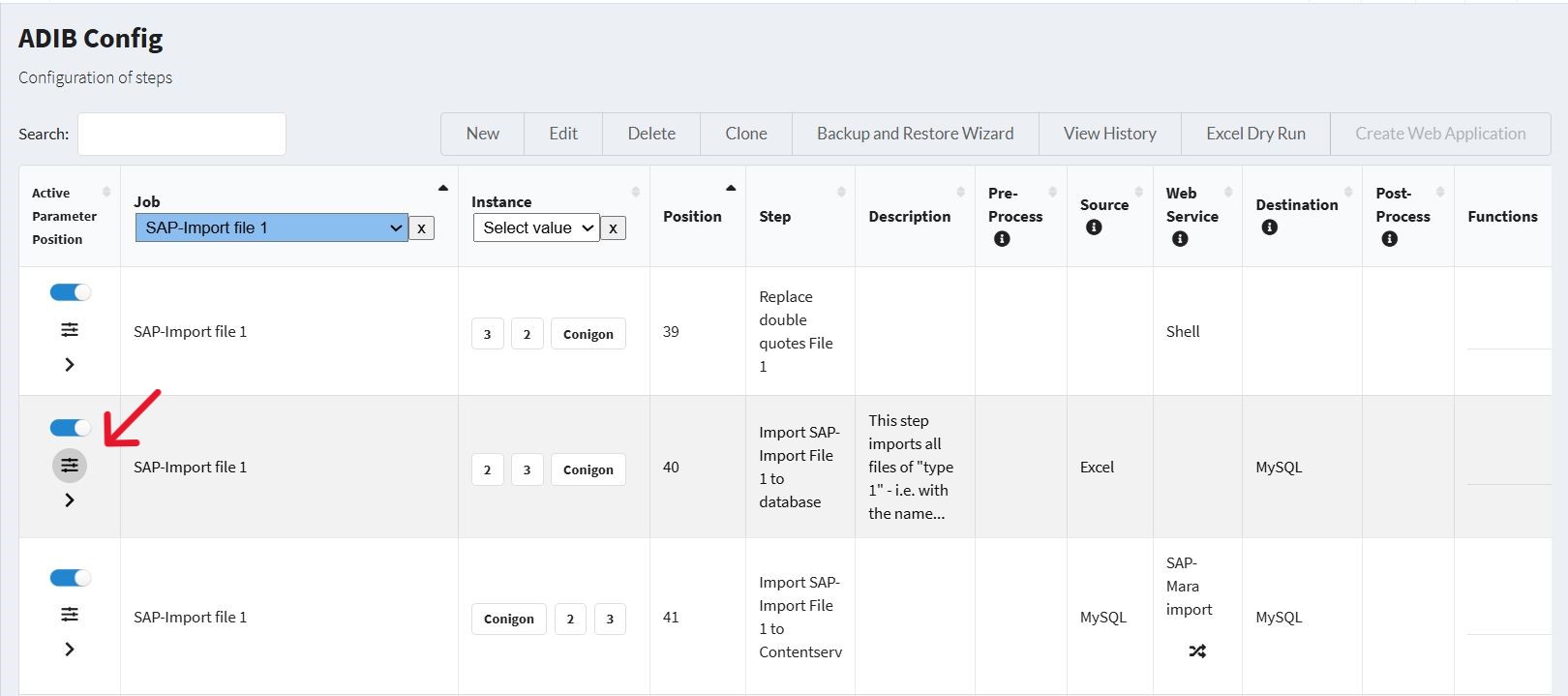
Étape 1 : Accédez au module Steps situé sur le côté gauche de l’écran.
- Cliquez sur l’Étape au sein du job qui est responsable de l’import du fichier.
- Dans le panneau de configuration de l’étape, cliquez sur Step Parameters.
Étape 2 : Configurez les paramètres pour cette étape
- Ensuite, cliquez sur Show Parameters pour afficher l’ensemble des options de configuration.
- Sous la section Parameter Container, localisez le champ container où le nom du fichier est requis.
- Dans la colonne de valeur, saisissez le nom de fichier exact tel qu’il apparaît dans le Media Manager. Cela garantit que le bon fichier depuis le dossier du client d’intégration sera utilisé lors de l’exécution du job.
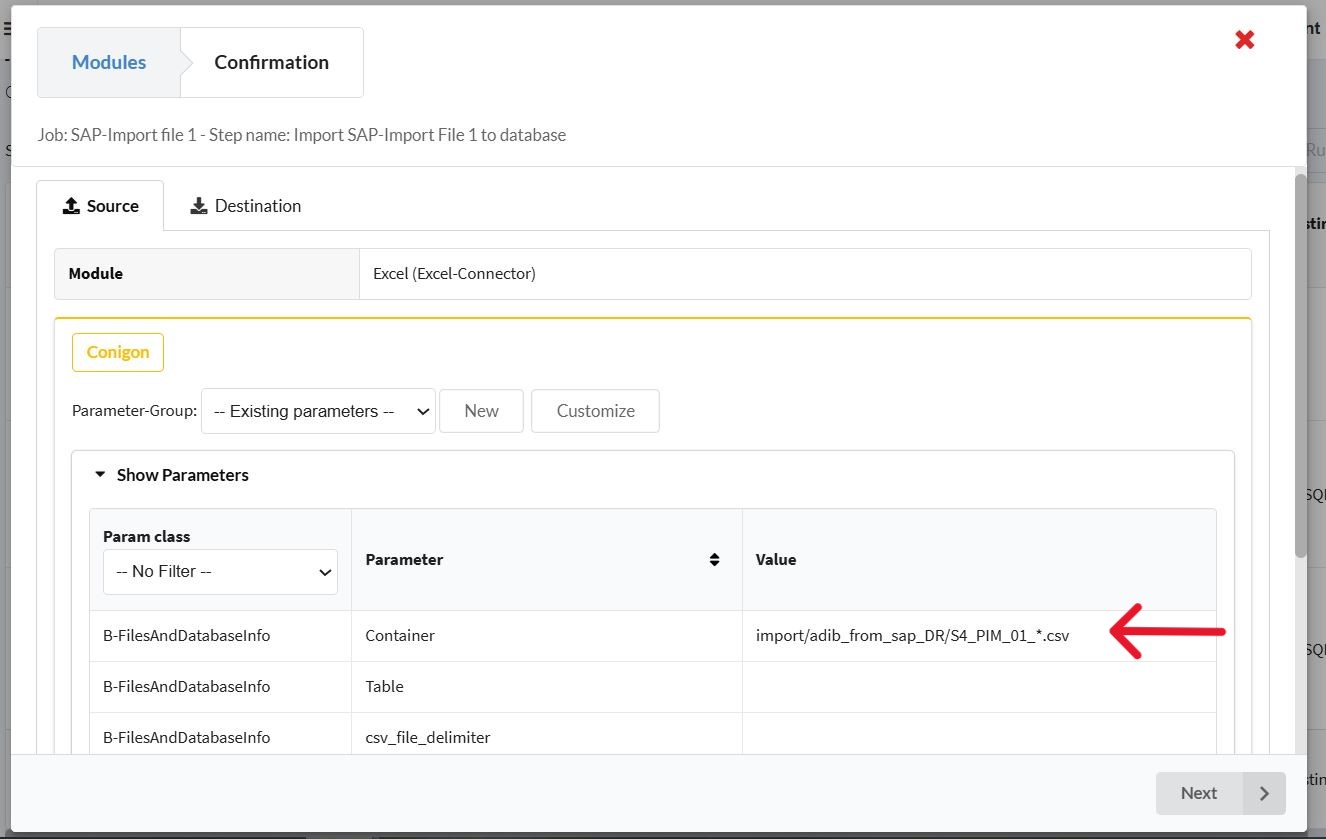
En configurant ce paramètre, le client d’intégration pourra récupérer et traiter le fichier spécifié pendant l’exécution du job planifié, facilitant ainsi le transfert des données vers l’environnement cible.
Limitations connues
- Le Media Manager n’est pas pris en charge par les anciennes versions du client d’intégration.
- Il existe une limite de taille de fichier pour le téléversement et le téléchargement (500 MB).
- Un rafraîchissement manuel de la page est requis pour voir la structure et le contenu des fichiers les plus récents.
- Un seul fichier peut être téléchargé, renommé & déplacé, ou supprimé à la fois.
- Plusieurs fichiers peuvent être téléversés à la fois.