Import de fichier CSV via ADIB
Import de fichier CSV via ADIB
Cela n’est possible que si le client dispose des modules sous licence nécessaires dans ADIB. Pour cette action, vous devez d’abord créer un job puis créer et affecter une étape (step) à ce job.
Création d’un Job
- Commencez par naviguer vers la section « jobs » de l’application, située dans la barre de gauche de la CentralStation d’ADIB.
- Cliquez sur « Nouveau » (ou ‘new’) en haut à gauche pour créer un nouveau job.
- Complétez les champs suivants :
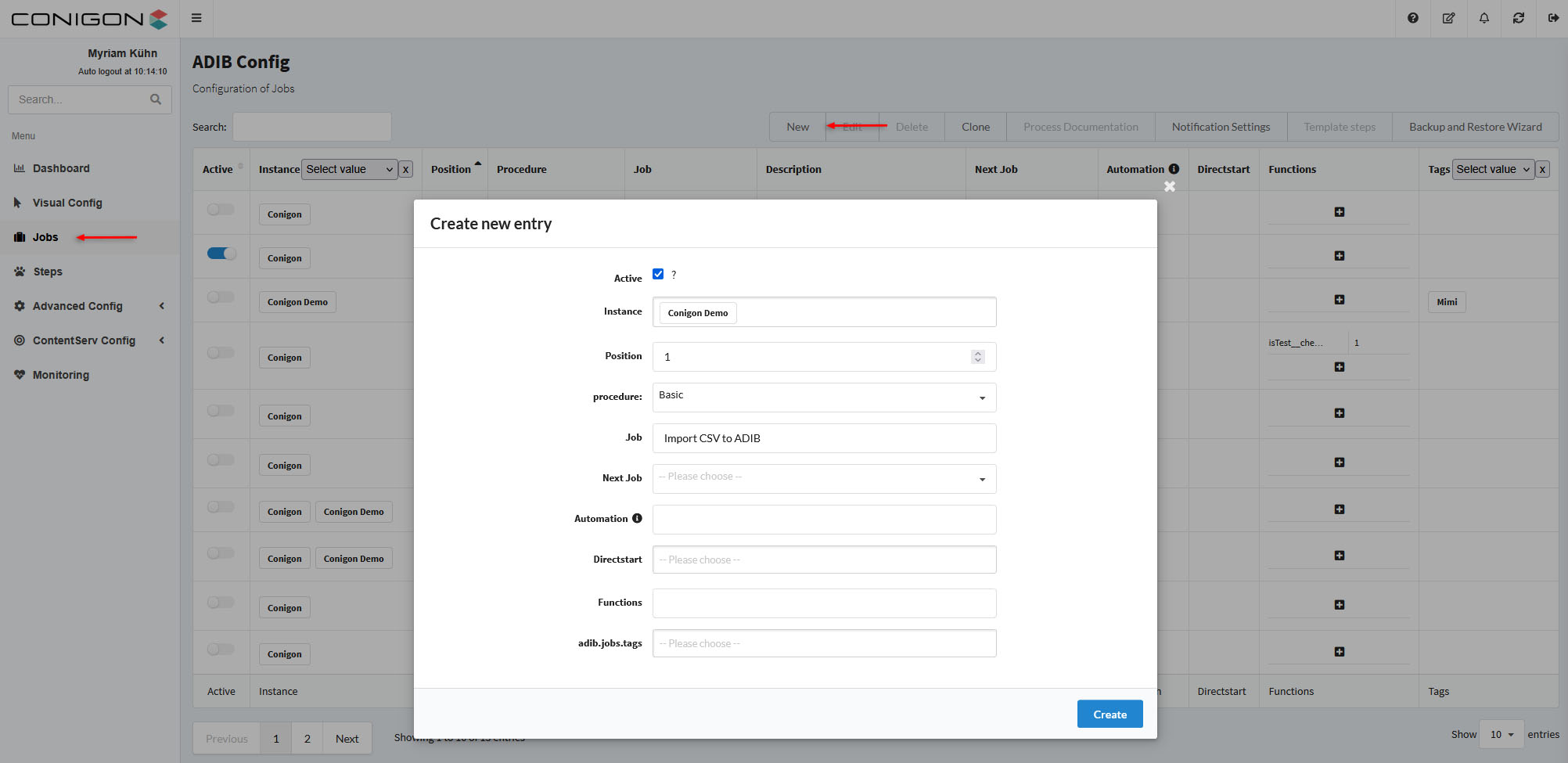
| Champs | Description |
|---|---|
| Active (champ obligatoire) |
Activez ce champ pour rendre ce job actif. |
| Instance (champ obligatoire) | Sélectionnez l’instance (ou les instances) sur laquelle(s) ce job doit s’exécuter. |
| Position | Nécessaire uniquement pour des procédures nécessitant plusieurs jobs. |
| Procedure (champ obligatoire) | Sélectionnez « Basic ». |
| Job (champ obligatoire) | Donnez un titre au job. |
| Next Job | Vous pouvez indiquer si un autre job doit démarrer après celui-ci. |
| Automation | Pour configurer l’exécution planifiée de ce job. |
| Directstart | Choisissez l’instance sur laquelle ce job doit démarrer directement. Le job ne démarrera qu’une seule fois via directstart. |
| Functions | Non obligatoire |
| adib.job.tags | Permet d’ajouter un tag à ce job pour faciliter le filtrage. |
- Lorsque les champs sont remplis, appuyez sur « Create ».
Création d’une Étape (Step)
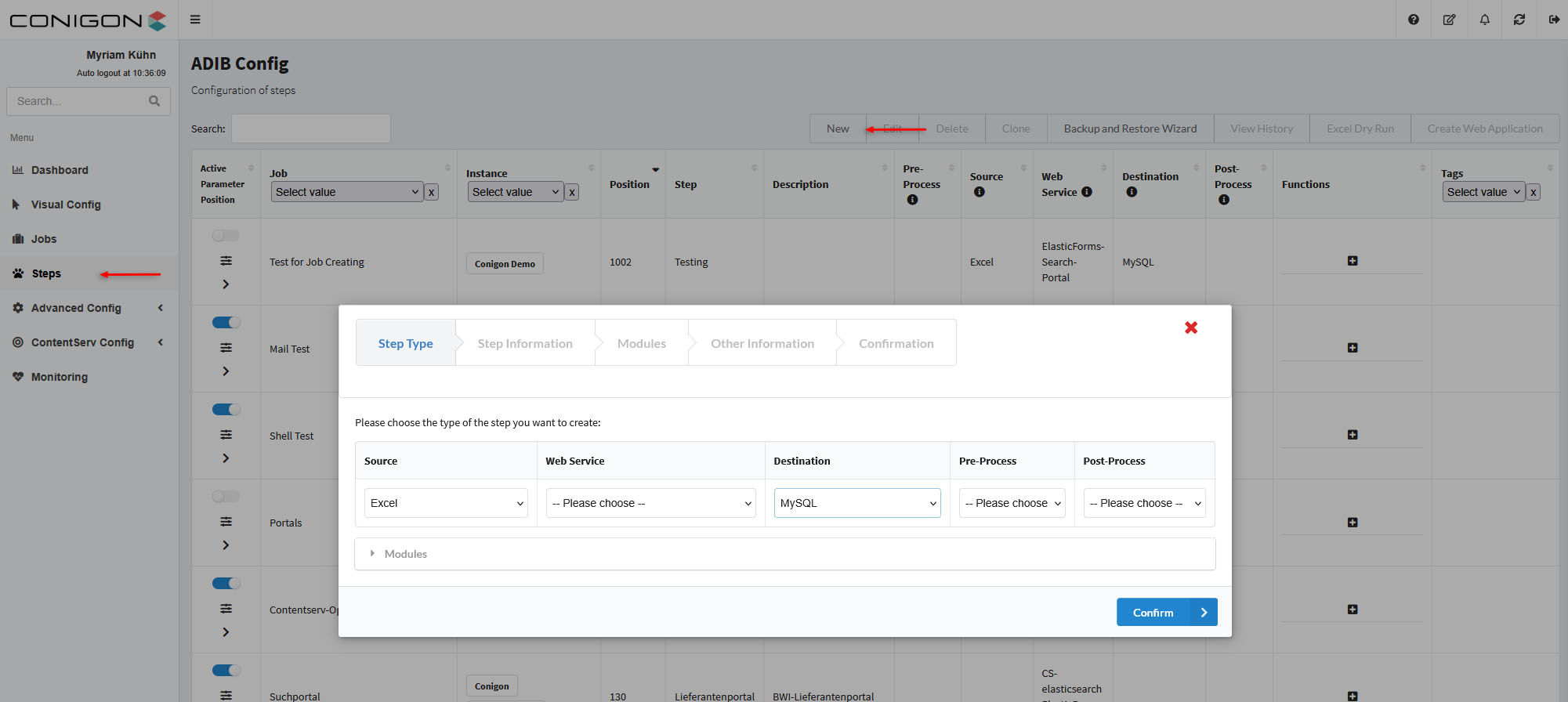
- Naviguez vers la section « step » de l’application, située à droite de l’écran.
- Cliquez sur « new » pour créer une nouvelle étape.
- Sous « Step Type », complétez les champs suivants (Source -> Excel ; Destination -> MySQL), puis appuyez sur « Confirmer » (« confirm »).
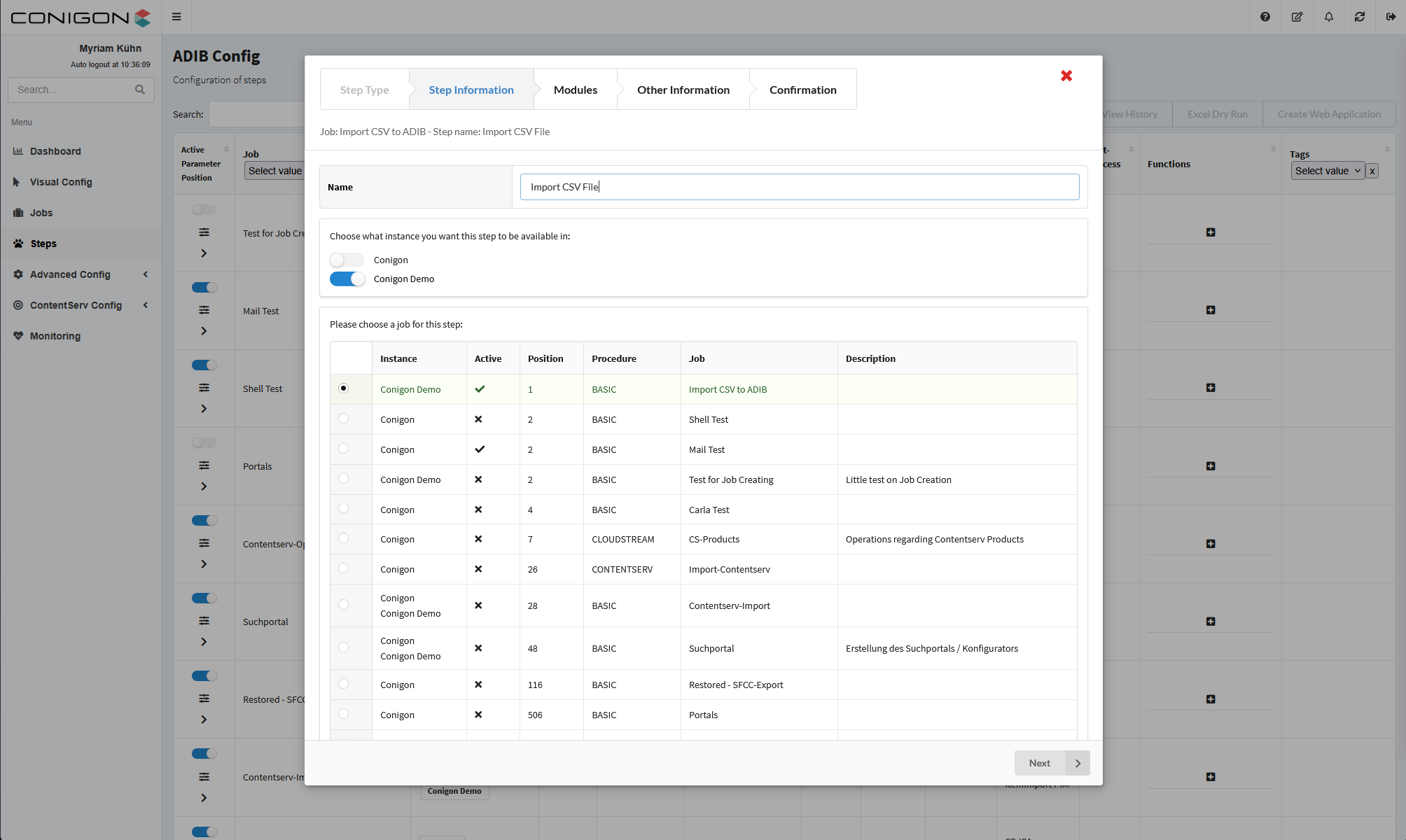
- Sous « Step Information », créez un nom pour l’étape.
- Sélectionnez l’instance sur laquelle cette étape doit être disponible.
- Choisissez le job auquel cette étape appartient (le job créé précédemment).
- ATTENTION : le job et l’étape doivent exister sur la même instance.
- Pour le fichier source, sous « Modules », sélectionnez le module Excel, puis cliquez soit sur un groupe de paramètres existant (« parameter group »), soit sur « Nouveau » (« new ») pour en créer un.
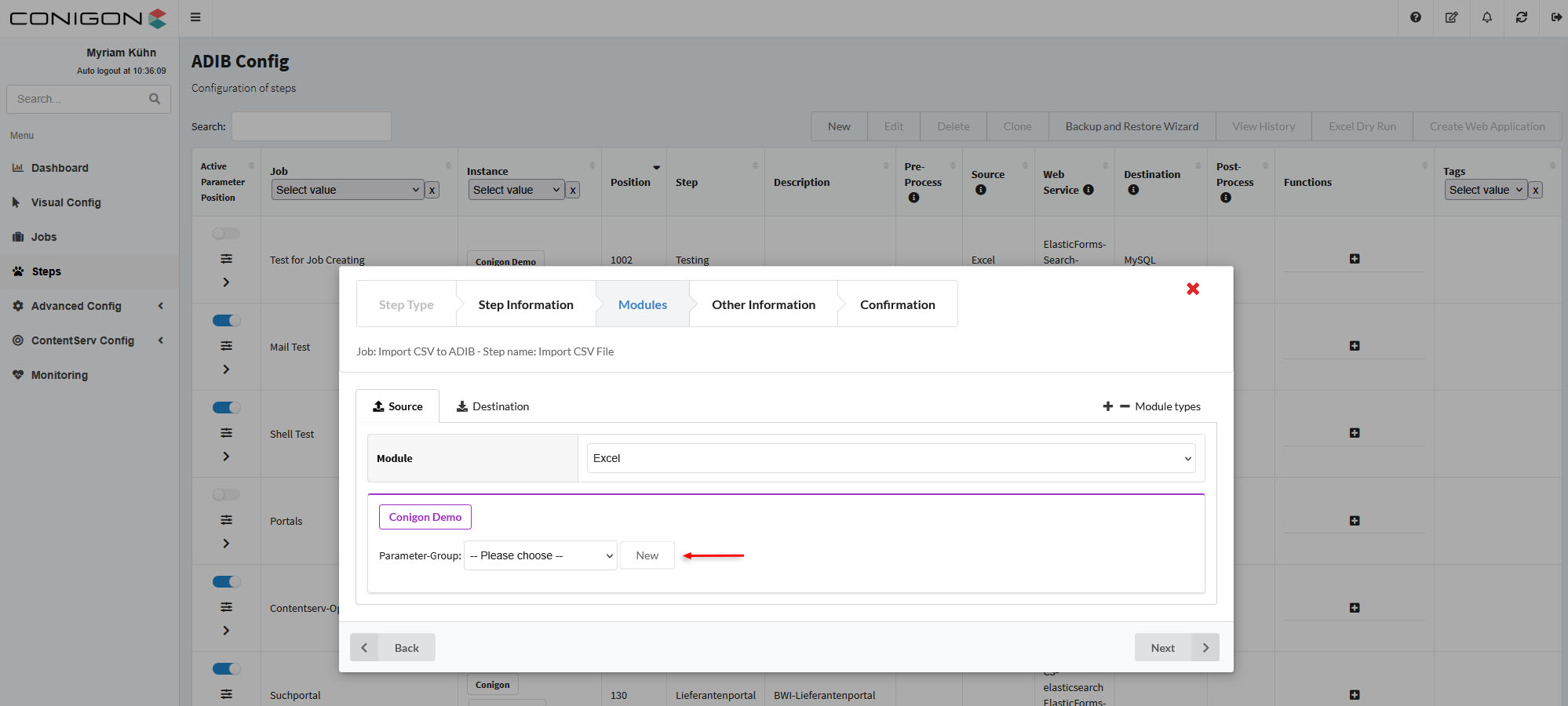
- Pour créer un nouveau groupe de paramètres, appuyez sur « Nouveau » puis entrez un titre pour ce groupe, vérifiez l’instance, et ajoutez une description si nécessaire.
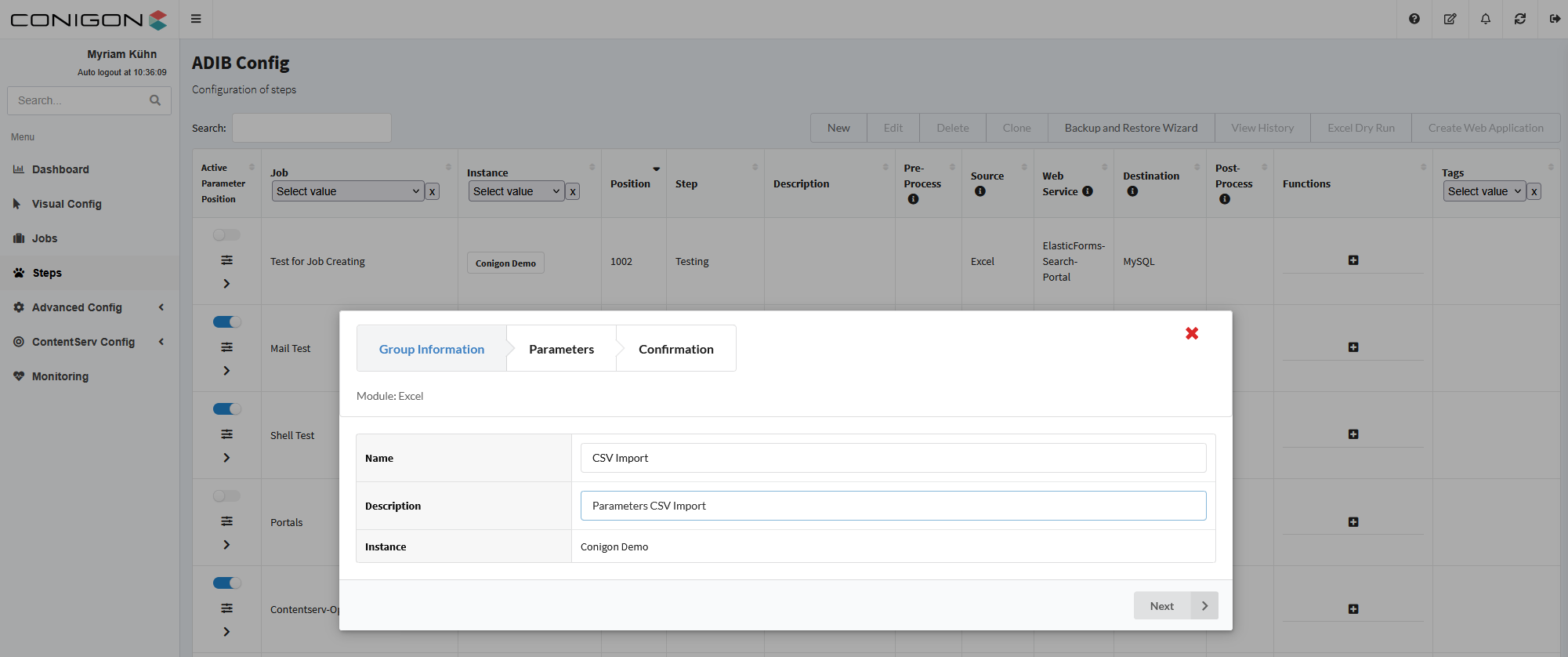
- Saisissez les paramètres nécessaires, puis confirmez vos choix.
- Indiquez où se trouve le fichier et cliquez sur « Suivant » (« Next »). (Il est obligatoire d’indiquer le conteneur / container).
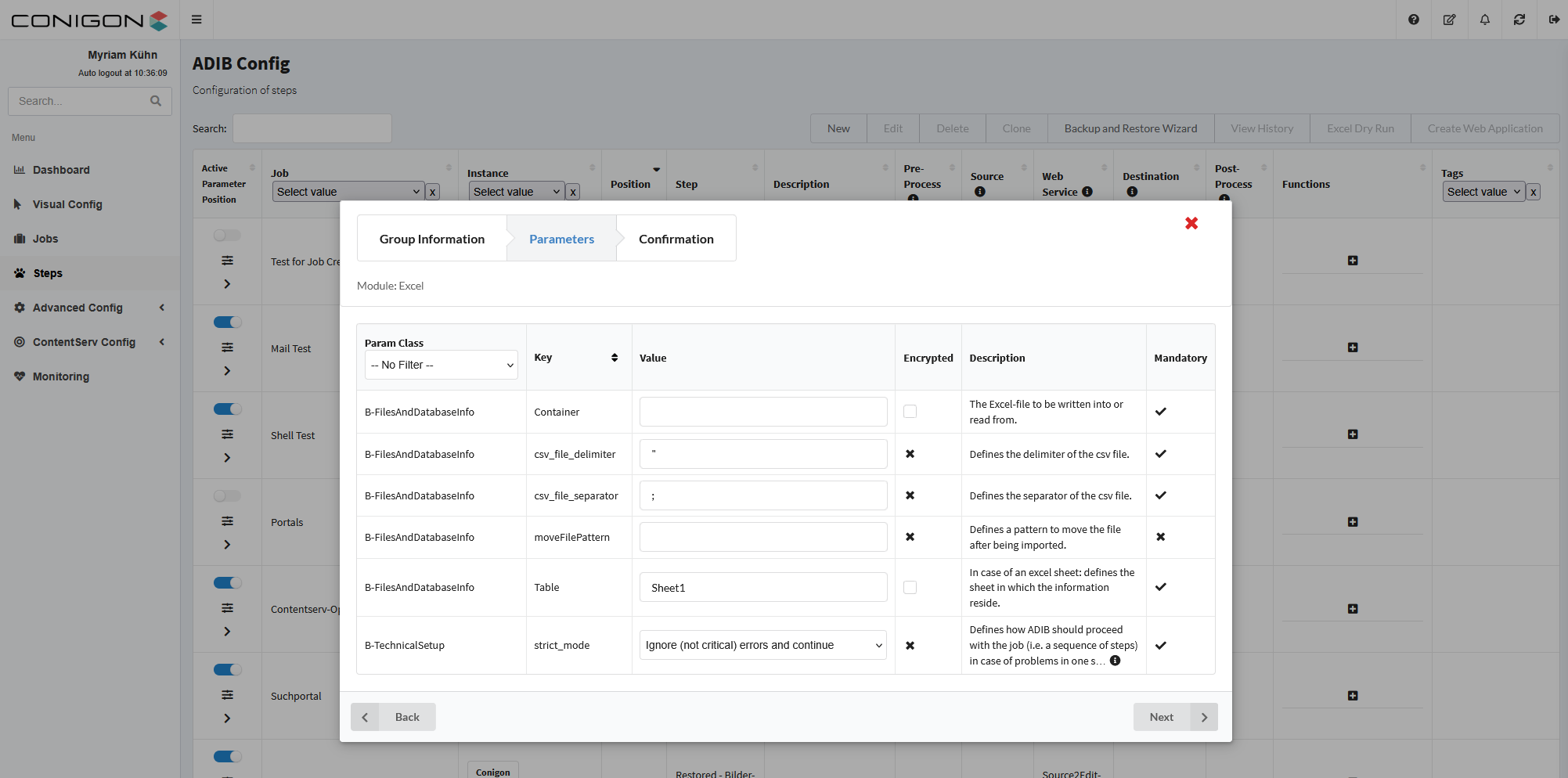 *Confirmez et enregistrez ce nouveau groupe de paramètres.
- Indiquez où se trouve le fichier et cliquez sur « Suivant » (« Next »). (Il est obligatoire d’indiquer le conteneur / container).
- Configurez maintenant la destination.
- Choisissez le module MySQL et, comme pour la source, soit sélectionnez un groupe de paramètres existant, soit configurez un nouveau groupe.
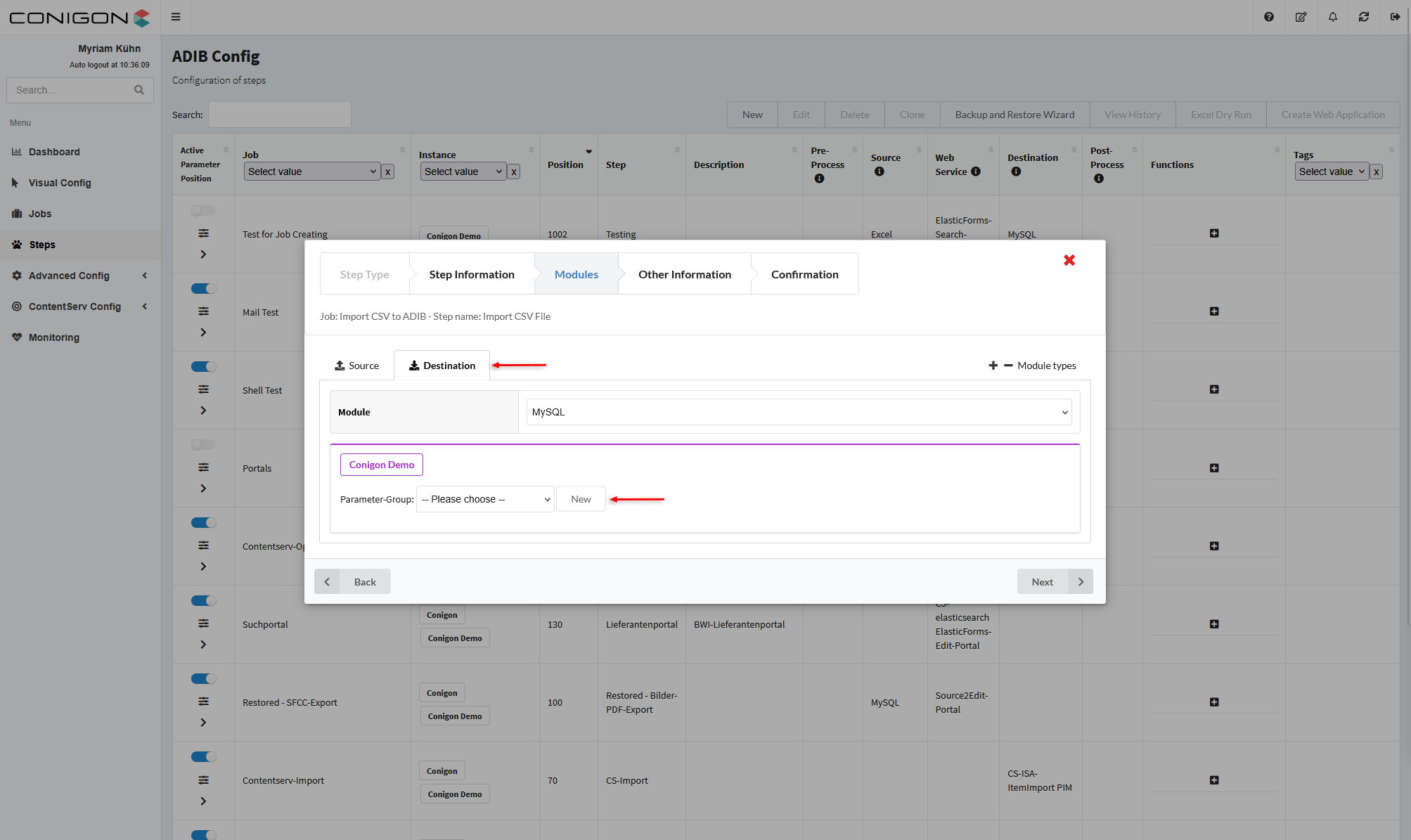
- Choisissez le module MySQL et, comme pour la source, soit sélectionnez un groupe de paramètres existant, soit configurez un nouveau groupe.
- Les paramètres nécessaires sont : hôte (host), mot de passe, port, utilisateur (user), connection_parameter, container table, et pour createTableIfNotExists (à activer).
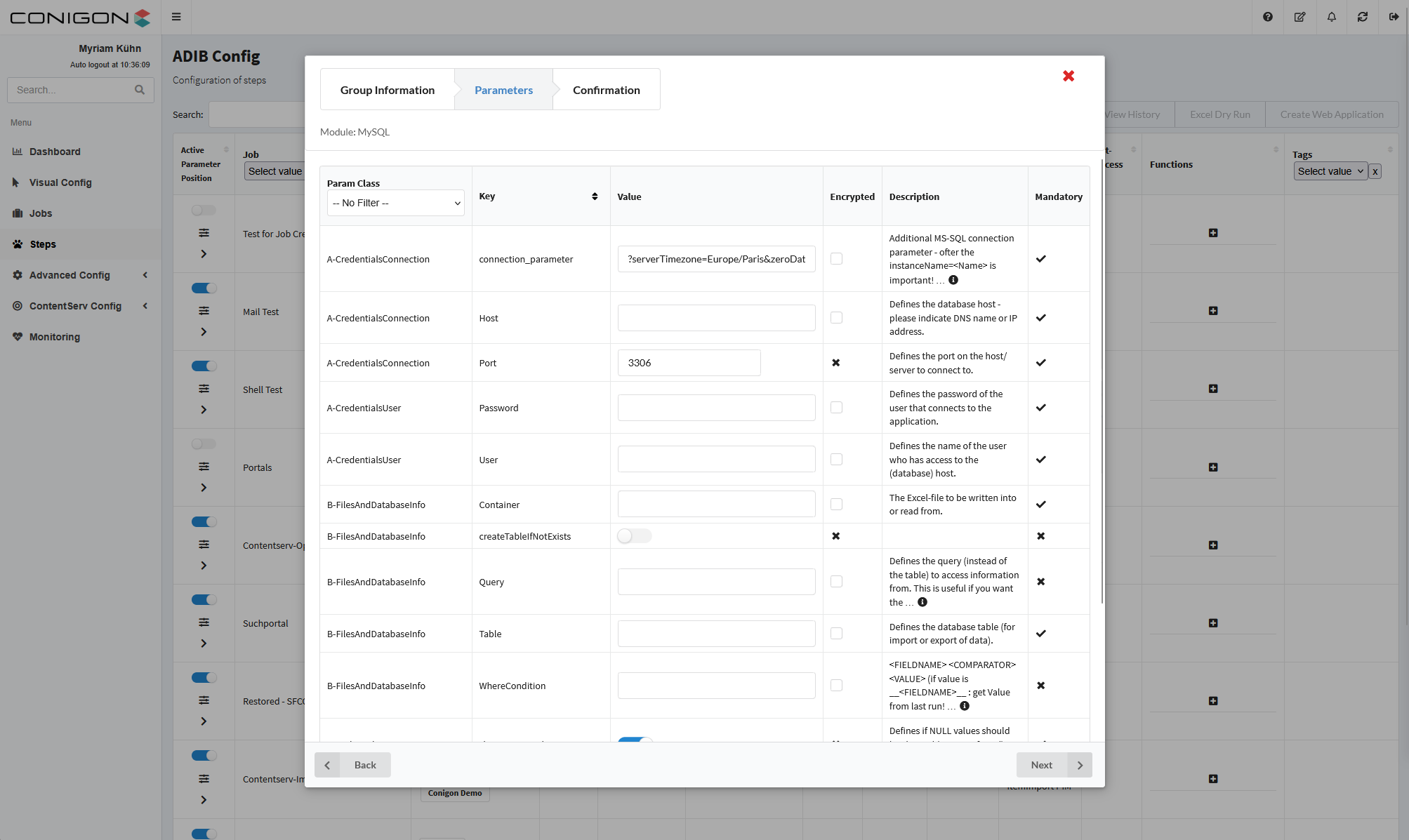
- Cliquez sur « Suivant », vérifiez la configuration et enregistrez.
- Dans la fenêtre « Other Information », utilisez les valeurs indiquées et cliquez sur « Suivant ».
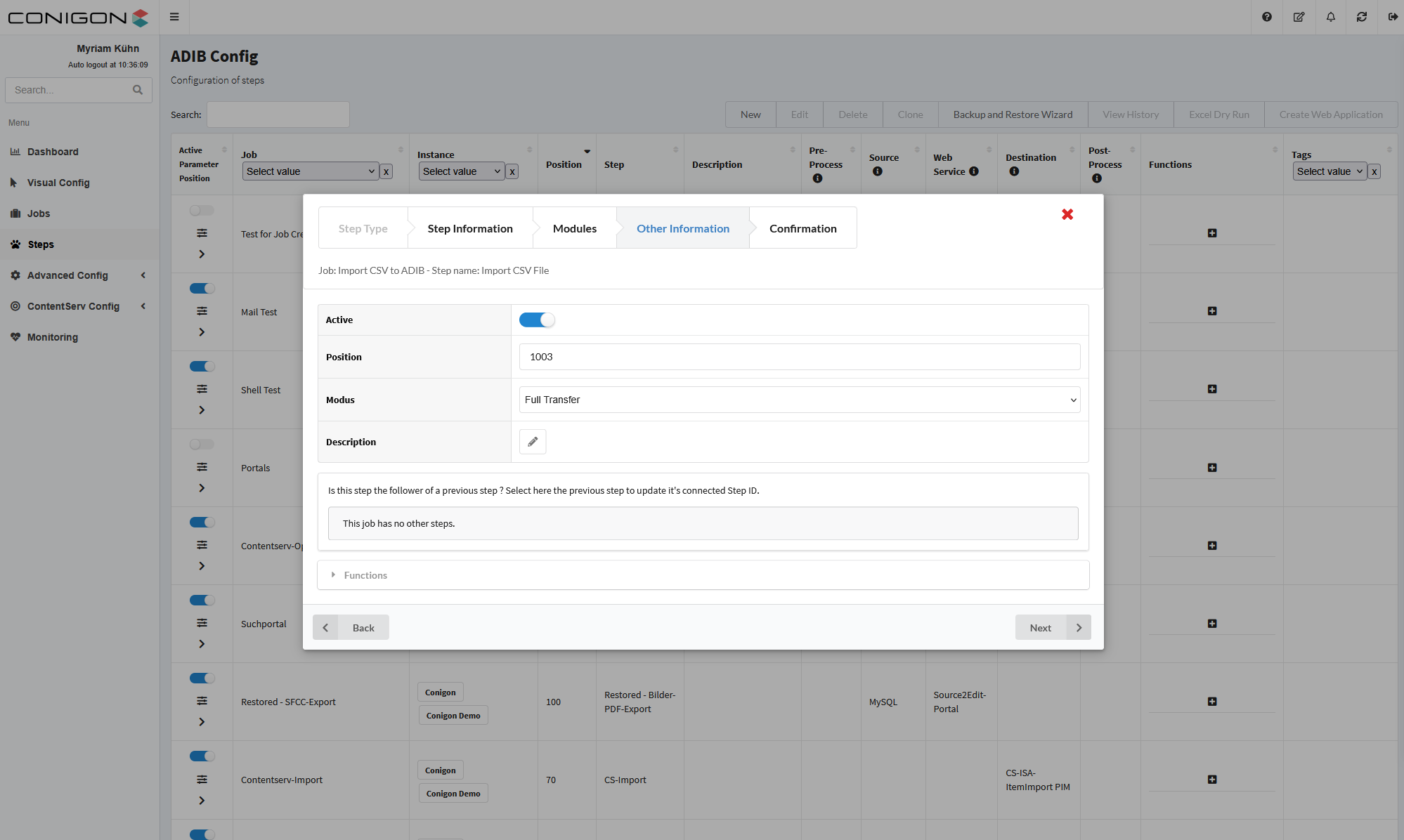
- Vérifiez votre configuration et enregistrez cette étape.
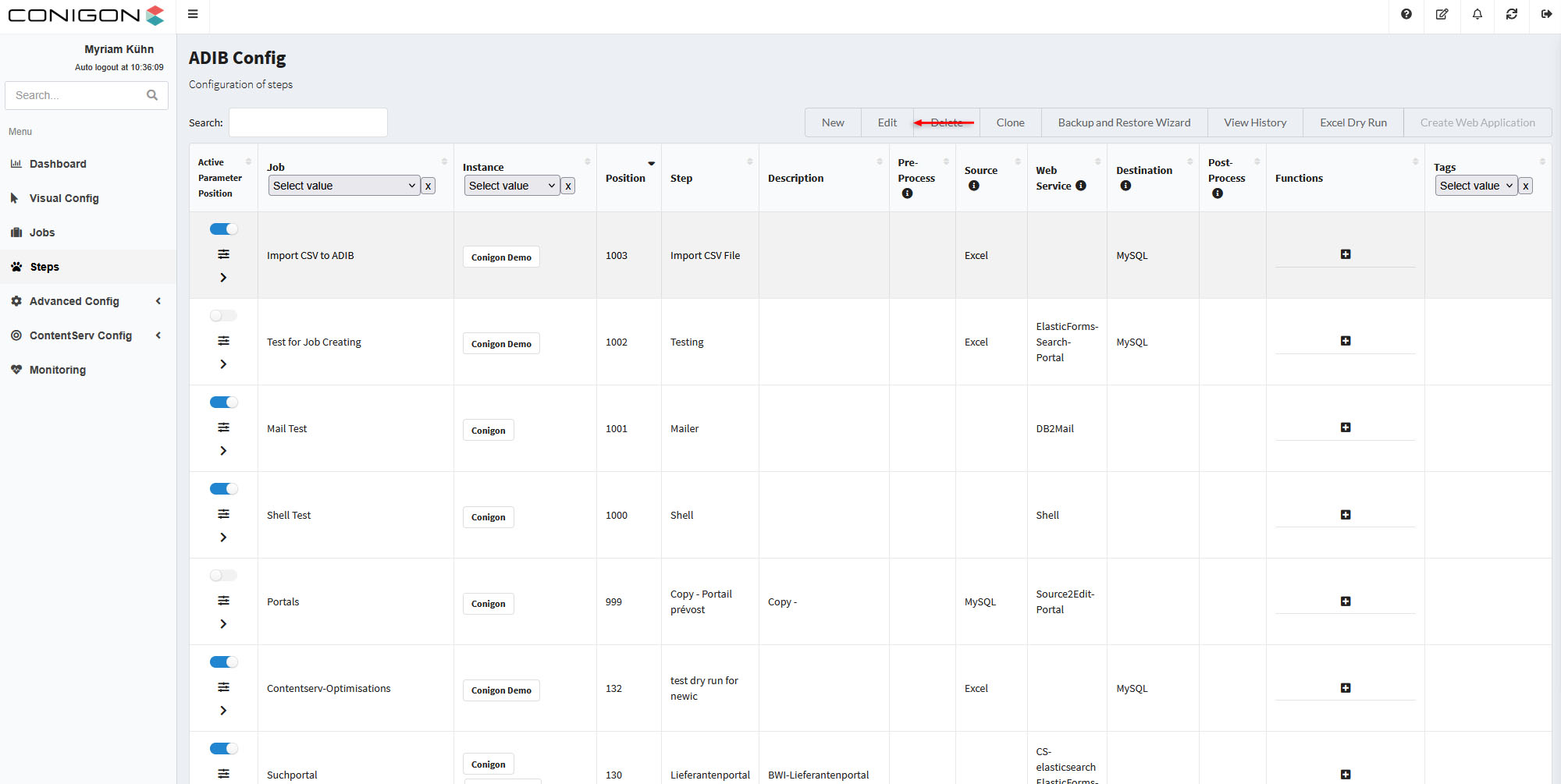
- Si vous devez modifier l’étape après enregistrement, sélectionnez-la dans la table et cliquez sur « Éditer » (« Edit ») en haut de l’écran.
- Lorsque l’étape est prête :
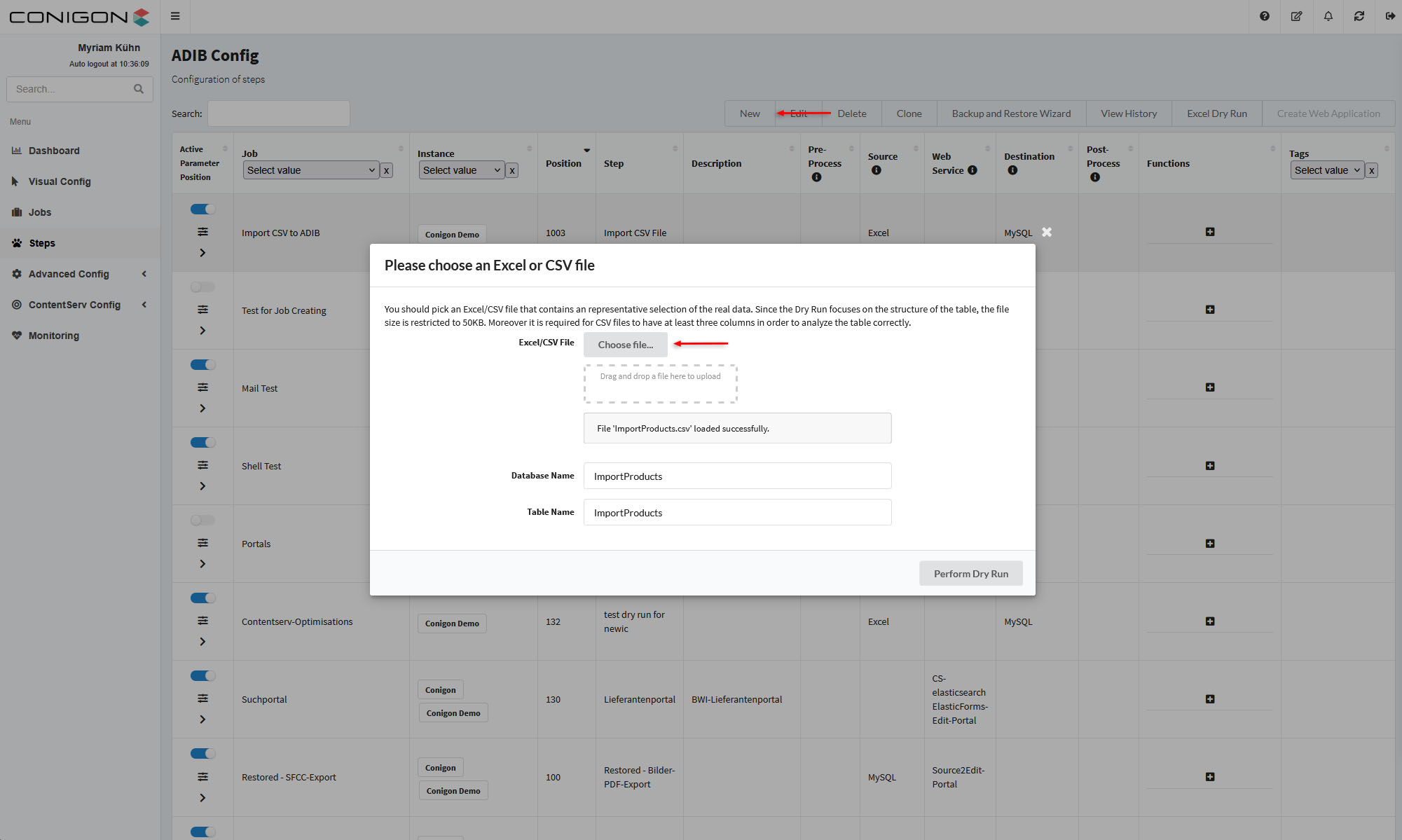
- Sélectionnez votre étape dans la table puis cliquez sur « Excel Dry Run ».
- Importez votre fichier Excel, renseignez le « Database Name » et le « Table Name » dans les champs puis cliquez sur « Perform dry run ».
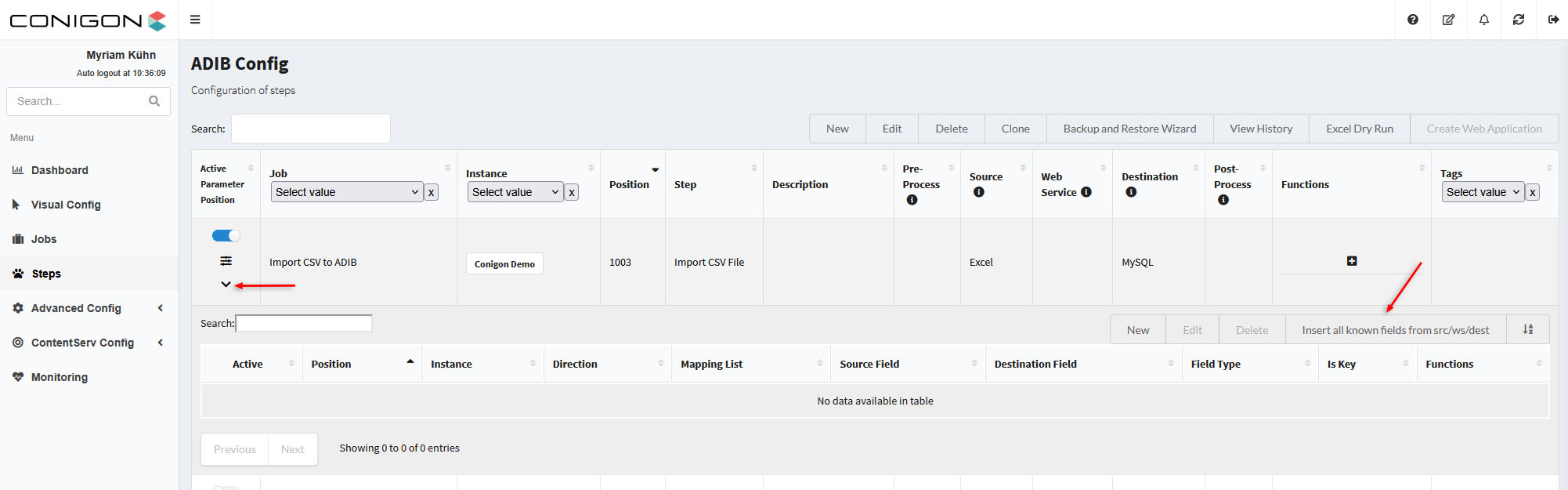
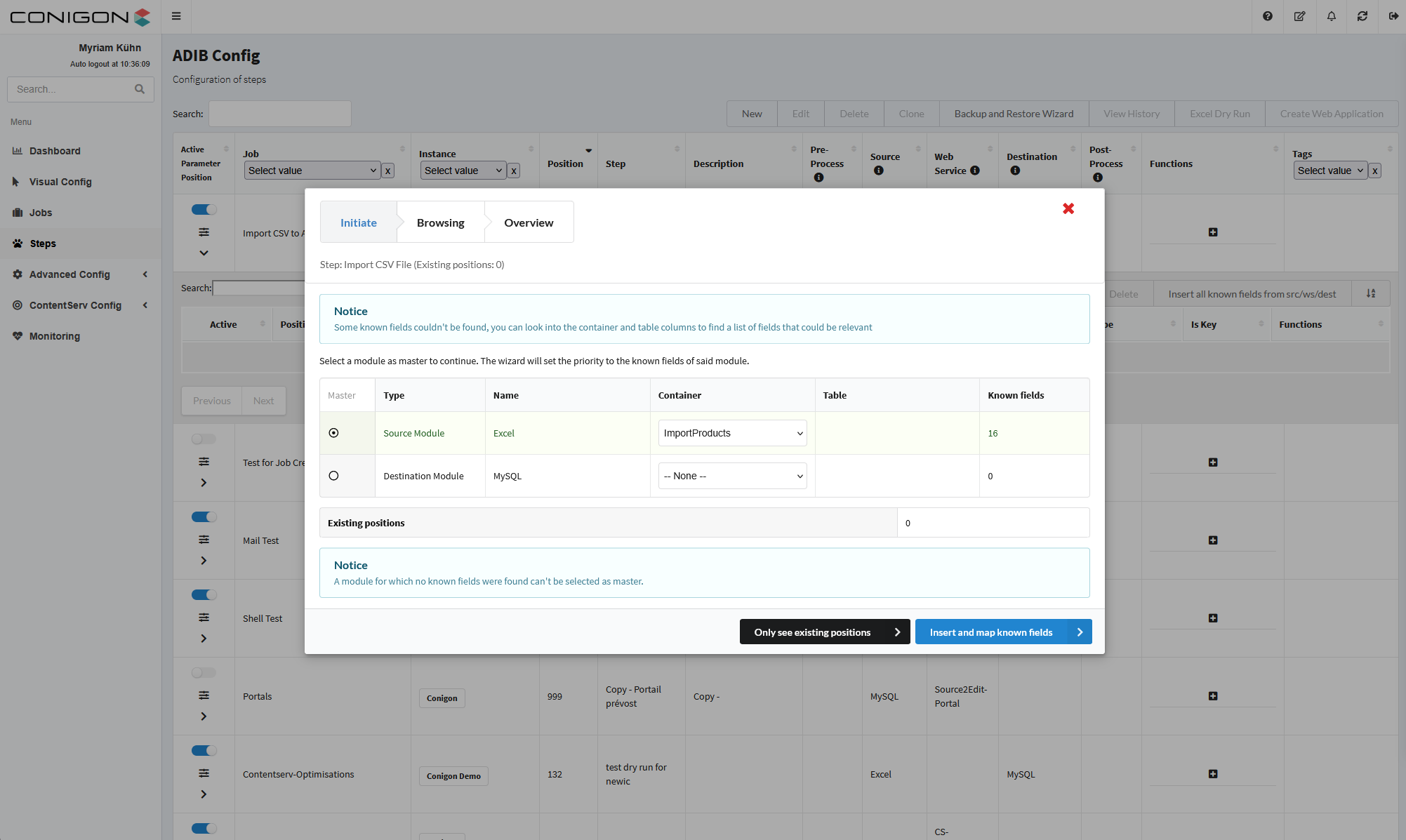
- Trouvez votre étape et cliquez sur la petite flèche, puis sur « Insert all known fields from src/ws/dest » pour remplir automatiquement les positions de step.
- Dans la fenêtre suivante, sélectionnez le module maître (master module) utilisé pour remplir les colonnes.
- Sélectionnez le conteneur (container), puis activez le module voulu pour le master.
- Enfin, cliquez sur « Insert and map known fields ».
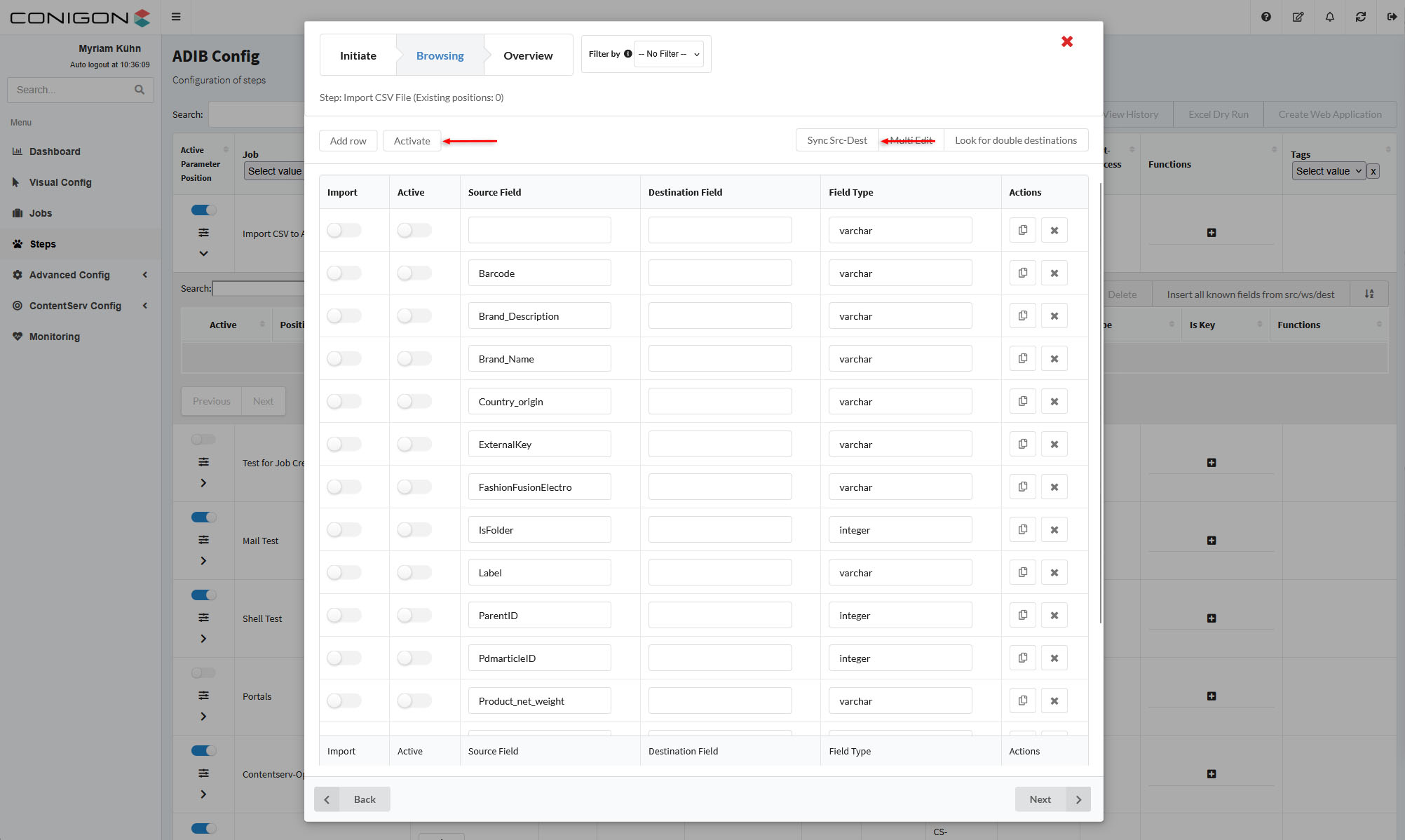
- Vous pouvez alors voir les « Source Field » et « Destination Field ».
- Cliquez sur le bouton « Sync Src-Dest » pour remplir les champs de destination et vérifier si les noms correspondent bien à vos colonnes de base de données.
- Activez les lignes que vous souhaitez importer, ou activez toutes les lignes via le bouton « Activate » en haut. Cliquez sur « Suivant ».
- Vérifiez l’aperçu (Overview), puis cliquez sur « Enregistrer » (« Save »).
- Vous pouvez maintenant voir les résultats dans la table et faire les derniers ajustements.
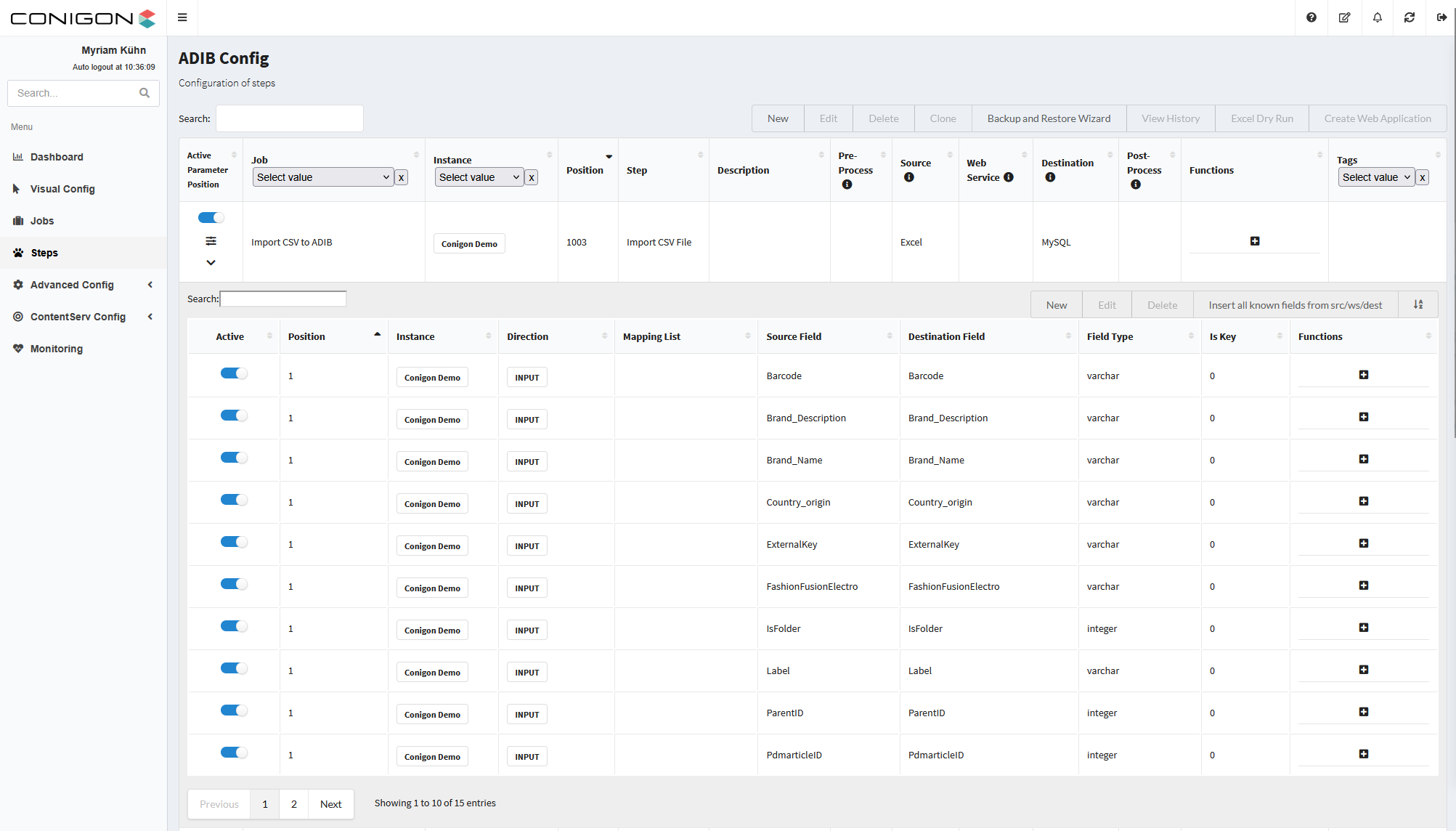
- Une fois ces configurations complétées, vérifiées et correctes, il est possible d’exécuter le job.