Visual Config
Visual Config
1. Objectif
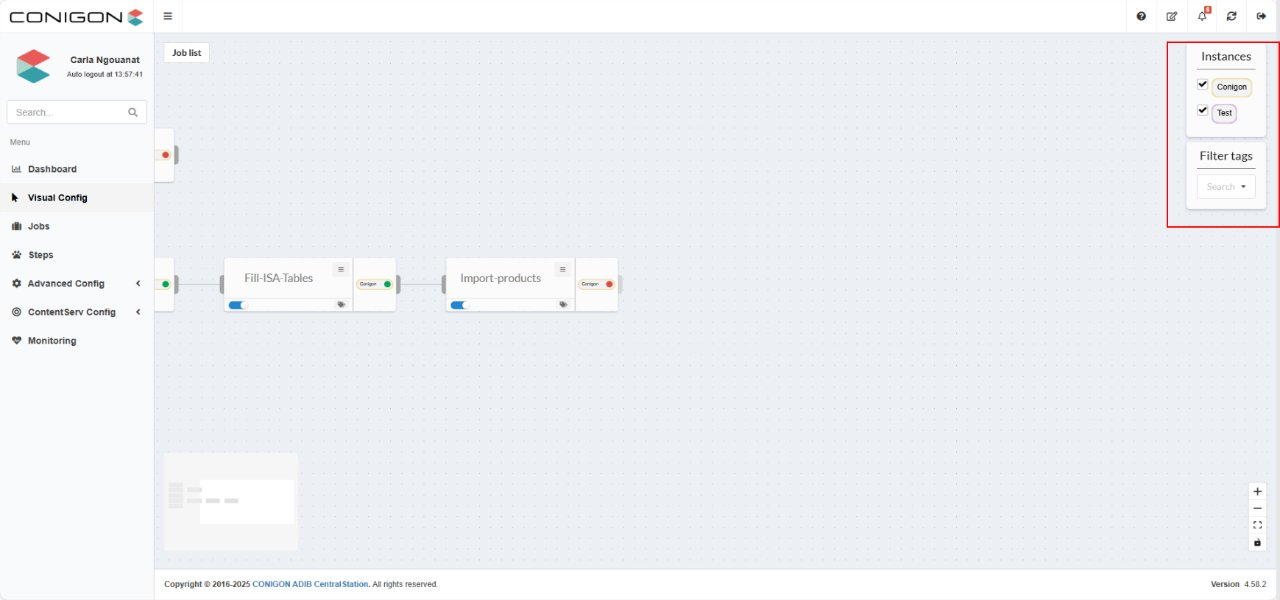
La section Visual Config d’ADIB Centralstation permet aux utilisateurs de créer, modifier et gérer visuellement les Jobs et les Steps.
Elle offre une interface graphique intuitive qui affiche clairement la structure des Jobs et des Steps, et permet aux utilisateurs de gérer leur création, leur exécution ainsi que leurs paramètres.
L’accès se fait via le menu principal d’ADIB Centralstation. Une fois ouverte, l’utilisateur accède à un espace de travail graphique dans lequel les Jobs et les Steps peuvent être ajoutés, connectés, modifiés et exécutés.
2. Fonctionnalités principales
2.1 Actions sur les Jobs et les Steps
Règles de notification sur un Job
Pour configurer les paramètres de notification d’un Job depuis la section Visual Config :
- Effectuez un clic droit sur une zone vide de l’espace de travail.
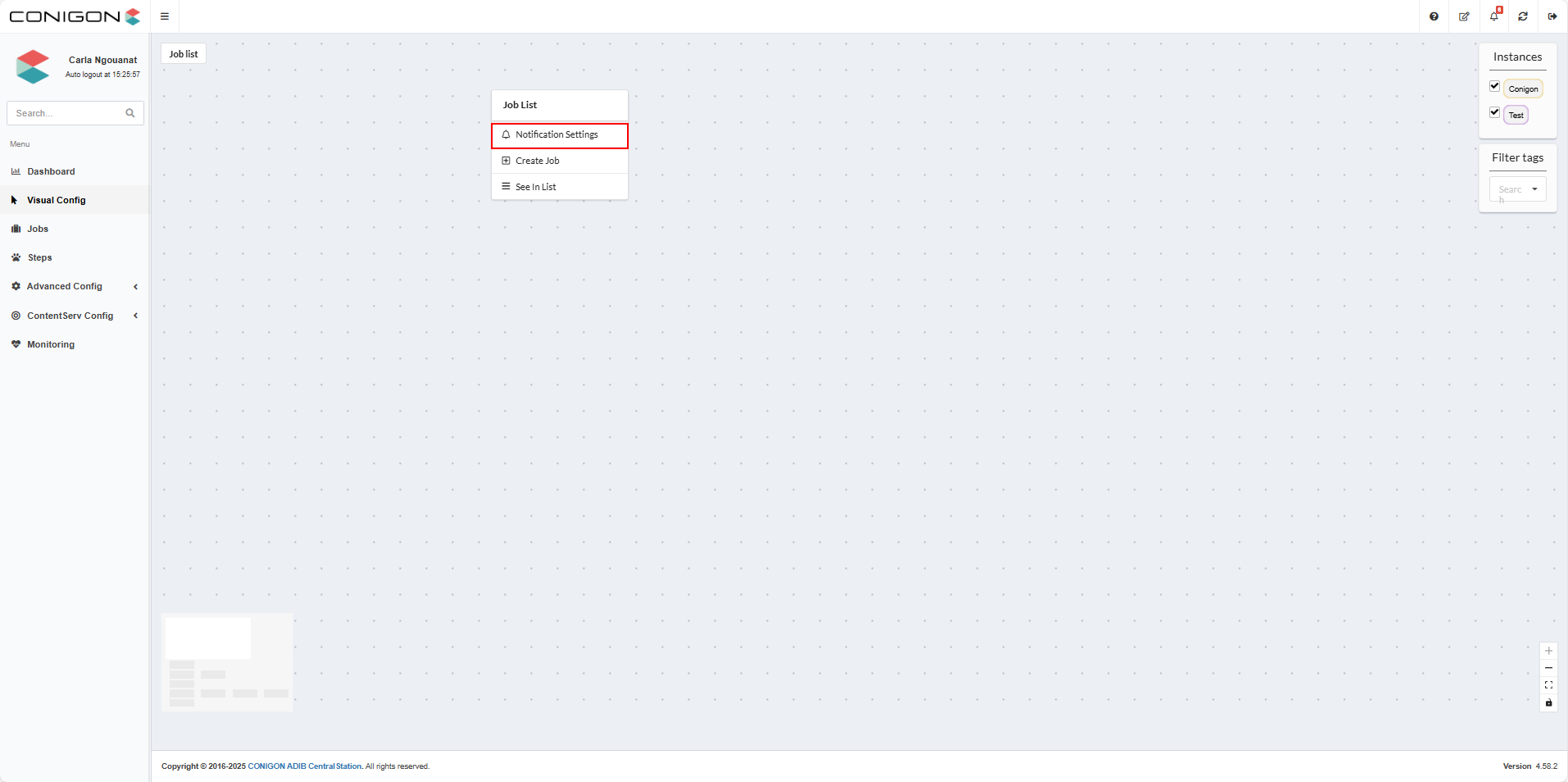
- Sélectionnez « Notification Settings ».
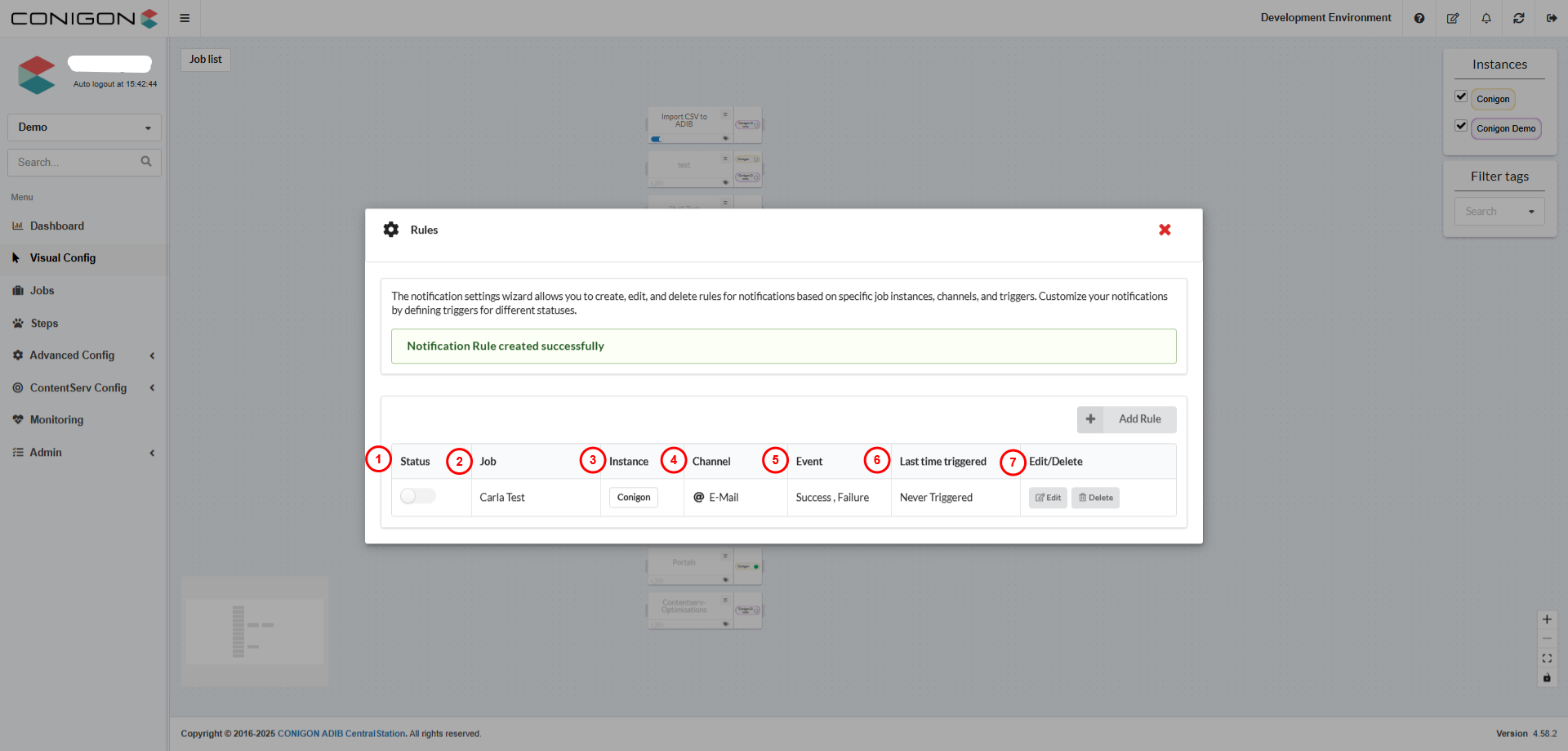 La fenêtre affiche les informations suivantes :
- Statut : indique si la règle est activée ou désactivée.
- Job : indique le ou les Job(s) auxquels cette règle est associée.
-
Instance : indique l’instance à laquelle la règle est rattachée.
Remarque : une seule instance peut être sélectionnée par règle. * Canal (Channel) : indique le canal par lequel la règle sera exécutée. * Événement (Event) : indique les événements qui déclenchent la notification. * Dernier déclenchement : affiche la dernière date et heure à laquelle cet événement a déclenché une notification. * Modifier / Supprimer : permet de modifier ou de supprimer une règle existante.
Pour créer une nouvelle règle, sélectionnez « Add Rule ».
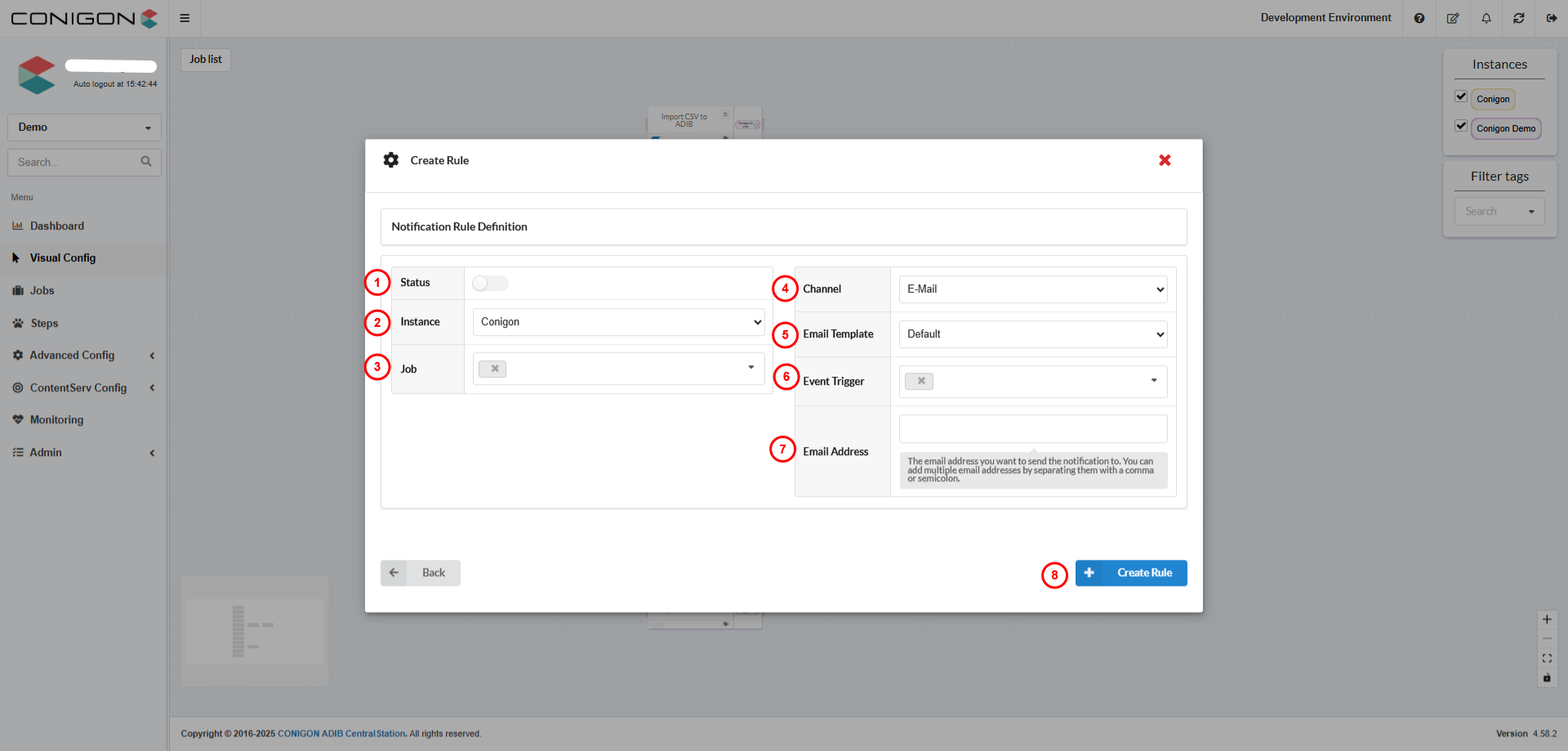 Lors de la création ou de la modification d’une règle, les champs suivants sont disponibles :
- Statut : activez ou désactivez la règle à l’aide du bouton bascule.
- Instance : sélectionnez l’instance à laquelle cette règle sera associée.
- Job : sélectionnez le ou les Job(s) concernés par cette règle. Il est possible de sélectionner plusieurs Jobs.
- Canal (Channel) : sélectionnez le canal par lequel vous souhaitez recevoir la notification.
- Modèle d’email (Email Template) : sélectionnez le modèle d’email à utiliser pour cette notification. Ce champ apparaît uniquement si « Email » est sélectionné dans le champ Canal.
- Événement déclencheur (Event Trigger) : sélectionnez l’événement qui déclenchera la notification (success, in progress, failure, partial failure). Plusieurs événements peuvent être sélectionnés.
- Adresse(s) email : indiquez l’adresse email à laquelle envoyer la notification. Plusieurs adresses peuvent être ajoutées en les séparant par une virgule (,) ou un point-virgule (;). Ce champ apparaît uniquement si « Email » est sélectionné dans le champ Canal.
- Create Rule : enregistre la configuration et crée la règle.