Pflege von Daten in der Anwendung
Die ADIB Portal Station ermöglicht es Benutzern, Produktdaten direkt innerhalb der Anwendungsoberfläche zu pflegen. Dazu gehören das Bearbeiten von Produktdetails, das Korrigieren von Fehlern, das Verwalten von Klassifikationen, das Anpassen von Workflow-Status sowie das Entfernen veralteter Einträge.
Im Gegensatz zum Excel-Export–Import-Prozess, der sich besser für umfangreiche Änderungen eignet, ist die direkte Datenpflege im Portal ideal für schnelle Updates, kleinere Korrekturen oder Anpassungen einzelner Produkte.
Durch intuitive Navigation, Filter und eine hierarchische Baumansicht können Benutzer Produkte leicht finden, deren Details prüfen und Änderungen in Echtzeit vornehmen.
Dies stellt sicher, dass Produktinformationen korrekt, konsistent und aktuell bleiben und unterstützt effiziente Abläufe sowie zuverlässiges Reporting im gesamten System.
Bitte beachten Sie, dass nur “Edit Portals” die Möglichkeit bieten, Daten direkt zu bearbeiten, im Gegensatz zu “Search Portals”, die lediglich das Suchen und Anzeigen von Produkten ermöglichen.
1. Überblick
- Die direkte Pflege ist für die tägliche Produktverwaltung konzipiert.
- Alle Änderungen werden im Portal durchgeführt und sofort gespeichert.
- Berechtigungen bestimmen, welche Benutzer Produkte sehen, bearbeiten oder löschen dürfen. Weitere Informationen zu Berechtigungen und Benutzern finden Sie im Abschnitt ADIB-PortalStation > Management via the Portal Manager > Creating user groups and users der Dokumentation.
2. Produkte finden und öffnen
Bevor Daten gepflegt werden können, müssen die zu aktualisierenden Produkte gefunden werden:
- Wechseln Sie in die Tree View oder Filter View, um durch die Hierarchie zu navigieren und Produkte über die Parent-Child-Struktur zu finden.
- Nutzen Sie Filter (z. B. nach Klasse, Status oder Attribut), um die Ergebnisse einzugrenzen.
- Verwenden Sie die Suchleiste für schnellen Zugriff.
- Wechseln Sie zwischen Grid View, List View, Table View oder Flexible View.
- Ändern Sie die Sprache der Oberfläche (falls vom Consultant konfiguriert).
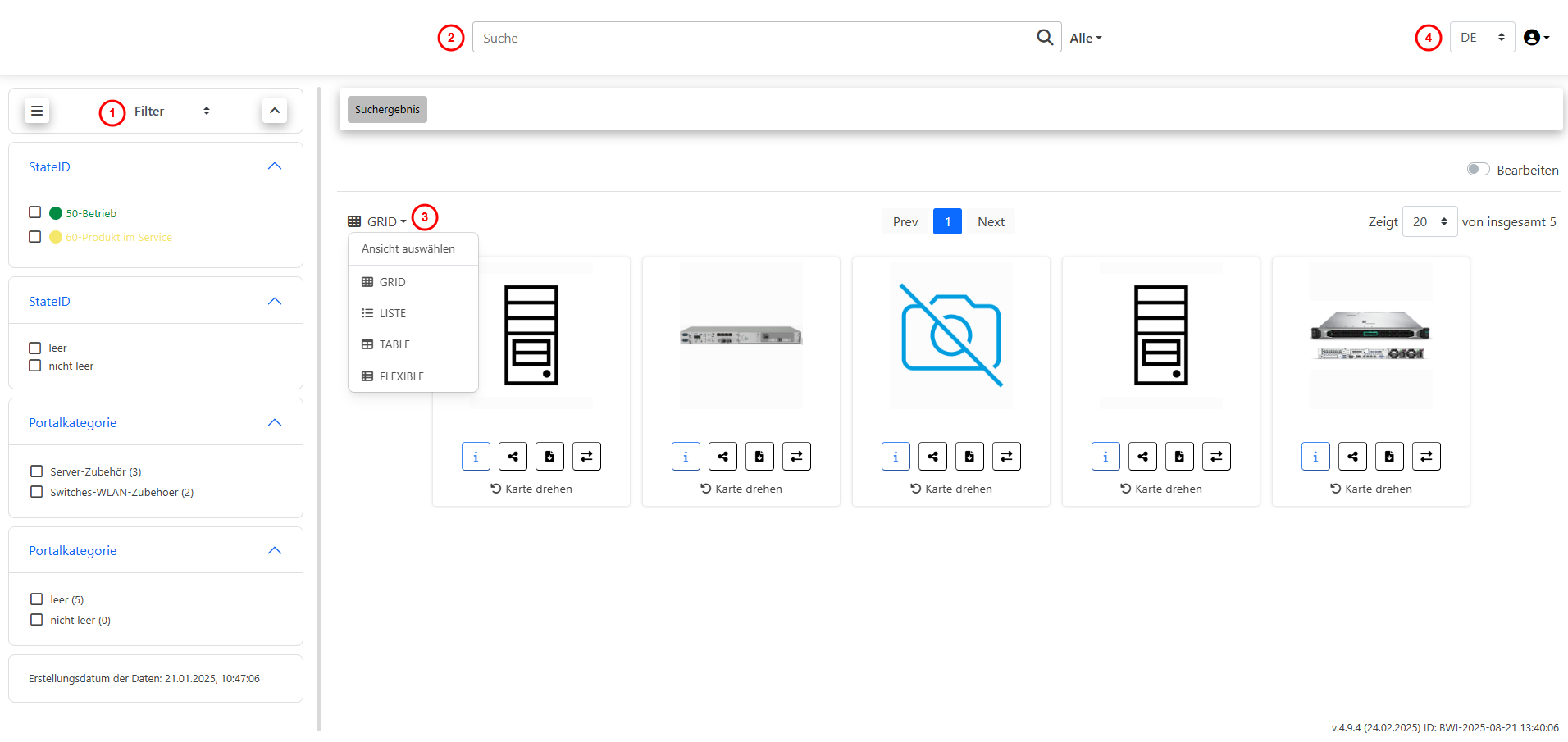
(Bild: Filter-, Such- und View-Navigation)
3. Produktdaten bearbeiten
Um ein Produkt zu bearbeiten:
- Öffnen Sie die Produkt-Detailseite.
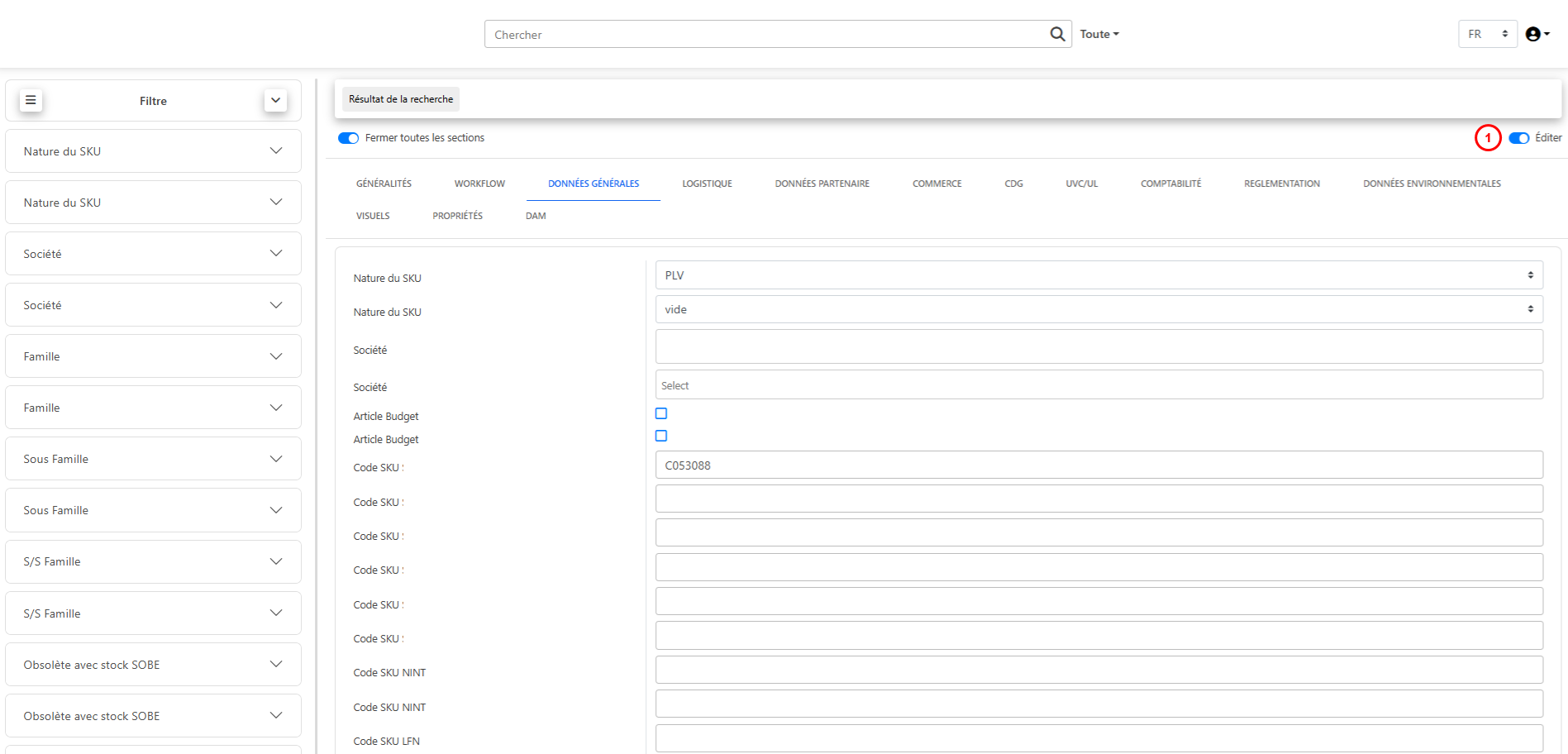
- Felder und Attribute werden basierend auf der zugewiesenen Produktklasse angezeigt.
- Aktivieren Sie den Bearbeitungsmodus, um die Daten editierbar zu machen.
- Nehmen Sie die gewünschten Änderungen vor:
- Basisattribute (z. B. Name/Label, Beschreibung, Workflow-Status)
- Komplexe Attribute (z. B. Subtables, Referenzen)
- Das System validiert Pflichtfelder und Datentypen.
- Klicken Sie auf Save, um die Änderungen zu speichern.
4. Produkte löschen
Produkte, die nicht mehr benötigt werden, können aus dem Portal gelöscht werden.
- Aktivieren Sie den Edit-Button oben rechts im Bildschirm (siehe Schritt 1 in der Abbildung unten).
- Wählen Sie das zu löschende Produkt aus.
- Verwenden Sie die Option Delete im Aktionsmenü des Produkts (siehe Schritt 2 in der Abbildung unten).
- Bestätigen Sie die Löschung, wenn Sie dazu aufgefordert werden.
Wichtig:
- Das Löschen eines Produkts kann nicht rückgängig gemacht werden.
- Produkte, die als Referenzen oder Parent-Objekte verknüpft sind, müssen ggf. zuerst entkoppelt werden.

5. Verwaltung von Produkt-Hierarchien
Produkte können Hierarchien bilden, in denen ein Produkt als Parent für andere dient.
- Wechseln Sie in die Tree View, um die Hierarchie zu sehen.
- Klappen Sie Ebenen ein oder aus, um zu navigieren.
- Um einem Produkt einen neuen Parent zuzuweisen, bearbeiten Sie das Feld ParentID.
- Verwenden Sie Tooltips (Mouseover), um ID und Label des Parents zu identifizieren.
- Die verfügbaren Workflow-Status sind vordefiniert und können nicht eigenständig angepasst werden.
- Für zusätzliche Status wenden Sie sich bitte an Ihren ADIB Consultant.
6. Workflow-Status ändern
Voraussetzungen
- Workflow-Status können nur von einem Consultant konfiguriert werden.
- Statusdefinitionen können nur in der ADIB Central Station geändert werden.
- Die folgenden Schritte beschreiben die Änderung eines bestehenden Workflow-Status im EditPortal.
Schritte zum Ändern des Workflow-Status
- Edit-Modus aktivieren
- Stellen Sie sicher, dass der Edit-Toggle (oben rechts) aktiviert ist.
-
(Siehe Markierung 1 in der Abbildung)
-
Workflow-Menü öffnen
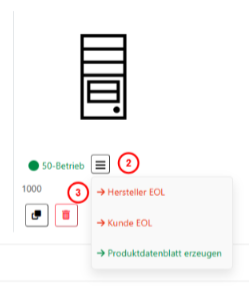
- Klicken Sie auf das Menü-Icon neben dem aktuellen Status (z. B. “50-Betrieb”).
-
(Siehe Markierung 2)
-
Neuen Status auswählen
- Wählen Sie im Dropdown-Menü den gewünschten Status, z. B.:
- Manufacturer EOL → Produkt wurde vom Hersteller abgekündigt
- Customer EOL → Produkt wurde kundenseitig außer Betrieb genommen
- Weitere Aktionen (z. B. Generierung eines Produktdatenblatts) können ebenfalls verfügbar sein.
-
(Siehe Markierung 3)
-
Änderung bestätigen
- Nach Auswahl des neuen Status wird die Änderung gespeichert und der neue Workflow-Status angezeigt.
7. Best Practices
- Prüfen Sie Pflichtfelder immer vor dem Speichern.
- Halten Sie Produktbezeichnungen und Klassifikationen konsistent.
- Nutzen Sie die Tree View zur Überprüfung der Hierarchie.
- Koordinieren Sie sich mit anderen Editoren, um Konflikte zu vermeiden.
- Löschen Sie Produkte vorsichtig, um Referenzbrüche zu vermeiden.