Aufbau und Konfiguration
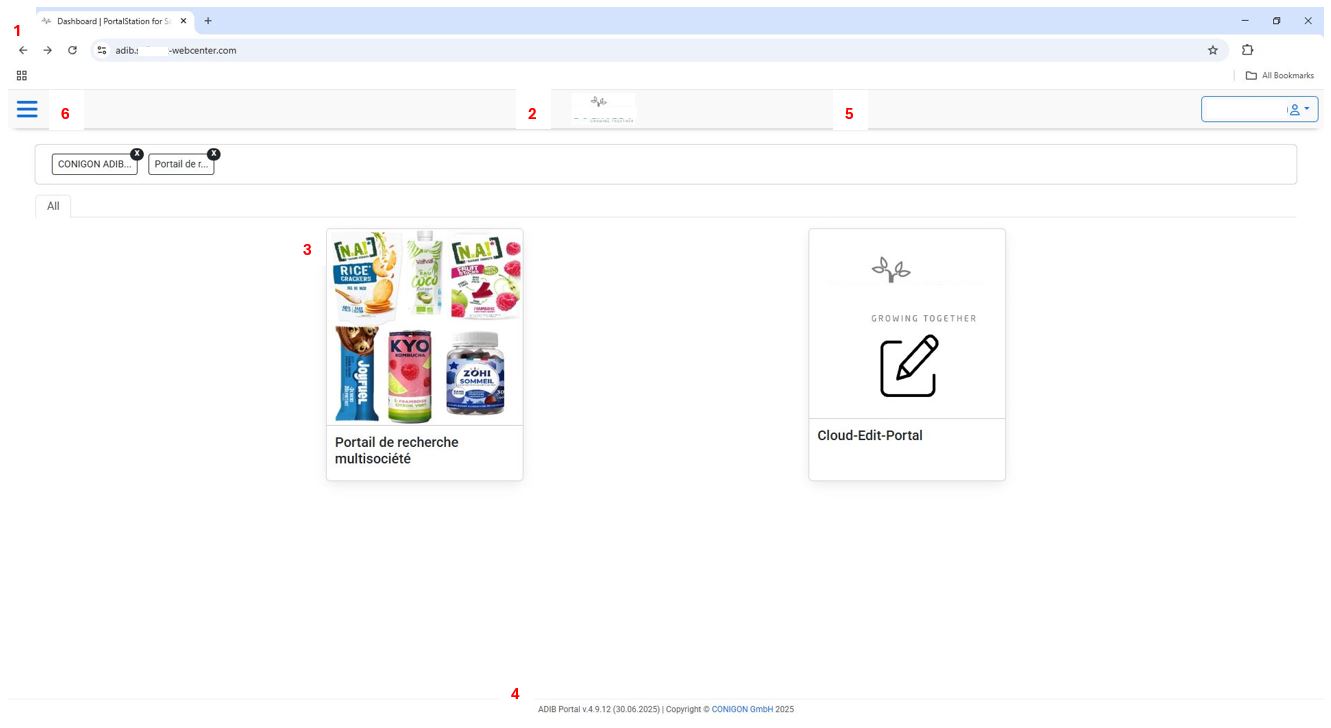
Der Aufbau der ADIB-Portalstation ist wie folgt
- (1) : User-Menü der Portalstation
- (2) : Direktsprung zu den Portalen - sinnvoll v.a. sofern man sich bereits in einem Portal befindet und wechseln möchte
- (3) : Die zuletzt besuchten Portale
- (4) : Die Kategorien der Portalstation
- Diese ergeben sich aus der Konfiguration in dem Portal-Manager (s.u.) - ebenso wie die folgenden Elemente
- (5) : Bild ("Widget image") des betroffenen Portals
- (7) : Titel ("Widget heading") des betroffenen Portals
- (8) : Kurzbeschreibung ("Widget Text") des betroffenen Portals
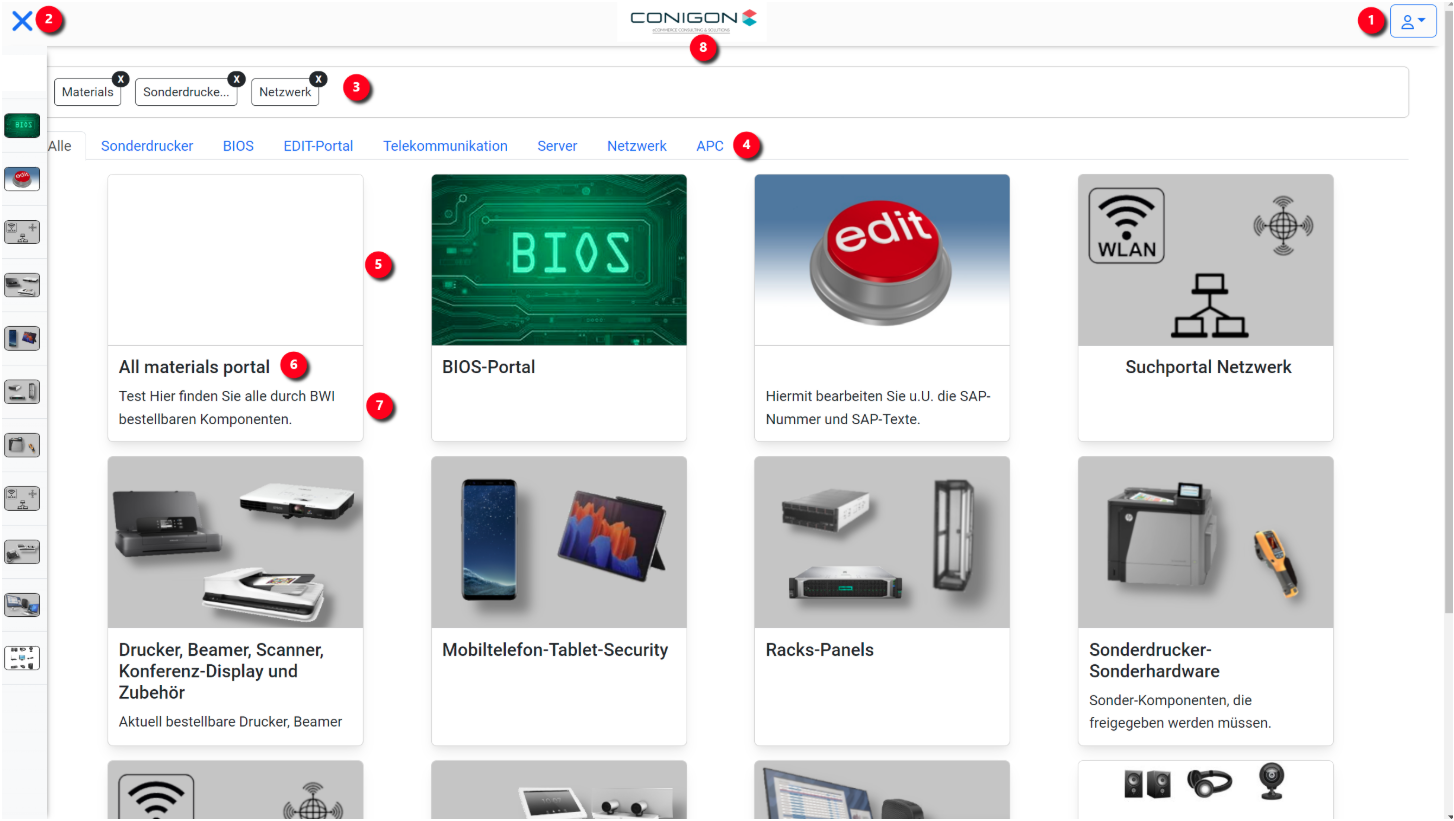 \Image 143: Elemente der Portalstation
Durch Klick auf eines der Portal-Bilder wechselt man in das entsprechende Portal. Die Ansicht ändert sich dann wie auf der folgenden Abbildung dargestellt
- (1) : Name des ausgewählten Portals und Logo der Portalstation
- Durch Klick hierauf wechselt man wieder auf die Portalstation
- (2) : Direktsprung zu den (anderen) Portalen
- Dies ist der direkte Weg, in ein anderes Portal zu wechseln ohne den Umweg über die Startseite der Portalstation
- (3) : Das Logo des ausgewählten Portals
- BITTE BEACHTEN: Dies ist unabhängig von dem Portal-Bild ("Widget image"), welches für das Portal innerhalb der Portalstation definiert wird!
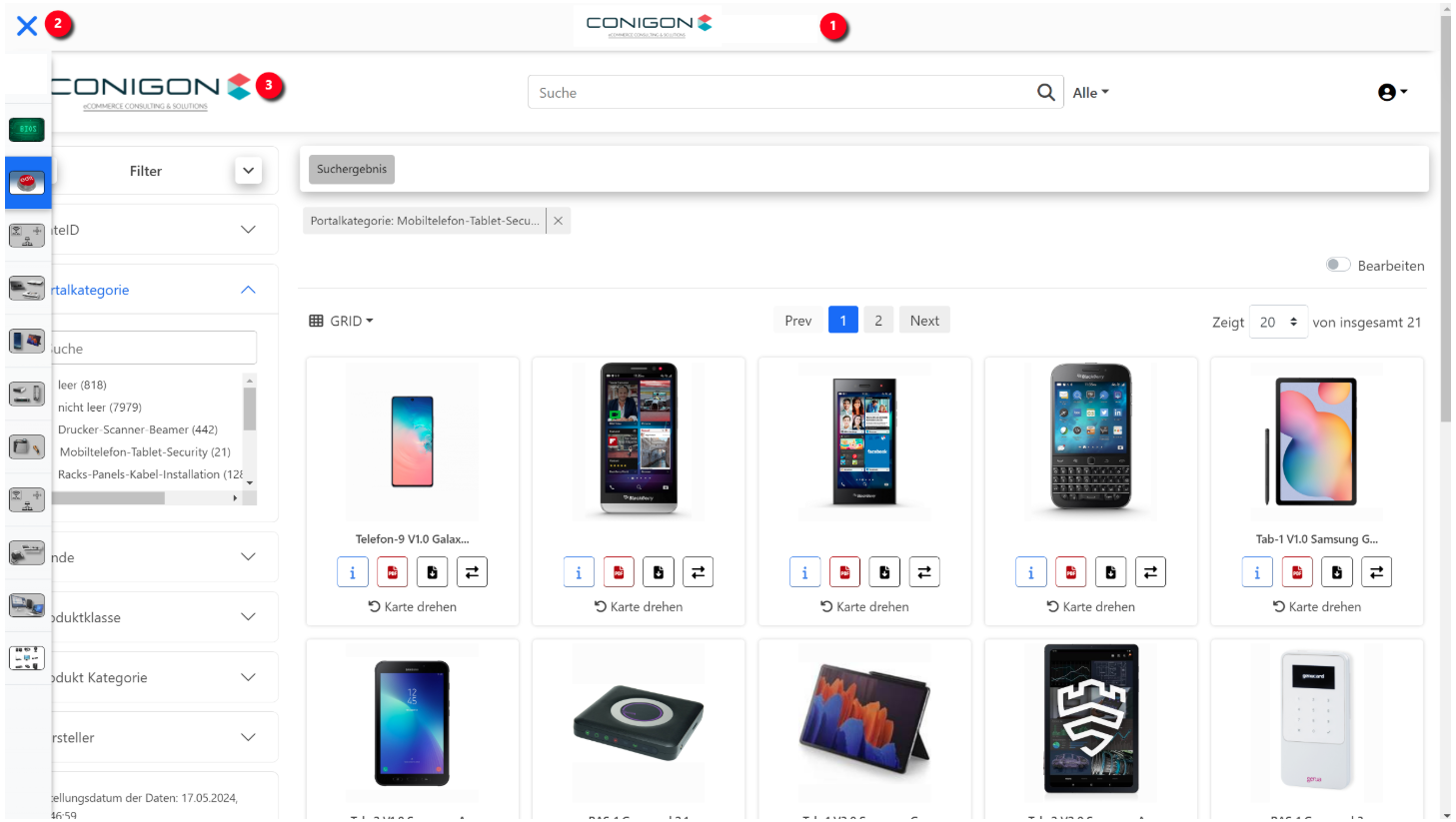 \Image 144: Ausgewähltes Portal innerhalb der Portalstation
Die Portalstation lässt sich flexibel und einfach konfigurieren. Die Optionen hierzu werden in der ADIB-Centralstation hinterlegt
- TODO Calo: Wie erfolgt die Konfiguration??
WICHTIGER HINWEIS: Die Portalstation ist eine von den anderen ADIB-Komponenten (Centralstation und IntegrationClient) unabhängige Web-Applikation. Sie synchrnonisiert sich jedoch regelmäßig mit den in der Centralstation vorgenommenen Konfiguration. Diese Synchronisation können Sie zudem in der Portalstation explizit starten.
Login zur Portalstation
Der Zugang zur Portalstation erfolgt durch die Eingabe der entsprechenden URL in einem Browser. Sofern Portale als "offen" gekennzeichnet wurden (dies erfolgt lediglich dadurch, dass dem jeweiligen Portal keine Benutzergruppe explizit zugeordnet wurden), so wird der User auf die Portalstartseite weitergeleitet, auf der er alle offenen Portale sieht.
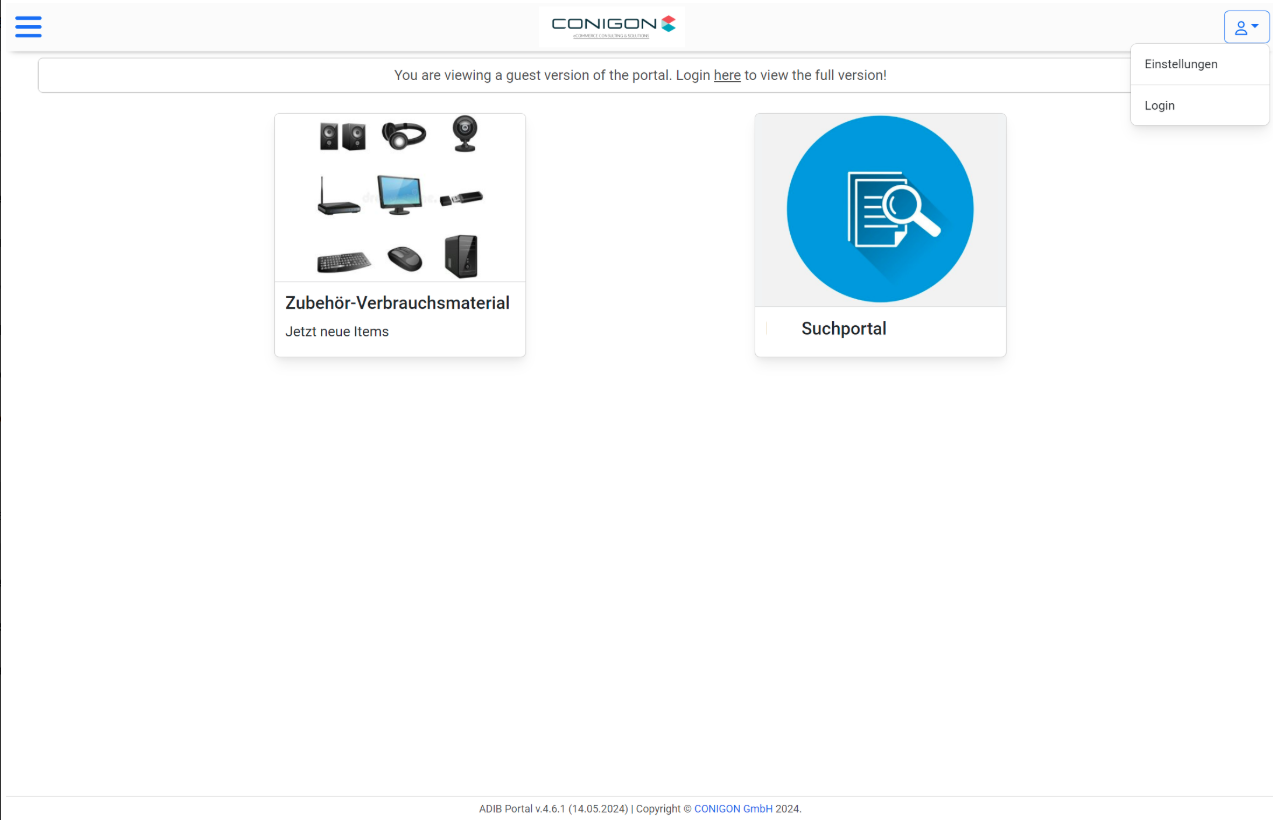 \Image 145: Nicht-eingeloggter User sieht nur die offenen Portale
Der User kann sich zudem über das User-Menü --> Login explizit anmelden.
- Hierbei trägt er seinen Benutzername und sein Passwort ein
HINWEIS: Das Bild auf dem Login-Fenster sowie der Text lassen sich über Konfigurations-Einstellungen anpassen.
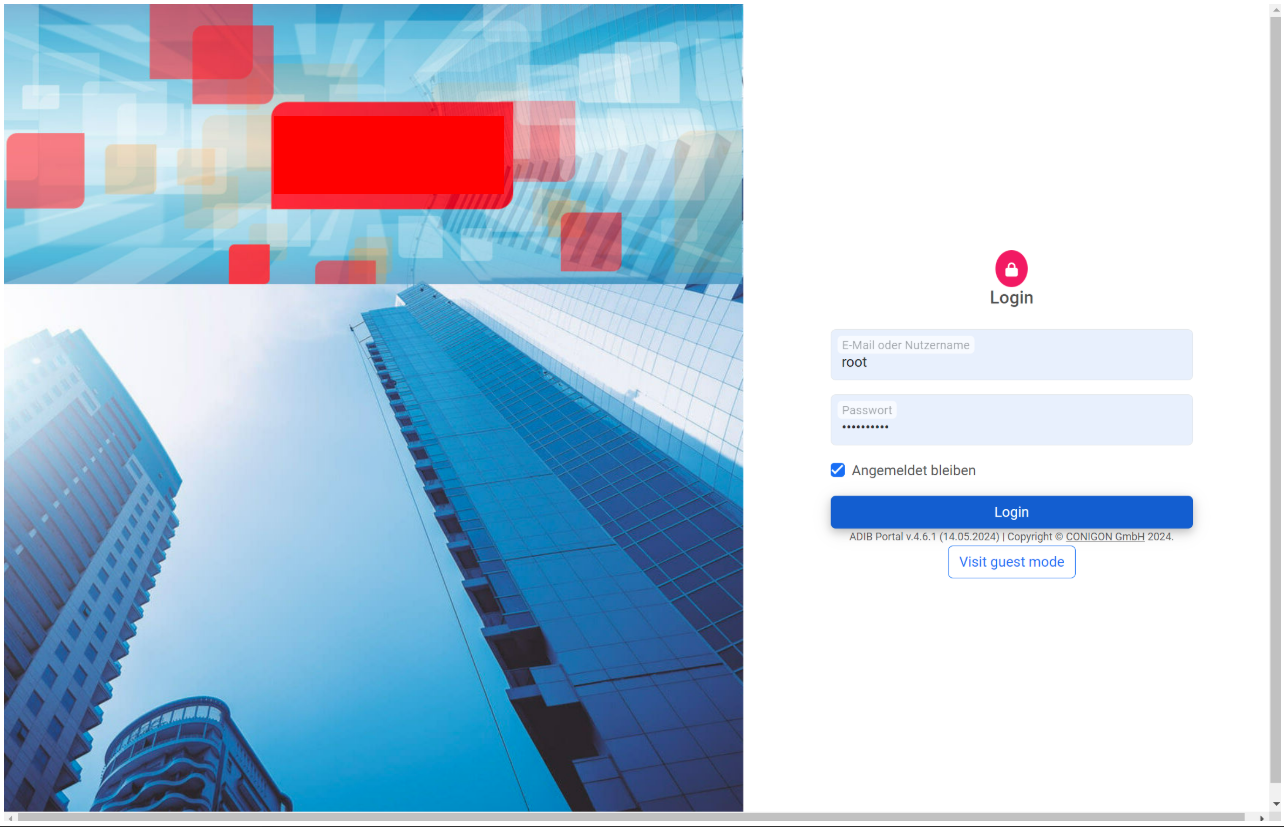 \Image 146: Nach Benutzer-Anmeldung werden alle für die Benutzergruppe definierten Portale zugänglich
Nach erfolgreichen Login sieht der User - zusätzlich zu den offenen, frei zugänglichen Portalen auch diejenigen, die seiner Benutzergruppe zugeordent wurden (siehe unten).
ADIB Portal Manager
Der ADIB Portal Manager bietet eine zentrale Umgebung zur Verwaltung, Konfiguration und Navigation aller verfügbaren Portale innerhalb einer Instanz. Er dient als anpassbare Benutzeroberfläche, die es Kunden ermöglicht, Branding, Struktur und Login-Erlebnis für ihre Benutzer individuell zu gestalten. Von der Aktualisierung von Logos und Layoutgrößen bis hin zur Konfiguration von Authentifizierungsmethoden bietet der Portal Manager vollständige visuelle und funktionale Kontrolle über die Darstellung der Portale.
Voraussetzungen für die Portal-Konfiguration
Um eine korrekte Konfiguration und Sichtbarkeit der Änderungen im Portal Manager sicherzustellen, gelten folgende Voraussetzungen:
- Der Zugriff auf Portal Manager > Portals muss aktiviert sein.
- Die aktuelle Portal-Instanz muss korrekt mit der Central Station verbunden sein.
- Eine gültige Sitzung muss aktiv sein, um Änderungen zu speichern oder zu synchronisieren.
Hinweis: Konfigurationsänderungen werden erst wirksam, nachdem sie über die Option Update Data im Benutzer-Dropdown synchronisiert wurden.
Navigation im Portal Manager
Schritt 1: Portal-Einstellungen öffnen
- Melden Sie sich in der Central Station an.
- Navigieren Sie zu: Portal Manager → Portals
- Klicken Sie auf den Button “Portal Settings” oben links.
Dadurch öffnet sich das Einstellungsfenster der Portal Station, in dem visuelle und strukturelle Optionen konfiguriert werden können.
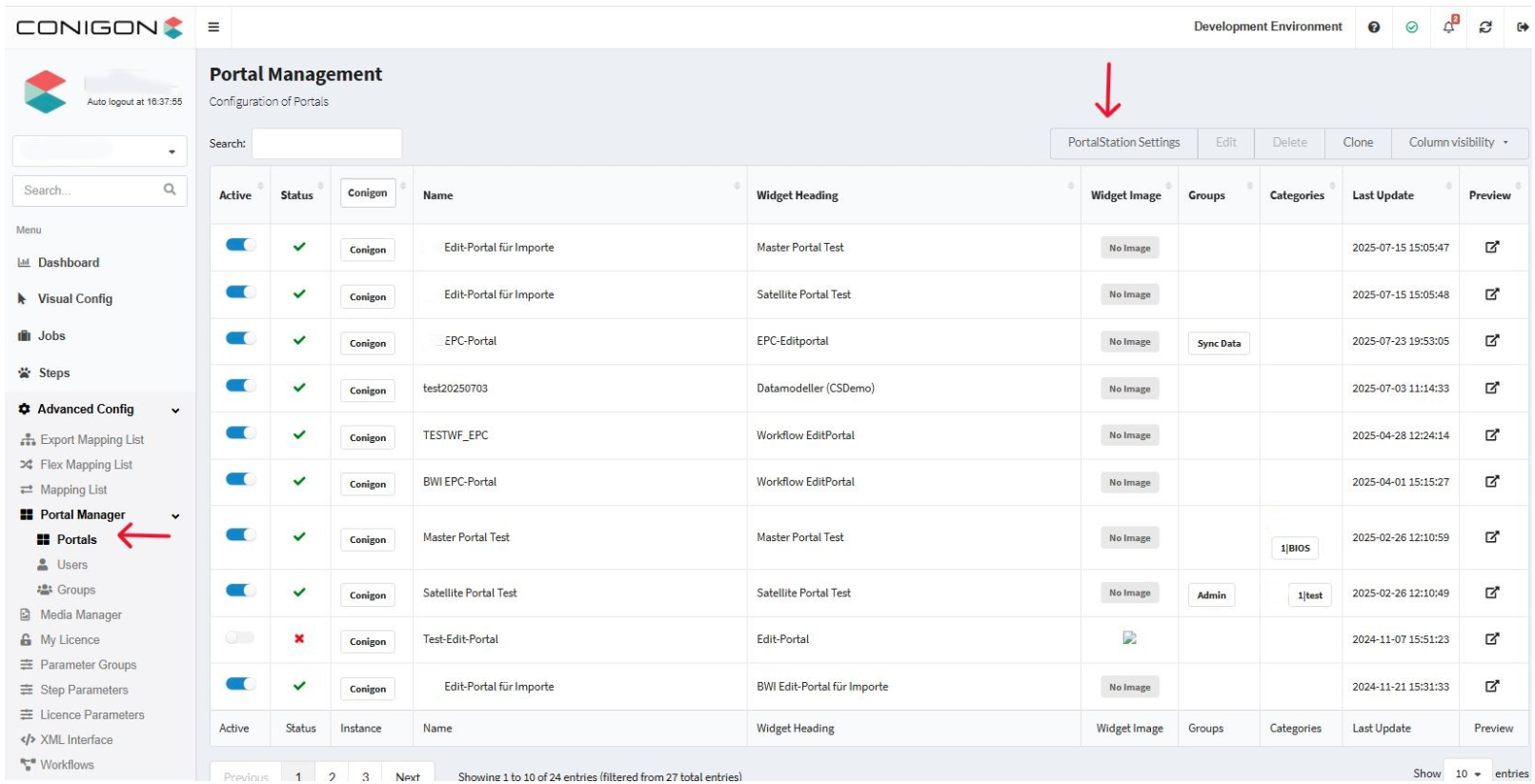
Konfigurationsoptionen der PortalStation
Nach dem Öffnen der PortalStation-Einstellungen erscheint ein Konfigurationsfenster mit verschiedenen Anpassungsmöglichkeiten. Hier können Sie das Erscheinungsbild der PortalStation-Startseite anpassen, einschließlich Layout, Links und Tabs, um es an Ihr Corporate Design anzupassen. Zusätzlich kann der Login-Bildschirm konfiguriert werden, z. B. mit Willkommensnachricht, Hintergrundbild und Authentifizierungsoptionen.
Synchronisation der Konfiguration von ADIB zur PortalStation
- Öffnen Sie die ADIB-Anwendung und navigieren Sie zum Bereich Portals.
- Wählen Sie die gewünschten Konfigurationsoptionen (z. B. Startseitenlayout, Tabs, Links, Login-Einstellungen). Siehe unten für Details.
- Speichern Sie die Konfiguration im Portal Manager der Central Station.
- Öffnen Sie anschließend die PortalStation.
- Klicken Sie oben rechts im PortalStation-Fenster (neben dem Benutzernamen) auf das Dropdown-Menü.
- Wählen Sie “Update Data”, um die Änderungen zu synchronisieren.
Hinweis: Änderungen werden nur übernommen, wenn sowohl die PortalStation als auch der Portal Manager in der Central Station erfolgreich synchronisiert wurden.
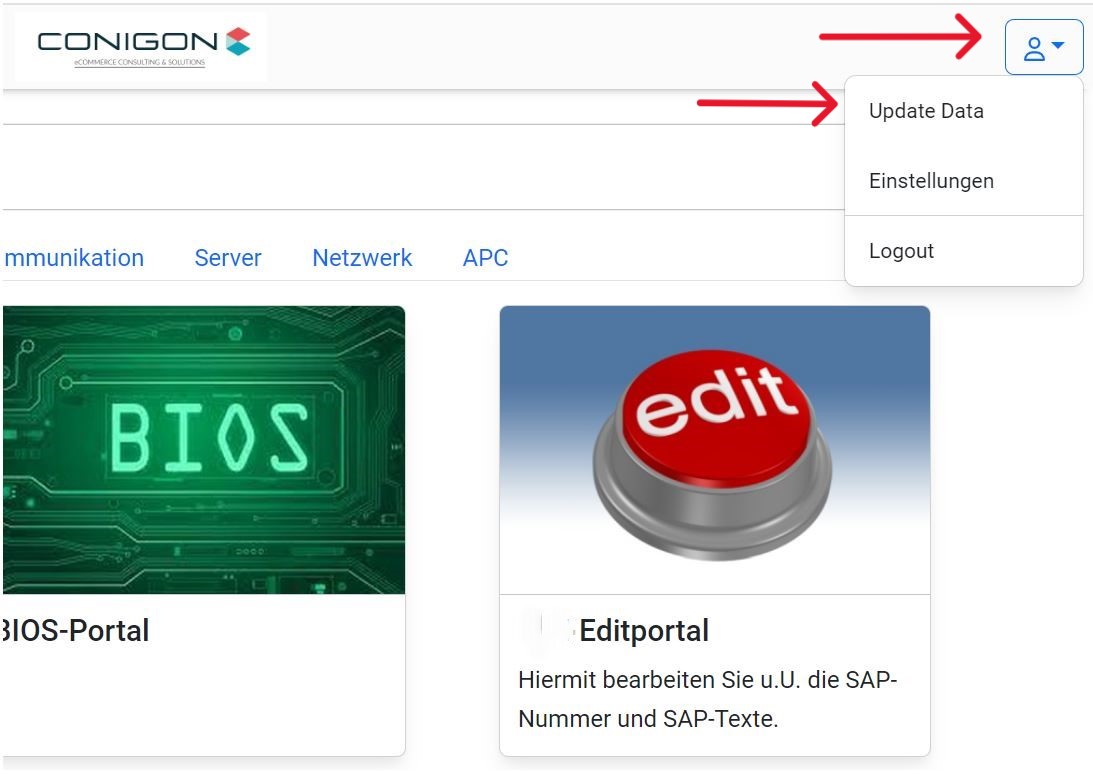
Konfigurationseinstellungen der PortalStation
Nachfolgend ein Screenshot der Einstellungen. Die Erklärung der Optionen folgt darunter.
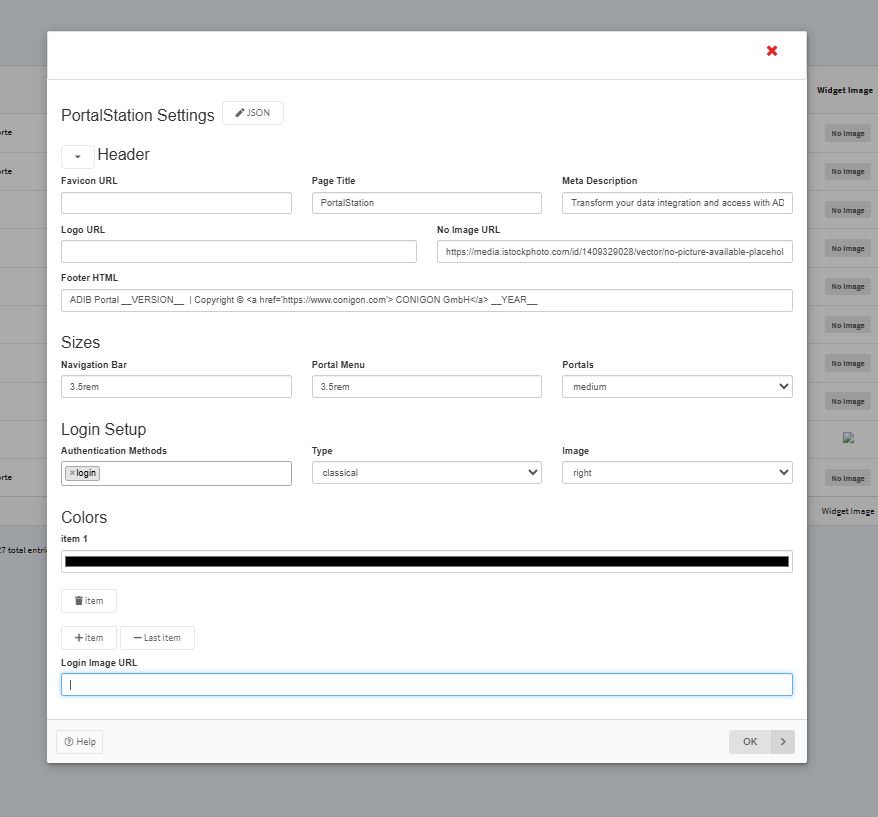
Homepage-Konfiguration
Header-Bereich
- Favicon URL: URL des Icons im Browser-Tab (meist Firmenlogo). Siehe Abbildung 1.
- Page Title: Titel der Seite im Browser-Tab. Siehe Abbildung 1.
- Meta Description: Kurze Beschreibung, die beim Teilen des Links angezeigt wird (z. B. Social Media).
- Logo URL: Hauptlogo im Portal-Header. Muss eine gültige Bild-URL sein. Siehe Abbildung 2.
- No Image URL: Ersatzbild, falls kein individuelles Bild für Portal-Kacheln vorhanden ist. Siehe Abbildung 3.
- Footer HTML: Benutzerdefinierter HTML-Footer für Portale und Portal Station.
- Beispiel: ADIB Portal VERSION | Copyright © CONIGON GmbH YEAR
- Platzhalter:
- VERSION → Portal-Version
- YEAR → aktuelles Jahr
- Wenn leer, wird kein Footer angezeigt.
Größenbereich – Layout-Konfiguration
- Navigation Bar Size: Höhe der oberen Navigationsleiste (Standard: 3,5 cm).
- Portal Menu Size: Breite des Seitenmenüs (Standard: 3,5 cm).
- Portal Tile Sizes: Größe der Portal-Kacheln:
- Small, Medium, Large, Extra-Large
Login-Konfiguration
Authentifizierungsmethoden
- Local Login: Anmeldung über Benutzer aus Central Station > User Management
- Keycloak: Drittanbieter-Login (z. B. Google, SSO). Einrichtung durch Consultant erforderlich.
- Disable Login: Deaktiviert den Login vollständig (nur Read-Only Zugriff auf Portale)
Warnung: Nach Deaktivierung und anschließendem Update Data kann der Zugriff gesperrt sein, bis ein ADIB Consultant Login wieder aktiviert.
Login-Seitentyp
- Classic Login: Formular rechts, optional Bild links
- Centered Login: Zentriertes Formular mit Vollbild-Hintergrund
Login Image URL
- URL des Login-Bildes
- Abhängig vom Layout:
- Classic → Bild links
- Centered → Vollbild-Hintergrund