Warenkorb
Einkaufswagen (Shopping Cart)
Die Funktion Shopping Cart in den ADIB Portalen ermöglicht es Nutzern, Produkte, die sie kaufen möchten, bequem zu sammeln und zu verwalten. Diese Anleitung erklärt, wie Produkte zum Warenkorb hinzugefügt, angezeigt und verwaltet werden.
Produkte zum Warenkorb hinzufügen
1. Warenkorb-Button finden
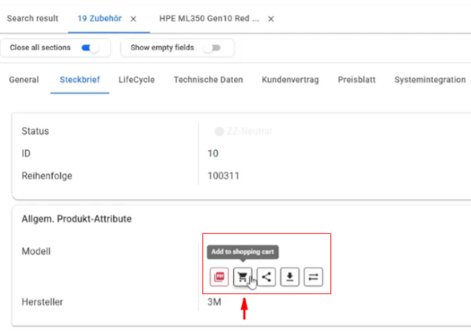
Unter jedem Produktinformationsbereich finden Sie den Cart-Button.
2. Produkt auswählen
Wählen Sie das gewünschte Produkt aus und klicken Sie auf den Cart-Button.
3. Auswahl konfigurieren
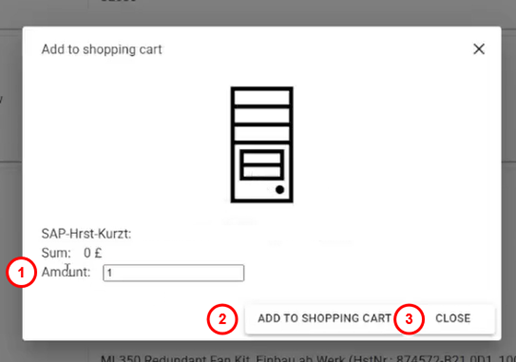
Beim Klick auf den Cart-Button öffnet sich ein Wizard, der Ihnen Folgendes ermöglicht:
- Anzeige von Produktinformationen (inkl. Produktbezeichnung und Preis)
- Festlegung der Menge des Produkts, das hinzugefügt werden soll
- Hinzufügen des Produkts zum Warenkorb
- Schließen des Wizards, wenn Sie nicht fortfahren möchten
4. Auswahl bestätigen
Nach dem Hinzufügen aktualisiert sich Ihr Warenkorb automatisch und zeigt die Gesamtanzahl der aktuell enthaltenen Artikel an.
Warenkorb anzeigen und verwalten
1. Warenkorb öffnen
Klicken Sie auf Ihr Profil-Icon oben rechts auf dem Bildschirm, um ein Dropdown-Menü zu öffnen.
Wählen Sie dort Shopping Cart aus.
2. Warenkorb verwalten
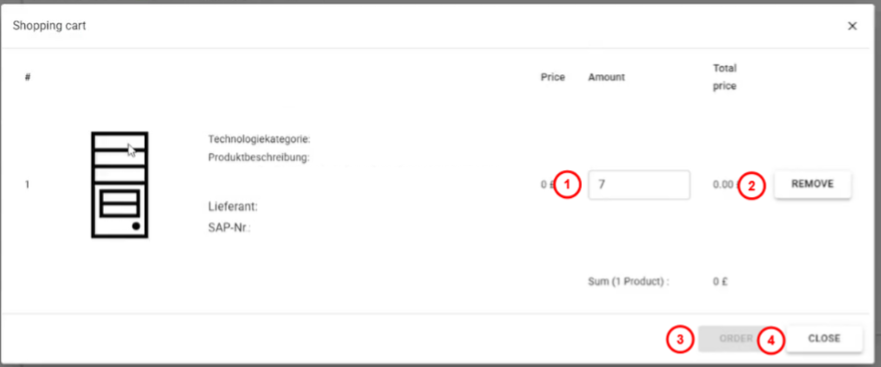
Das Warenkorb-Fenster zeigt alle hinzugefügten Produkte sowie deren Details.
In diesem Fenster können Sie:
- Die Menge der Artikel bearbeiten
- Artikel aus dem Warenkorb entfernen
- Eine Bestellung aufgeben für die ausgewählten Produkte
- Das Fenster schließen, um zur Produktübersicht zurückzukehren
Tipps
- Sie können den Wizard jederzeit öffnen, um Mengen zu ändern oder Artikel vor der Bestellung zu entfernen.
- Das Warenkorb-Symbol zeigt die Gesamtanzahl der aktuell im Warenkorb befindlichen Produkte an.