Generierung von Dokumenten
Dokumentengenerierung – Template Designer
Überblick
Die Funktion Template Designer ermöglicht es Benutzern, Vorlagen für Word-Dokumente innerhalb der ADIB Portale zu erstellen und zu konfigurieren. Diese Vorlagen definieren eine Struktur aus Attributen, Informationen und Bildern, die anschließend zur automatischen Generierung von Dokumenten für beliebige Produkte verwendet werden kann. Sobald eine Vorlage erstellt und zur Template Library hinzugefügt wurde, kann sie wiederverwendet werden, um Dokumente für mehrere Produkte zu generieren.
Zugriff auf den Template Designer
- Klicken Sie auf Ihr Profil-Icon oben rechts auf dem Bildschirm.
- Wählen Sie Template Designer aus dem Dropdown-Menü.
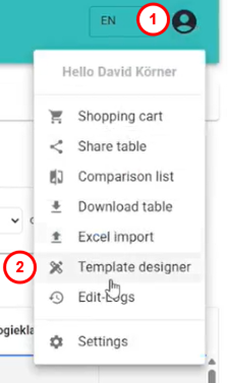
Das Template-Designer-Fenster öffnet sich und bietet zwei Modi:
- Editor: Ein detailliertes Drag-and-Drop-Design-Tool, mit dem Sie Word-Dokumentvorlagen erstellen und anpassen können – mit vollständiger Kontrolle über Layout und Formatierung.
- Wizard: Ein geführtes Setup-Tool, das die Erstellung von Vorlagen vereinfacht, indem es Ihnen hilft, schnell Felder auszuwählen und ein konsistentes Styling über eine einfache Oberfläche anzuwenden. (PDF oder Word?)
Nach dem Öffnen des Template Designers werden Sie aufgefordert, zwischen diesen beiden Optionen zu wählen.
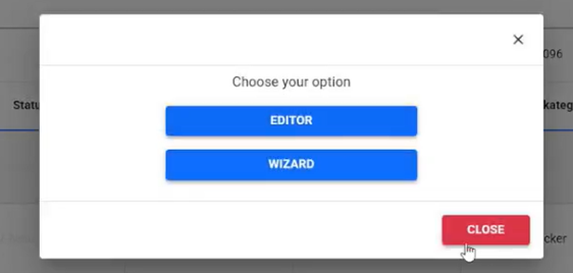
Modi des Template Designers
Template Editor Modus
Der Editor bietet eine detaillierte Drag-and-Drop-Oberfläche zur Erstellung von Word-Dokumentvorlagen.
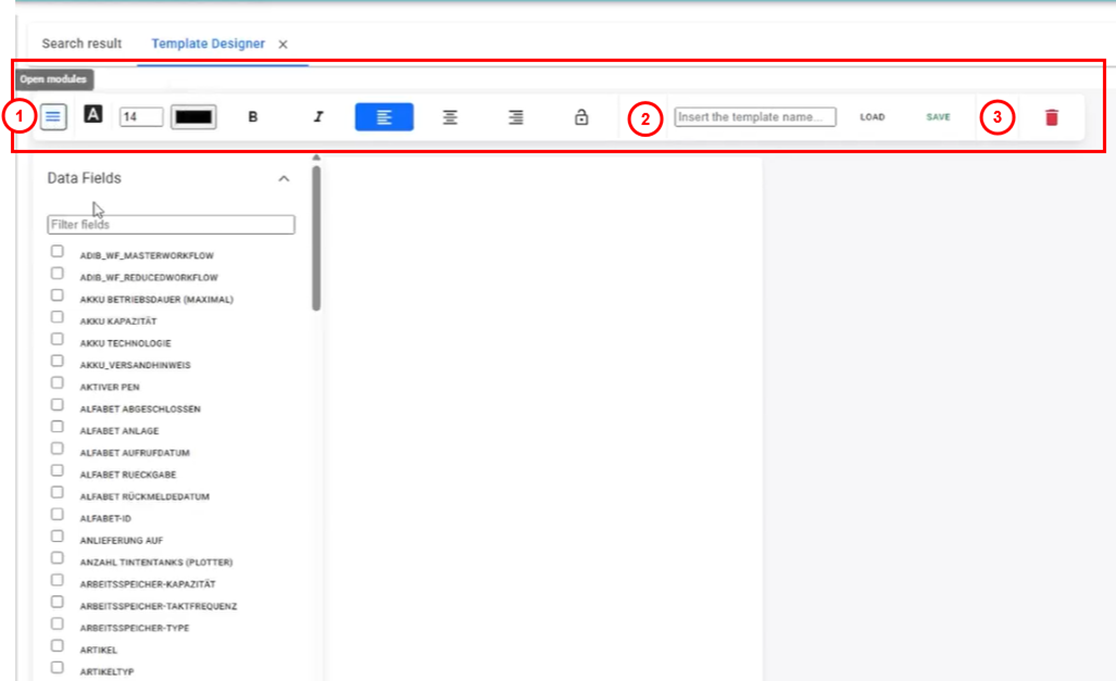
Schritte:
- Klicken Sie auf das Burger-Menü (☰), um die Liste der verfügbaren Datenfelder zu öffnen.
- Ziehen Sie die gewünschten Felder per Drag-and-Drop in Ihr Dokument.
- Passen Sie die Textformatierung an (Schriftart, Größe, Farbe, Fett, Kursiv und Ausrichtung).
-
Verwenden Sie das Schloss-Icon, um Formatierungen zu sperren oder freizugeben.
-
Geben Sie einen Vorlagennamen ein, laden Sie ihn in die Optionsliste und klicken Sie auf Save, wenn Sie zufrieden sind.
-
Verwenden Sie das Papierkorb-Icon, um eine Vorlage zu löschen.
Hinweis: Der Editor-Modus wird ausschließlich zur Erstellung von Word-Dokumentvorlagen verwendet.
Template Wizard Modus
Der Wizard bietet eine vereinfachte Oberfläche für eine schnelle Vorlagenerstellung und Formatierung. Er besteht aus zwei Hauptbereichen:
- Field Selection – Auswahl der einzubindenden Datenfelder
- Style Selection – Anpassung des allgemeinen Dokumentdesigns
Field Selection Optionen
Das Field Selection-Panel ermöglicht es, festzulegen, welche Elemente im generierten Dokument erscheinen und wie sie sich verhalten.
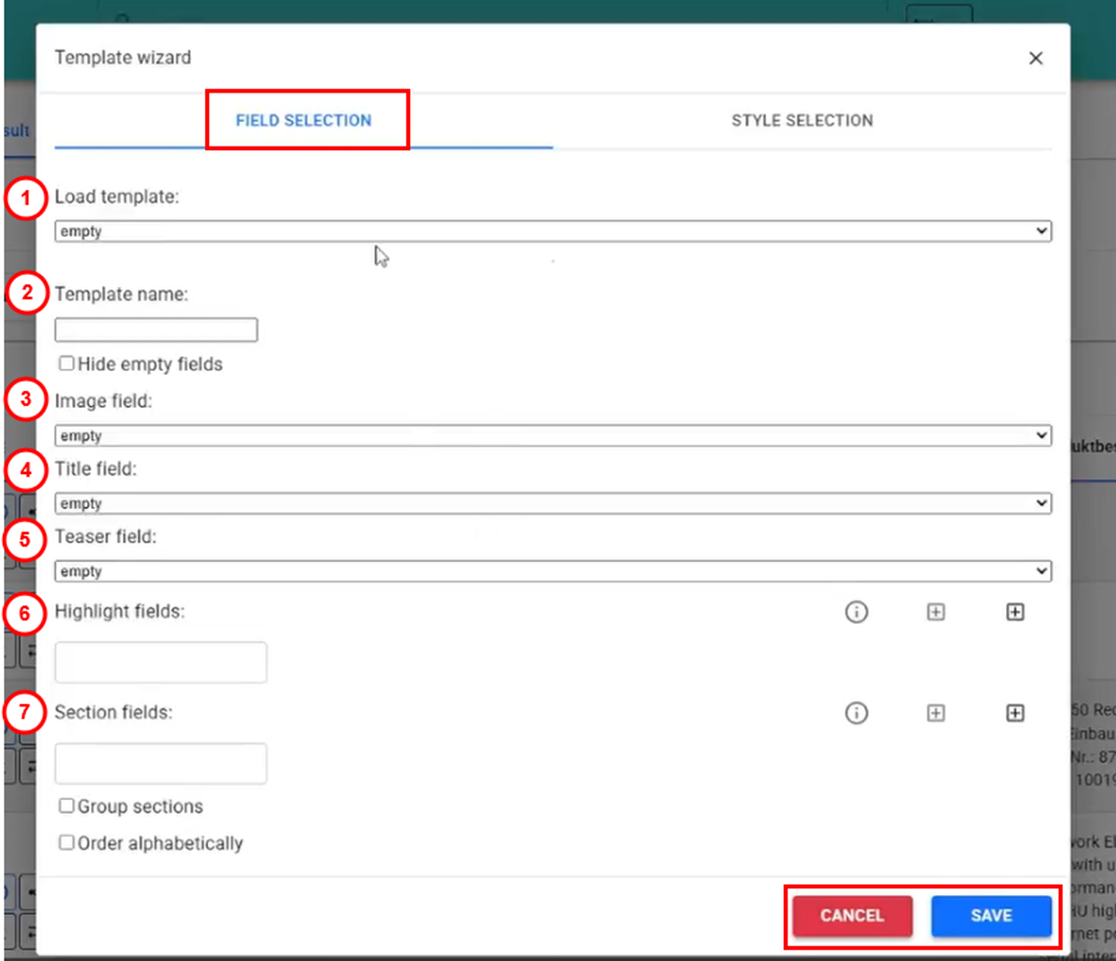
- Load Template – Eine bestehende Vorlage laden, um sie zu bearbeiten oder wiederzuverwenden
- Template Name – Name der neuen oder bearbeiteten Vorlage festlegen
- Toggle to Hide Empty Fields – Leere Felder automatisch im generierten Dokument ausblenden
- Image Field – Bildplatzhalter einfügen (z. B. Produktbild, Logo oder Asset)
- Title Field – Definiert das Haupttitel-Feld des Dokuments
- Teaser Field – Fügt einen kurzen Einleitungstext hinzu
- Highlight Fields – Markiert bestimmte Felder zur visuellen Hervorhebung
- Section Fields – Inhalte in Gruppen organisieren oder alphabetisch sortieren
- Abschnitte in Tabellen gruppieren (oder separat darstellen)
Style Selection Einstellungen
Diese Optionen steuern das visuelle Erscheinungsbild der verschiedenen Dokumentbereiche:
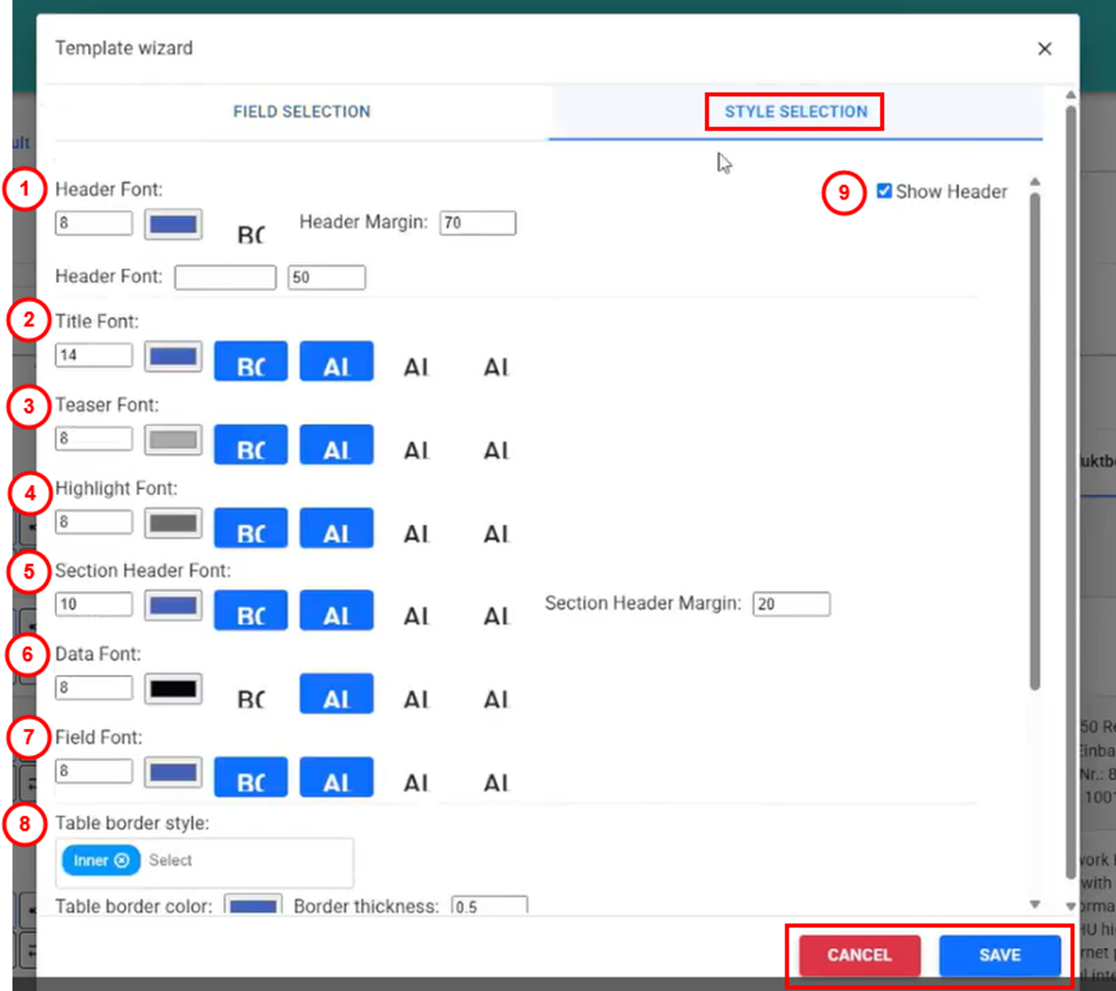
- Header Font – Legt Schriftart und Größe des Dokument-Headers fest
- Title Font – Bestimmt die Darstellung des Haupttitels
- Teaser Font – Definiert den Stil des Einleitungstextes
- Highlight Font – Steuert die Formatierung hervorgehobener Inhalte
- Section Header Font – Legt den Stil der Abschnittsüberschriften fest
- Data Font – Bestimmt den Standardstil für Systemdatenfelder
- Field Font – Definiert die Darstellung von Feldbezeichnungen
- Table Border Style – Legt Stil und Stärke der Tabellenrahmen fest
- Show Header – Aktiviert/deaktiviert den Header auf jeder Seite
- Nur in der Central Station editierbar
- Standard: Logo, Firmenname und Datum
Hinweis: Der Wizard-Modus wird ausschließlich zur Erstellung von PDF-Dokumentvorlagen verwendet.
Zusammenfassung
Der Template Designer bietet vollständige Kontrolle über Struktur und Erscheinungsbild generierter Dokumente. Verwenden Sie den Editor für erweiterte Layout-Anpassungen von Word-Vorlagen oder den Wizard für eine schnellere, geführte Erstellung sowie für die PDF-Generierung.