Gestion des données dans l’application
La Portal Station ADIB permet aux utilisateurs de maintenir directement les données produit au sein de l’interface de l’application. Cela inclut la modification des détails produits, la correction d’erreurs, la gestion des classifications, l’ajustement des statuts de workflow et la suppression des entrées obsolètes.
Contrairement au processus d’export–import Excel, qui est mieux adapté aux modifications à grande échelle, la maintenance directe des données dans le portail est idéale pour les mises à jour rapides, les petites corrections ou les ajustements sur des produits individuels.
Grâce à une navigation intuitive, des filtres et une vue hiérarchique en arborescence, les utilisateurs peuvent facilement localiser les produits, consulter leurs détails et appliquer des modifications en temps réel.
Cela garantit que les informations produit restent précises, cohérentes et à jour, tout en soutenant des opérations efficaces et des rapports fiables dans l’ensemble du système.
Veuillez noter que seuls les “edit portals” offrent la possibilité de modifier les données directement, contrairement aux “search portals”, qui permettent uniquement de rechercher et consulter les produits.
1. Vue d’ensemble
- La maintenance directe est conçue pour la gestion quotidienne des produits.
- Toutes les modifications sont effectuées dans le portail et enregistrées immédiatement.
- Les permissions déterminent quels utilisateurs peuvent consulter, modifier ou supprimer des produits. Pour plus d’informations sur les permissions et les utilisateurs, voir la section ADIB-PortalStation > Management via the Portal Manager > Creating user groups and users de la documentation.
2. Trouver et ouvrir des produits
Avant de pouvoir maintenir des données, localisez le(s) produit(s) à mettre à jour :
- Passez en vue arborescente (Tree View) ou vue filtre (Filter View) pour naviguer dans la hiérarchie et localiser les produits selon leur structure parent–enfant.
- Appliquez des filtres (par exemple classe, statut ou attribut) pour affiner les résultats.
- Utilisez la barre de recherche pour un accès rapide.
- Passez entre les vues Grid View, List View, Table View ou Flexible View.
- Changez la langue de l’interface (si configuré par le consultant).
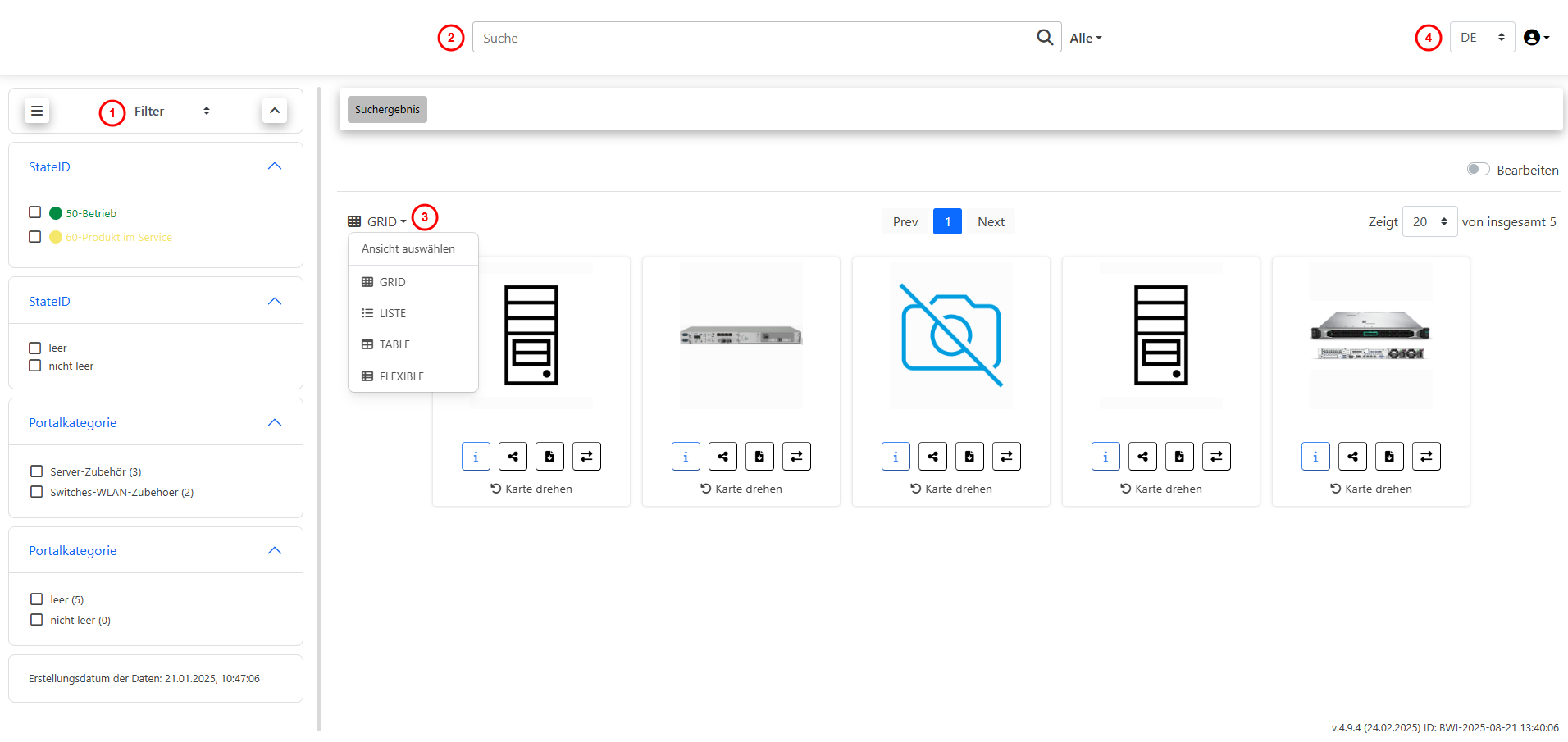
(Image : navigation par filtres, recherche et vues)
3. Modification des données produit
Pour modifier un produit :
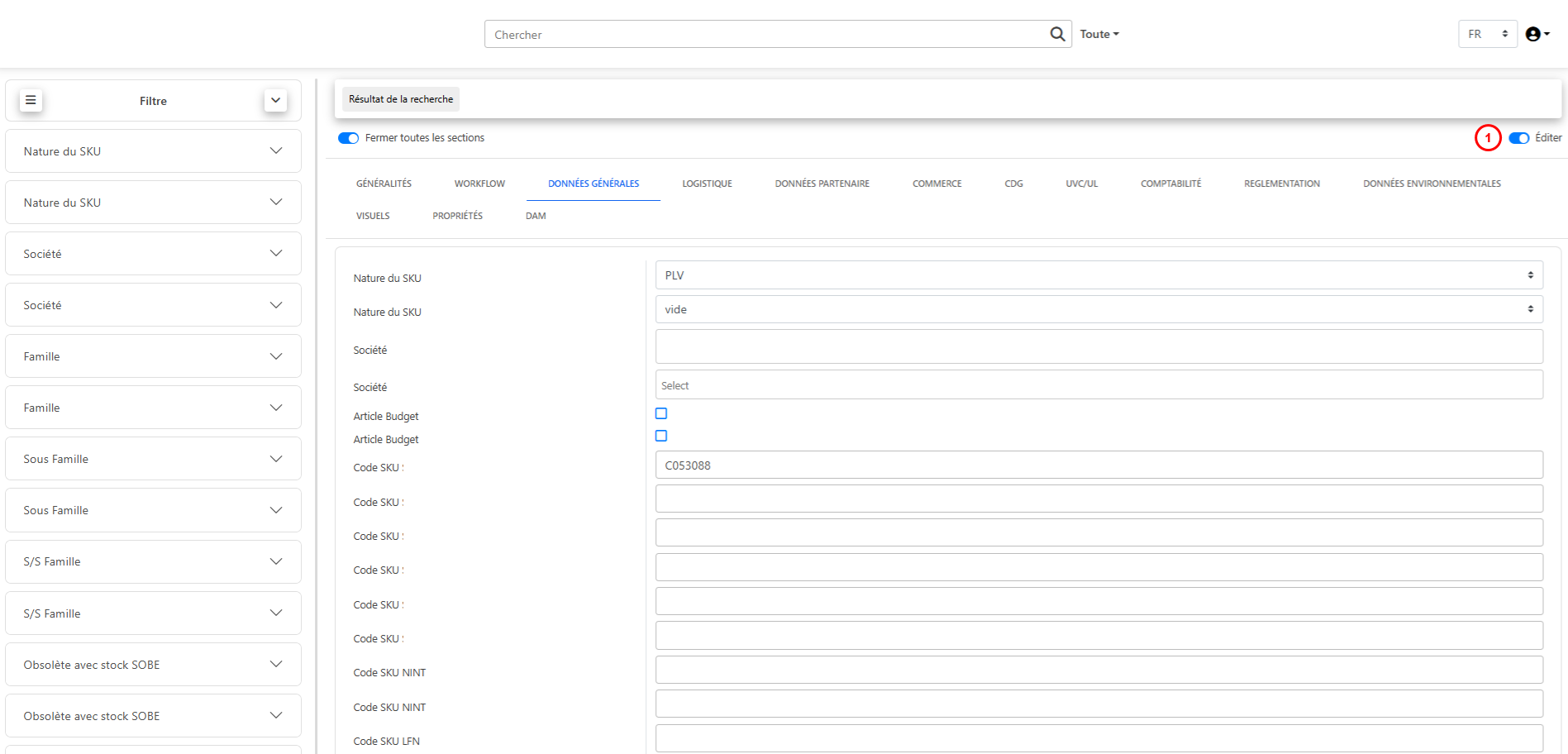
- Ouvrez la page de détail du produit.
- Les champs et attributs sont affichés selon la classe produit attribuée.
- Activez le bouton d’édition pour rendre les données modifiables.
- Effectuez les modifications nécessaires :
- Attributs de base (ex. nom/libellé, description, statut de workflow)
- Attributs complexes (ex. sous-tableaux, références)
- Le système valide les champs obligatoires et les types de données.
- Cliquez sur Save pour appliquer les modifications.
4. Suppression de produits
Les produits qui ne sont plus nécessaires peuvent être supprimés du portail.
- Activez le bouton d’édition en haut à droite de l’écran (voir étape 1 dans l’image ci-dessous).
- Sélectionnez le produit à supprimer.
- Utilisez l’option Delete dans le menu d’actions du produit (voir étape 2 dans l’image ci-dessous).
- Confirmez la suppression lorsque cela est demandé.
Important :
- La suppression d’un produit est irréversible.
- Les produits liés comme références ou parents doivent éventuellement être dissociés avant suppression.

5. Gestion des hiérarchies produits
Les produits peuvent appartenir à des hiérarchies où un produit sert de parent à d’autres.
- Passez en Tree View pour voir la structure hiérarchique.
- Développez ou réduisez les niveaux pour naviguer.
- Pour assigner un nouveau parent, modifiez le champ ParentID du produit.
- Utilisez les infobulles (survol des éléments) pour identifier l’ID et le libellé du parent.
- Les statuts de workflow disponibles sont prédéfinis et ne peuvent pas être modifiés indépendamment.
- Pour ajouter de nouveaux statuts, contactez votre consultant ADIB.
6. Changer un statut de workflow
Prérequis
- Les statuts de workflow peuvent uniquement être configurés par un consultant.
- Les définitions des statuts ne peuvent être modifiées que dans la ADIB Central Station.
- Les étapes suivantes décrivent comment modifier un statut de workflow existant dans l’EditPortal.
Étapes pour modifier le statut de workflow
- Activer le mode édition
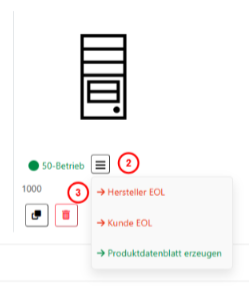
- Assurez-vous que le toggle Edit (en haut à droite) est activé.
-
(Voir repère 1 dans la capture)
-
Ouvrir le menu workflow
- Cliquez sur l’icône de menu à côté du statut actuel (ex. “50-Betrieb”).
-
(Voir repère 2)
-
Sélectionner un nouveau statut
- Dans le menu déroulant, choisissez le statut souhaité, par exemple :
- Manufacturer EOL → produit arrêté par le fabricant
- Customer EOL → produit retiré côté client
- D’autres actions (ex. génération de fiche produit) peuvent être disponibles.
-
(Voir repère 3)
-
Confirmer le changement
- Une fois le statut sélectionné, la modification est enregistrée et le produit affiche le nouveau statut.
7. Bonnes pratiques
- Vérifiez toujours les champs obligatoires avant de sauvegarder.
- Maintenez la cohérence des libellés et classifications.
- Utilisez la Tree View pour vérifier la bonne position dans la hiérarchie.
- Coordonnez-vous avec les autres éditeurs pour éviter les conflits.
- Supprimez les produits avec prudence afin d’éviter de casser des références.