Géneration de documents
Génération de documentation – Template Designer
Vue d’ensemble
La fonctionnalité Template Designer permet aux utilisateurs de créer et configurer des modèles pour des documents Word dans les ADIB Portals. Ces modèles définissent une structure d’attributs, d’informations et d’images qui peut ensuite être utilisée pour générer automatiquement des documents pour n’importe quel produit. Une fois un modèle créé et ajouté à la Template Library, il peut être réutilisé pour générer des documents pour plusieurs produits.
Accès au Template Designer
- Cliquez sur votre icône de profil en haut à droite de l’écran.
- Sélectionnez Template Designer dans le menu déroulant.
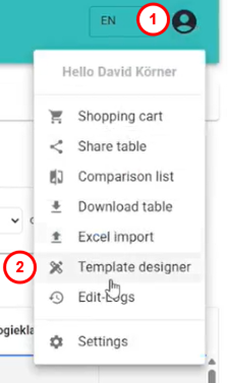
La fenêtre du Template Designer s’ouvre et propose deux modes :
- Editor : un outil détaillé de conception en glisser-déposer qui permet de construire et personnaliser des modèles de documents Word avec un contrôle complet sur la mise en page et le formatage.
- Wizard : un outil guidé qui simplifie la création de modèles en vous aidant à sélectionner rapidement les champs et à appliquer un style cohérent via une interface simple. (PDF ou Word ?)
Une fois le Template Designer ouvert, vous serez invité à choisir entre ces deux options.
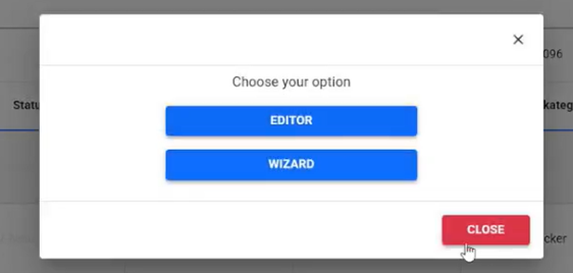
Modes du Template Designer
Mode Template Editor
Le mode Editor fournit une interface détaillée en glisser-déposer pour concevoir des modèles de documents Word.
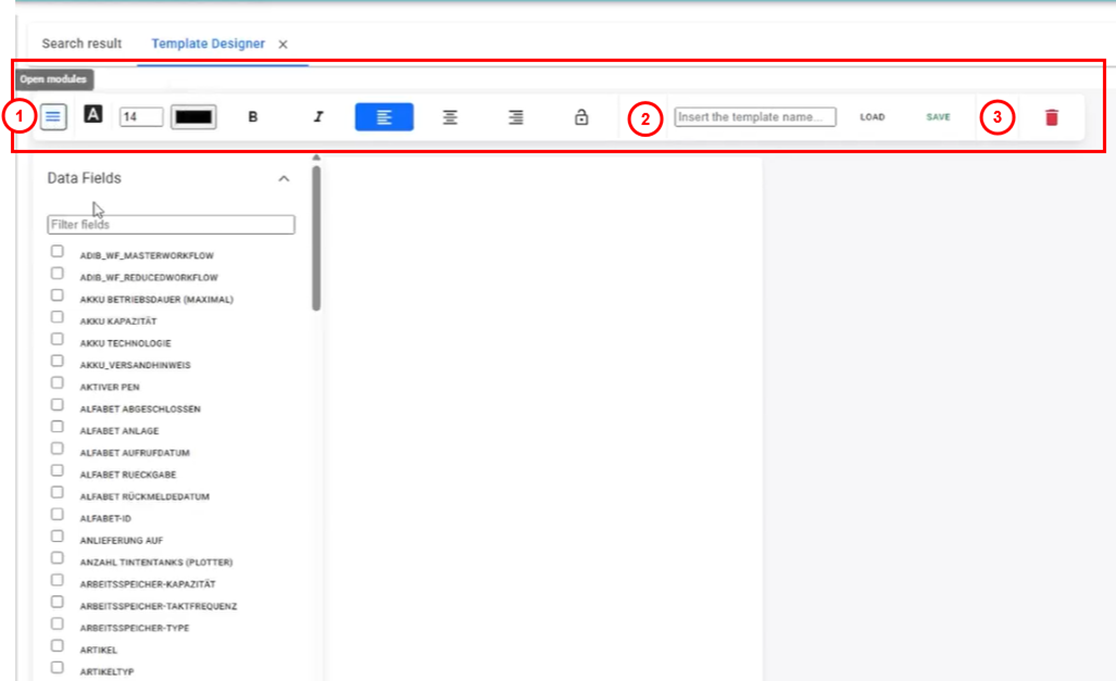
Étapes :
- Cliquez sur le menu burger (☰) pour ouvrir la liste des champs de données disponibles.
- Glissez-déposez les champs souhaités dans votre document.
- Personnalisez le formatage du texte (police, taille, couleur, gras, italique et alignement).
-
Utilisez l’icône cadenas pour verrouiller ou déverrouiller les paramètres de formatage.
-
Entrez un nom de modèle, chargez-le dans la liste des options, puis cliquez sur Save lorsque vous êtes satisfait.
-
Utilisez l’icône corbeille pour supprimer un modèle.
Remarque : Le mode Editor est utilisé exclusivement pour créer des modèles de documents Word.
Mode Template Wizard
Le mode Wizard propose une interface simplifiée pour une configuration rapide des modèles et du style. Il comprend deux panneaux principaux :
- Field Selection – sélection des champs de données à inclure
- Style Selection – personnalisation de l’apparence globale du document
Field Selection Options
Le panneau Field Selection permet de définir quels éléments apparaissent dans le document généré et leur comportement.
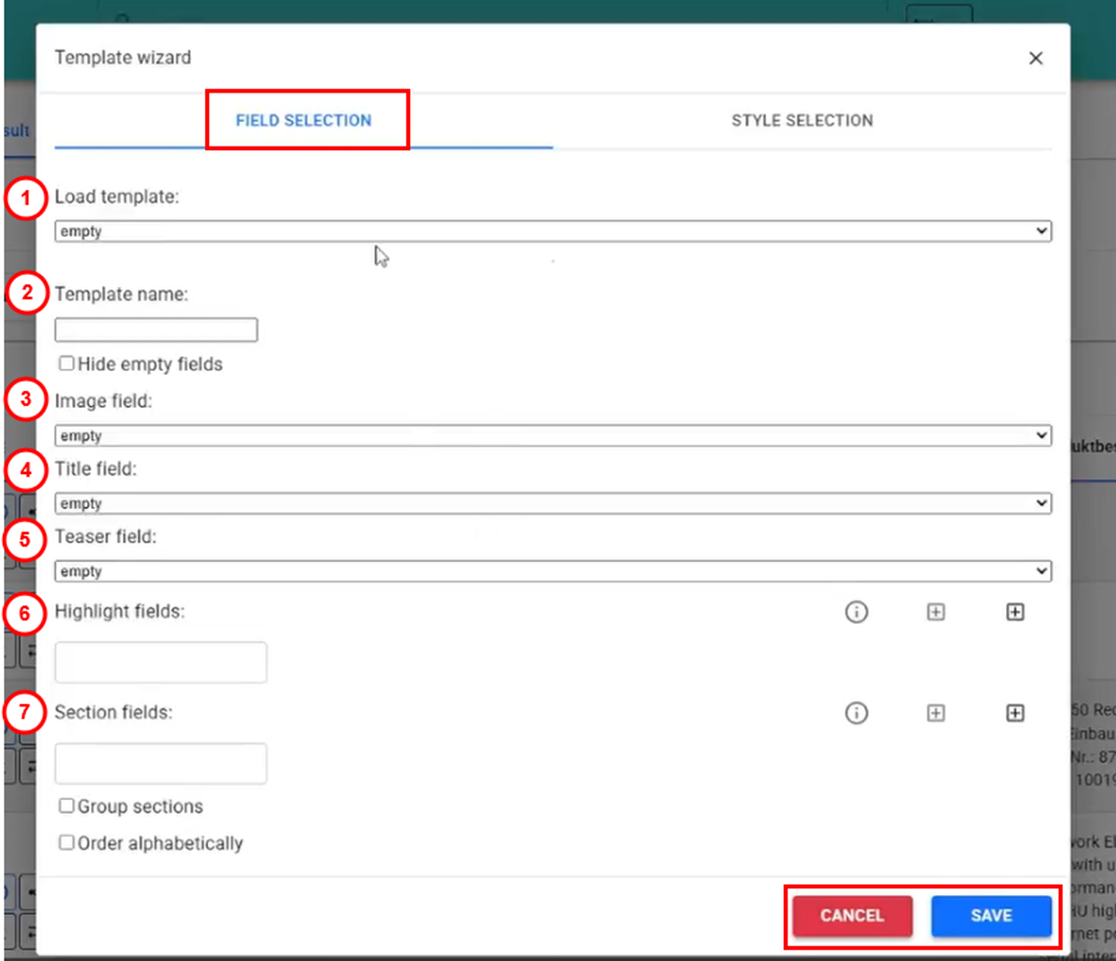
- Load Template – Charger un modèle existant pour le modifier ou le réutiliser
- Template Name – Attribuer un nom au modèle avant l’enregistrement
- Toggle to Hide Empty Fields – Masquer automatiquement les champs sans données
- Image Field – Insérer un emplacement d’image (produit, logo, asset)
- Title Field – Définir le champ du titre principal du document
- Teaser Field – Ajouter un texte d’introduction ou descriptif court
- Highlight Fields – Mettre en évidence certains champs (gras, couleur, etc.)
- Section Fields – Organiser les contenus en groupes ou les trier alphabétiquement
- Regrouper les sections dans des tableaux (ou séparément)
Style Selection Settings
Ces options contrôlent l’apparence visuelle des différentes parties du document généré :
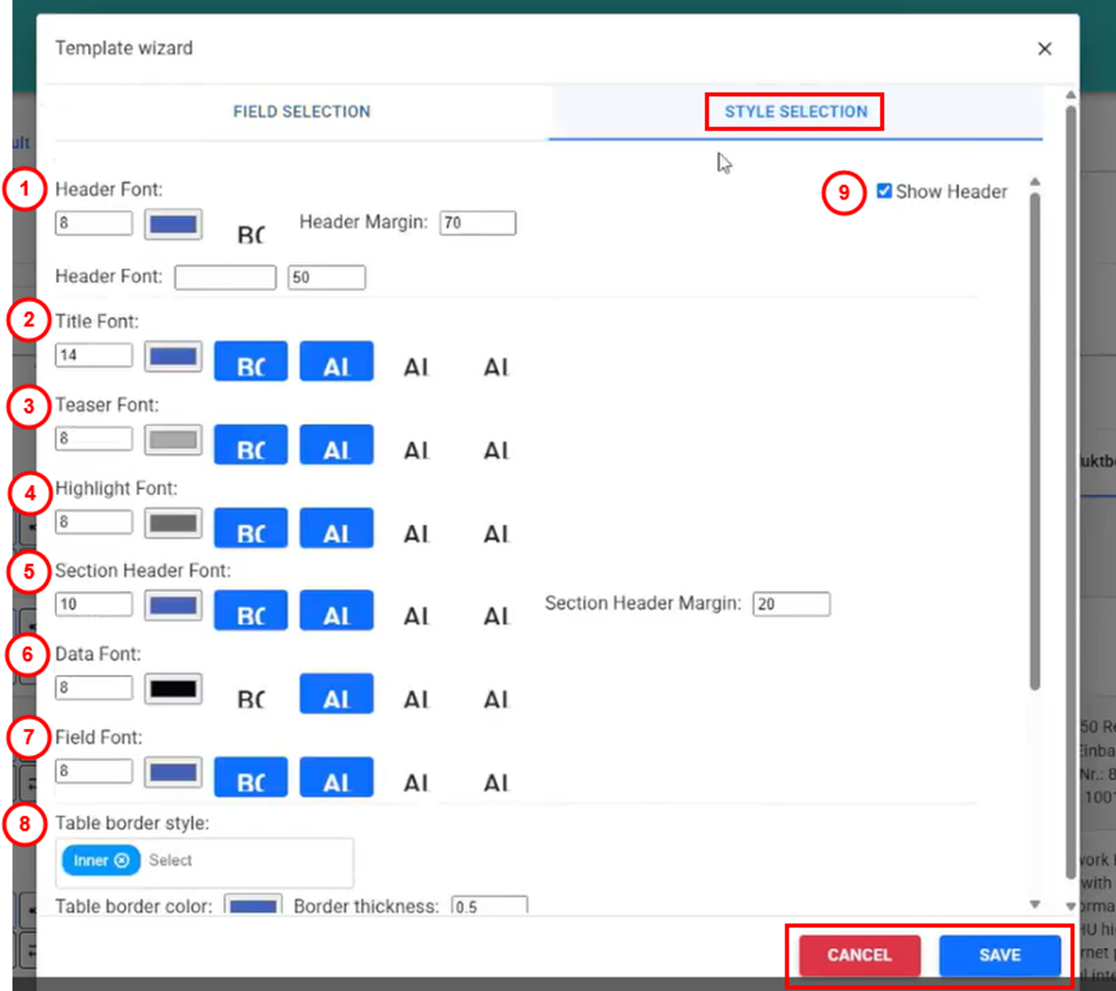
- Header Font – Définit la police et la taille de l’en-tête du document
- Title Font – Définit l’apparence du titre principal
- Teaser Font – Définit le style du texte introductif
- Highlight Font – Définit le style des éléments mis en évidence
- Section Header Font – Définit le style des titres de sections
- Data Font – Définit le style des données issues du système
- Field Font – Définit le style des libellés de champs
- Table Border Style – Définit le style et l’épaisseur des bordures de tableau
- Show Header – Active/désactive l’affichage de l’en-tête sur chaque page
- Configurable uniquement dans la Central Station
- Par défaut : logo, nom de l’entreprise et date
Remarque : Le mode Editor est utilisé exclusivement pour créer des modèles de documents PDF.
Résumé
Le Template Designer offre un contrôle complet sur la structure et l’apparence des documents générés. Utilisez le mode Editor pour une personnalisation avancée des modèles Word, ou le mode Wizard pour une configuration plus rapide et guidée ainsi que pour la génération de PDF.