Workflows
Workflow
Un workflow est un processus défini qui suit les changements d’état d’un élément dans le système. Lorsqu’un élément passe d’un état à un autre, une notification par e-mail peut être envoyée via l’exécution d’une action à la personne responsable, lui permettant d’approuver ou de rejeter le nouvel état de l’élément.
Le workflow comprend des “états de workflow” et des “actions de workflow”.
Workflow Action (Action de workflow)
Une Workflow Action est l’action qui permet à un élément de passer d’un état à un autre. Elle permet aux utilisateurs de suivre les mises à jour des produits et de définir les différents processus qu’un produit traverse lors de son enrichissement.
Lorsqu’un produit passe d’un état à un autre dans le workflow, l’utilisateur peut être notifié via une étape d’action. Ces étapes permettent notamment une notification par e-mail via le processus Single Email ou Mass Email.
Types d’actions :
- Mass Email
- Regroupe plusieurs produits dont le statut a changé
- Envoie un seul e-mail contenant la liste des produits mis à jour aux responsables
- Single Email
- Envoie un e-mail individuel pour chaque produit déclenchant le workflow
- Chaque mise à jour est notifiée séparément
- Update Data
- Permet de mettre à jour un ou plusieurs attributs si les conditions configurées sont remplies
Workflow State (État de workflow)
Un Workflow State représente un statut ou une condition spécifique d’un élément (comme un produit) dans un workflow. Il indique la position actuelle de l’élément dans le processus et permet de :
- Suivre l’avancement
- Définir les responsabilités
- Déclencher des actions suivantes
Édition et gestion des workflows
Accès aux workflows
Pour créer ou gérer des workflows dans l’application ADIB :
- Accédez à la section Advanced Configuration (référence 1 dans l’image)
- Cliquez sur Workflow (référence 2)
La liste des workflows configurés s’affiche ensuite.
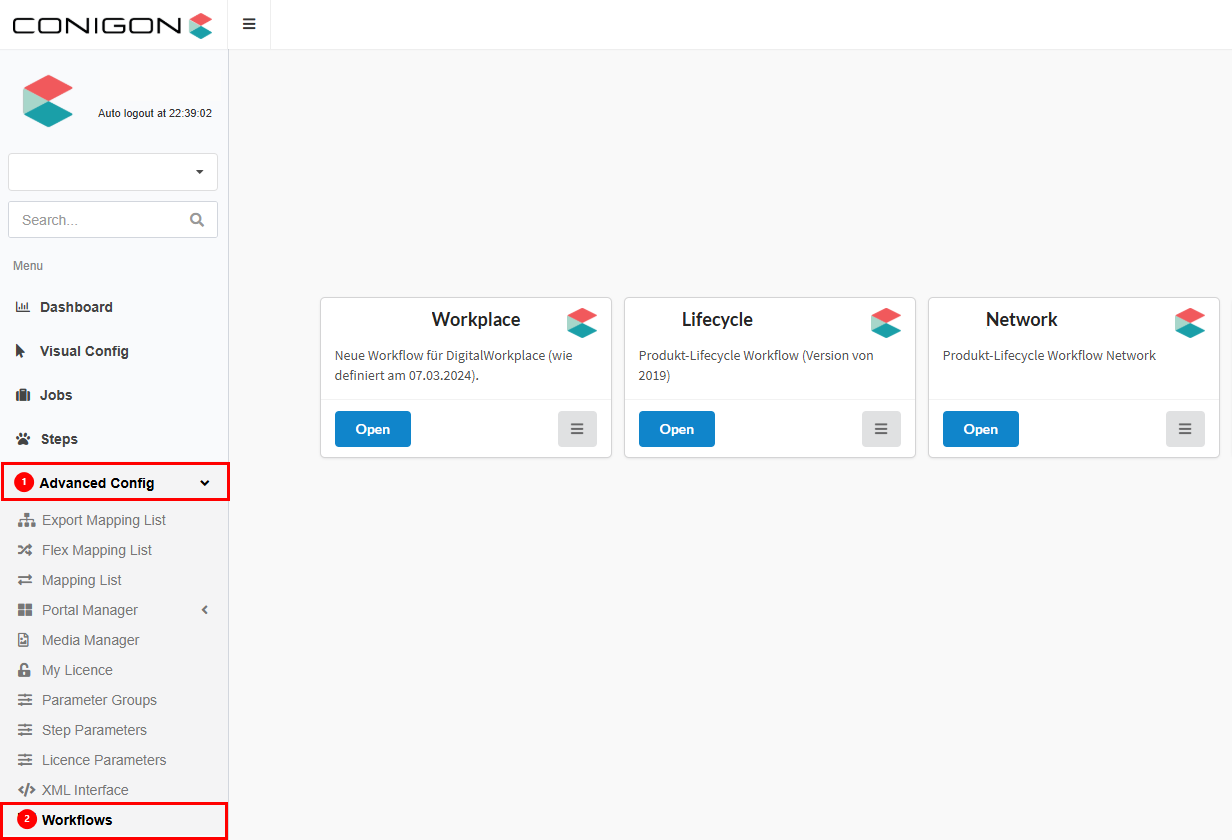
Vue globale des workflows
Dans cette fenêtre, vous pouvez créer, éditer, cloner ou supprimer des workflows.
Actions possibles :
- Ouvrir un workflow via le bouton “open workflow”
- Créer un nouveau workflow
- Menu hamburger pour chaque workflow :
- Modifier nom et position
- Modifier la description du menu contextuel
- Cloner le workflow
- Supprimer le workflow
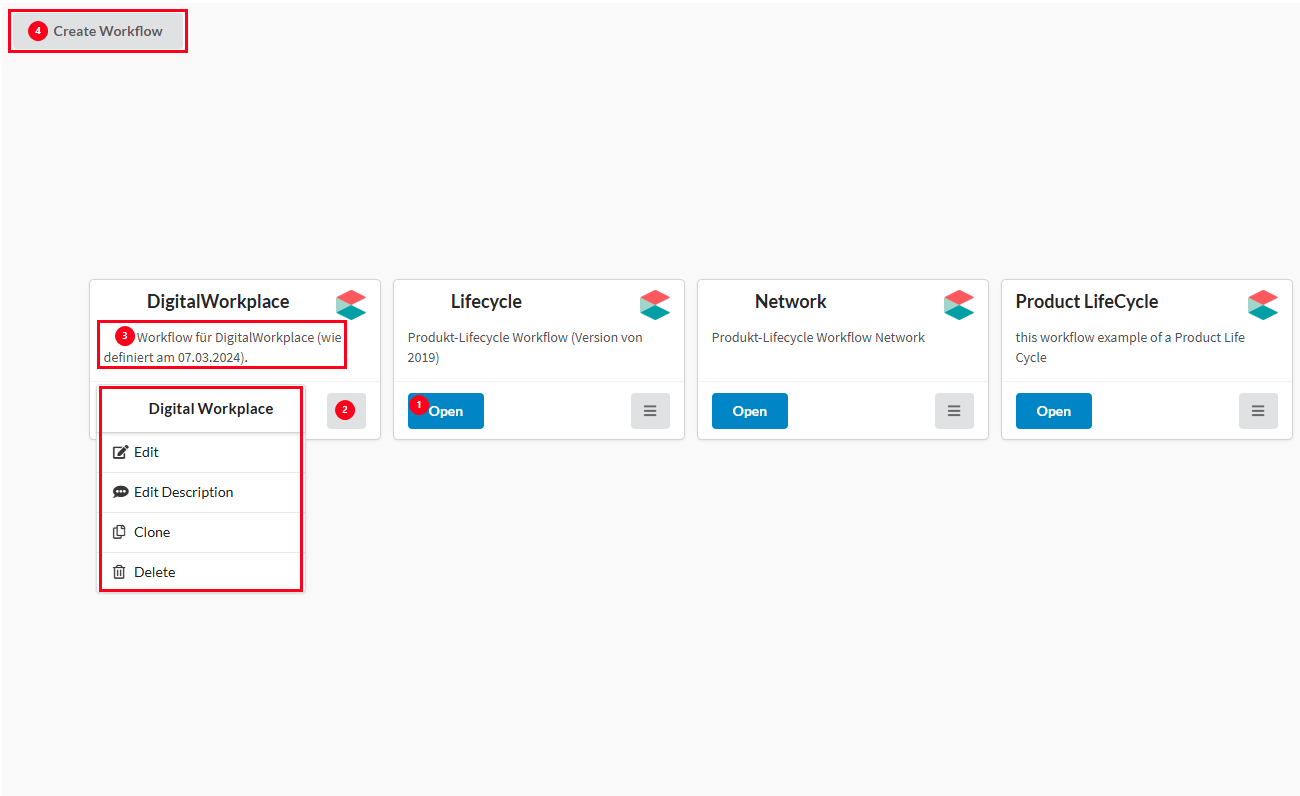
Configuration des workflows existants
Pour ouvrir un workflow, cliquez simplement sur open dans la tuile correspondante.
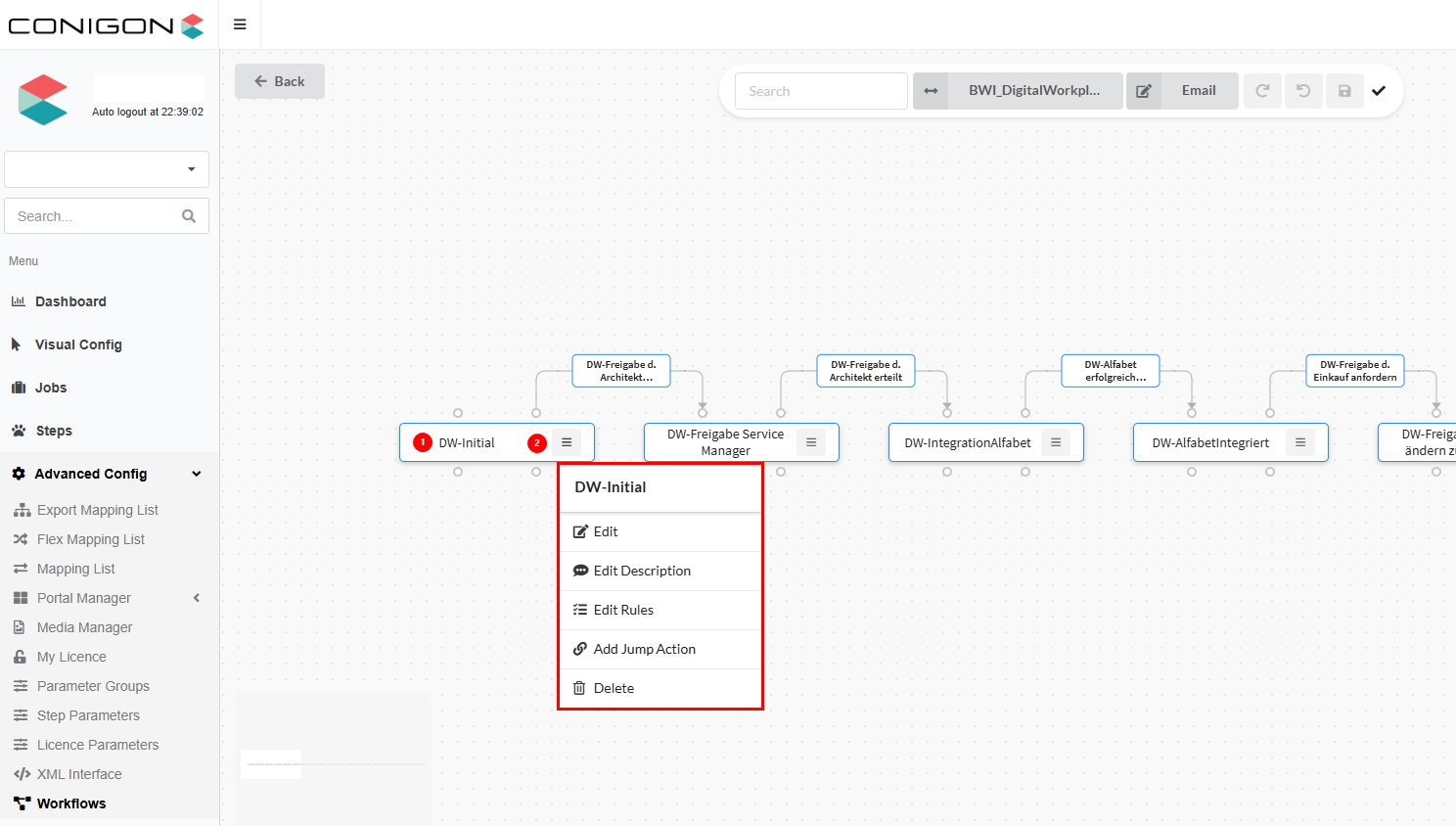
Configuration des états de workflow
Un Workflow State définit le statut d’un élément dans le processus.
Gestion des états :
- Ouvrir le menu hamburger d’un état
- Options disponibles :
- Edit State
- Edit State Description
- Edit State Rules
- Add Jump Action
- Delete State
Édition d’un état
- Nom de l’état
- Nom technique (workflowname_statename)
- Position
- Couleur du contour
Description de l’état
- Description courte affichée dans le workflow
- Permet de comprendre l’objectif de l’état
Règles d’état
Les règles définissent les conditions nécessaires pour entrer dans un état.
- Logique AND / OR
- Sélection des attributs
- Conditions dynamiques selon le type d’attribut
- Valeurs définies selon les règles
- Possibilité de grouper les règles
- Sauvegarde ou annulation
Jump Actions
Permettent de faire passer un produit vers un autre workflow.
Cas d’usage :
- Gestion des exceptions
- Traitements spécifiques hors flux standard
Workflow Actions
Une Workflow Action définit le passage d’un état à un autre et permet :
- Le suivi des mises à jour produit
- La définition des processus d’enrichissement
Types :
- Mass Email
- Single Email
- Update Data
- Automation
Consultation des actions
- Cliquez sur une action pour ouvrir les détails
- Affiche :
- Instance
- Type d’action
Édition des actions
- Clic droit sur une action
- Modifier
- Modifier description
- Supprimer
Configuration avancée des actions
Informations de l’action :
- Nom
- Nom technique
- Automatisation
Types d’action :
- Sélection des instances
- Type d’action (Mass Email, Single Email, Update Data)
Configuration des notifications :
- Instance
- Email template
- URL Portal Station
- Responsible
- Informee
Paramètres des actions
| Paramètre | Description |
|---|---|
| Email Template | Modèle d’e-mail utilisé |
| Portal Station URL | URL du portail |
| Portal URL Function | Filtrage des attributs / objets |
| Search Attributes | Attributs de recherche |
| Responsible | Personne responsable |
| Responsible Subject | Sujet e-mail responsable |
| Responsible Portal Link | Lien vers le portail |
| Responsible Address Dynamic | Email dynamique |
| Responsible Address Static | Email manuel |
| Informee | Personne informée |
| Informee Subject | Sujet e-mail informé |
| Informee Portal Link | Lien portail informé |
| Informee Address Static | Email manuel informé |
| Informee Address Dynamic | Email dynamique informé |
Templates d’e-mails
Les templates d’e-mails automatisent les notifications des workflows.
Gestion :
- Ajouter
- Modifier
- Supprimer
Création d’un template :
- Ajouter un template
- Donner un nom
- Sauvegarder
- Configurer le contenu
Configuration :
- Source
- Champ
- Placeholders :
- URL du portail
- Nom du destinataire
- État de départ
- État d’arrivée