Structure et configuration
Structure de la Portal Station
La structure de la ADIB Portal Station est la suivante :
- (1) : Menu utilisateur de la Portal Station
- (2) : Accès direct aux portails – utile surtout si vous êtes déjà dans un portail et souhaitez en changer
- (3) : Portails récemment visités
- (4) : Catégories de la Portal Station
- Celles-ci résultent de la configuration dans le Portal Manager (voir ci-dessous), tout comme les éléments suivants
- (5) : Image ("Widget image") du portail concerné
- (7) : Titre ("Widget heading") du portail concerné
- (8) : Courte description ("Widget text") du portail concerné
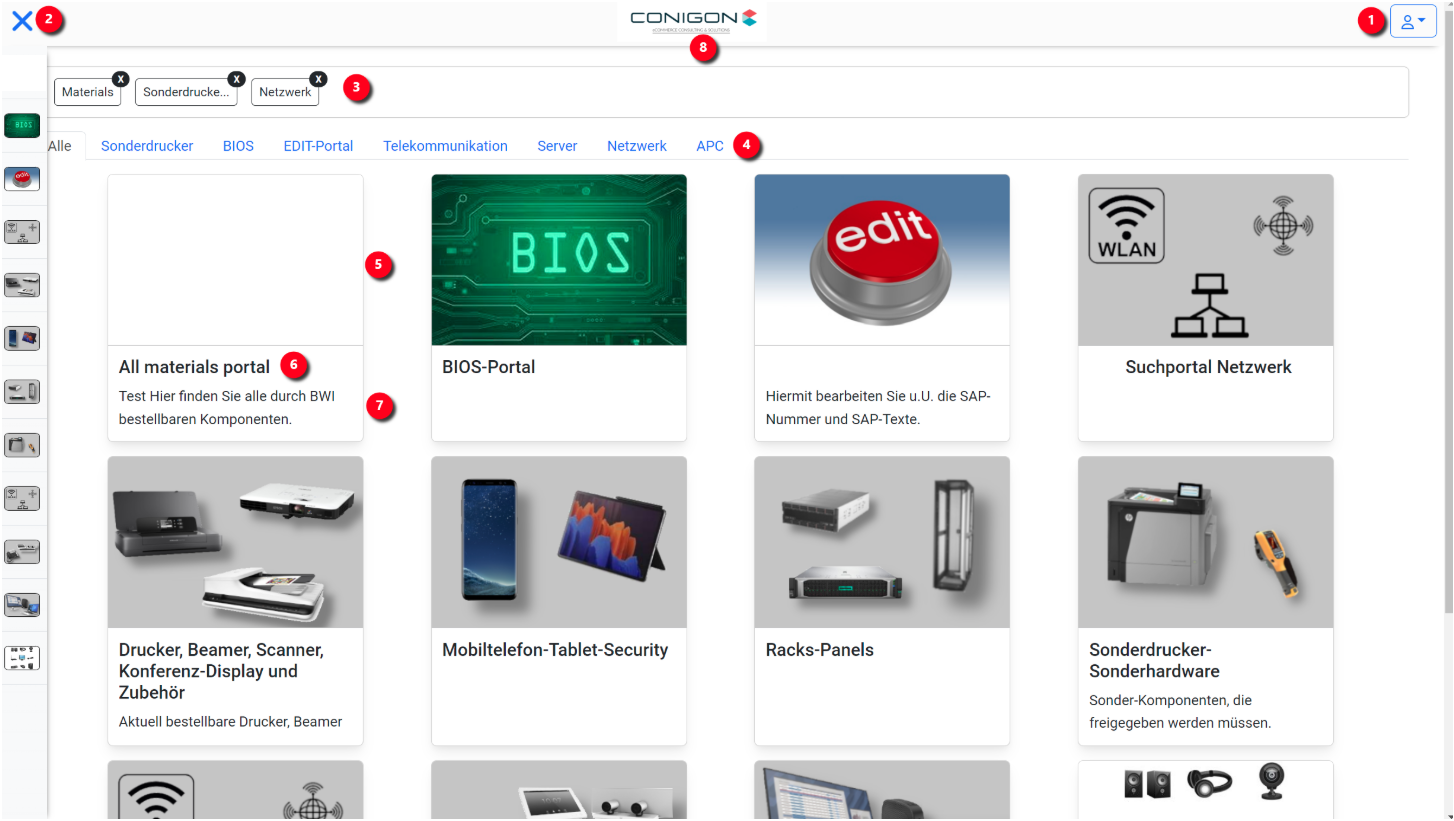 IMAGE : Éléments de la Portal Station
En cliquant sur l’une des images de portail, vous accédez au portail correspondant. L’affichage change alors comme indiqué ci-dessous :
- (1) : Nom du portail sélectionné et logo de la Portal Station
- En cliquant ici, vous revenez à la Portal Station
- (2) : Accès direct aux (autres) portails
- Permet de changer directement de portail sans passer par la page d’accueil de la Portal Station
- (3) : Logo du portail sélectionné
- ATTENTION : Ceci est indépendant de l’image du portail ("Widget image") définie dans la Portal Station !
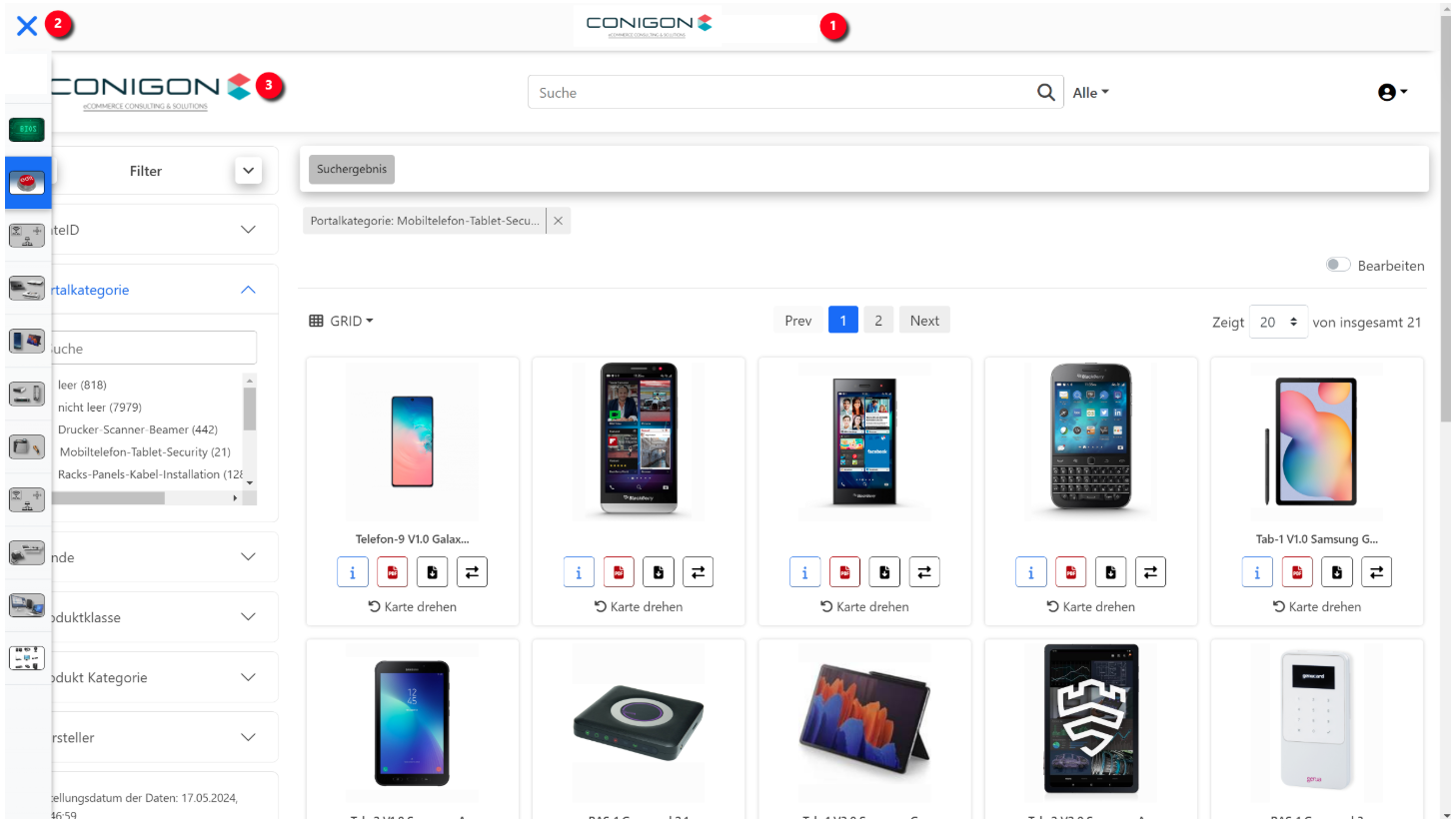 IMAGE : Portail sélectionné dans la Portal Station
La Portal Station peut être configurée de manière flexible et simple. Les options correspondantes sont stockées dans la ADIB Central Station.
REMARQUE IMPORTANTE : La Portal Station est une application web indépendante des autres composants ADIB (Central Station et Integration Client). Elle se synchronise toutefois régulièrement avec les configurations définies dans la Central Station. Cette synchronisation peut également être déclenchée manuellement dans la Portal Station.
Connexion à la Portal Station
L’accès à la Portal Station se fait en saisissant l’URL correspondante dans un navigateur.Si des portails sont marqués comme "ouverts" (ce qui signifie qu’aucun groupe d’utilisateurs n’a été explicitement assigné à ces portails), l’utilisateur est redirigé vers la page d’accueil des portails, où il voit tous les portails ouverts.
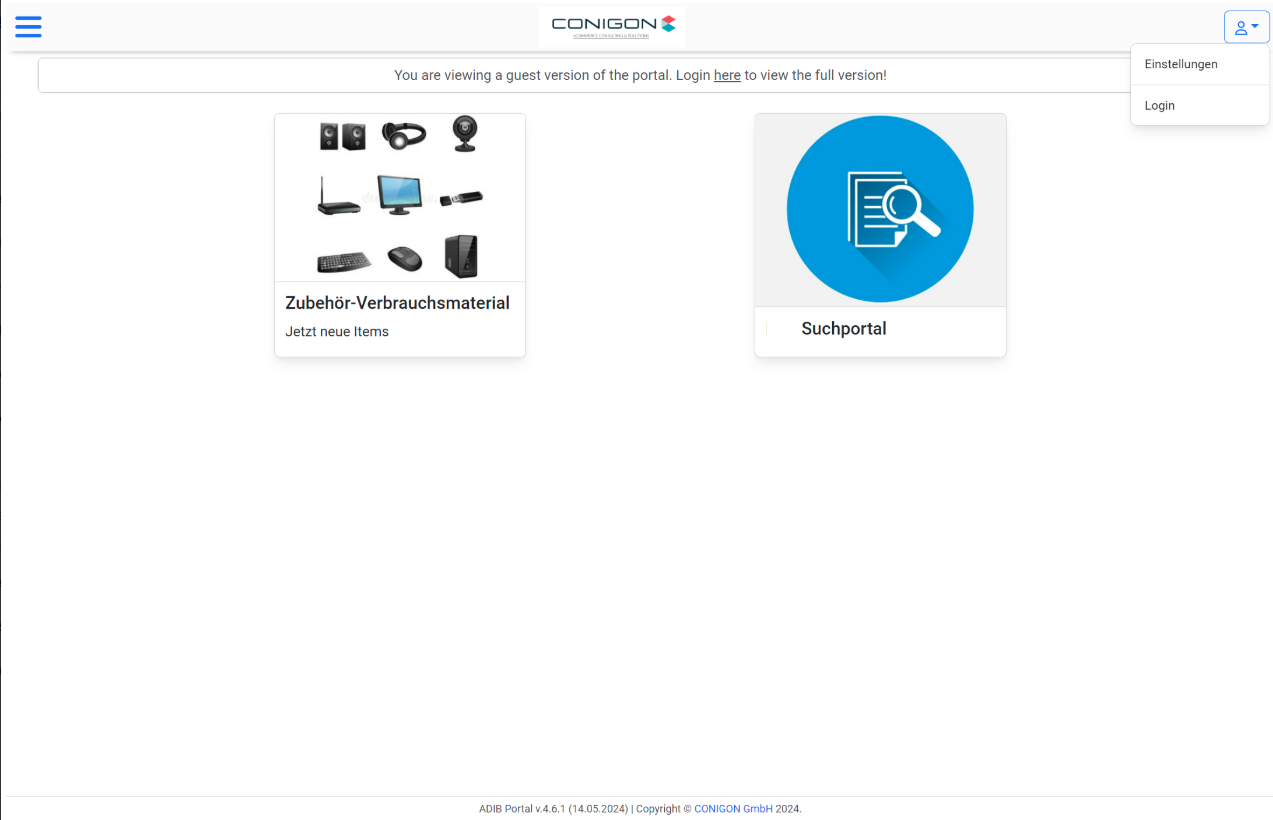 IMAGE : Un utilisateur non connecté voit uniquement les portails ouverts
L’utilisateur peut également se connecter explicitement via le menu utilisateur → Login.
- Ici, l’utilisateur saisit son nom d’utilisateur et son mot de passe.
REMARQUE : L’image de la fenêtre de login ainsi que le texte peuvent être personnalisés via la configuration.
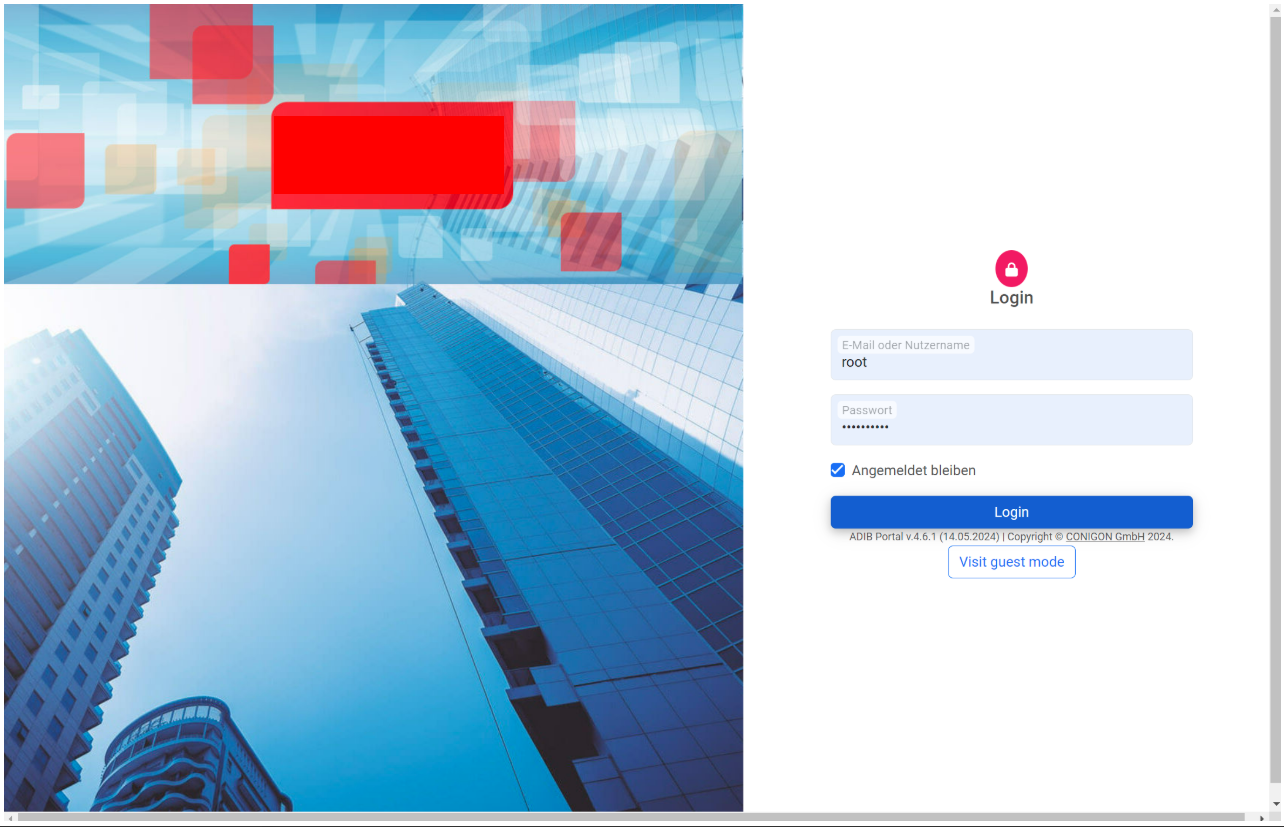 IMAGE : Après connexion, tous les portails assignés au groupe d’utilisateurs deviennent accessibles
Après connexion réussie, l’utilisateur voit – en plus des portails publics ouverts – les portails attribués à son groupe d’utilisateurs.
ADIB Portal Manager
Le ADIB Portal Manager fournit un environnement centralisé pour gérer, configurer et naviguer dans tous les portails disponibles de l’instance. Il sert d’interface personnalisable permettant d’adapter le branding, la structure et l’expérience de connexion. De la mise à jour des logos et dimensions de mise en page à la configuration des méthodes d’authentification, le Portal Manager offre un contrôle complet sur la présentation fonctionnelle et visuelle des portails.
Prérequis pour la personnalisation des portails
Pour garantir une configuration correcte et la visibilité des changements dans le Portal Manager :
- L’accès à Portal Manager > Portals doit être activé
- L’instance de portail doit être correctement connectée à la Central Station
- Une session valide doit être active pour enregistrer ou synchroniser les paramètres
Remarque : les modifications de configuration ne prennent effet qu’après synchronisation via l’option “Update Data” dans le menu utilisateur.
Navigation dans le Portal Manager
Étape 1 : Accéder aux paramètres du portail
- Se connecter à la Central Station
- Naviguer vers : Portal Manager → Portals
- Cliquer sur le bouton “Portal Settings” en haut à gauche
Cela ouvre le panneau de configuration de la Portal Station.
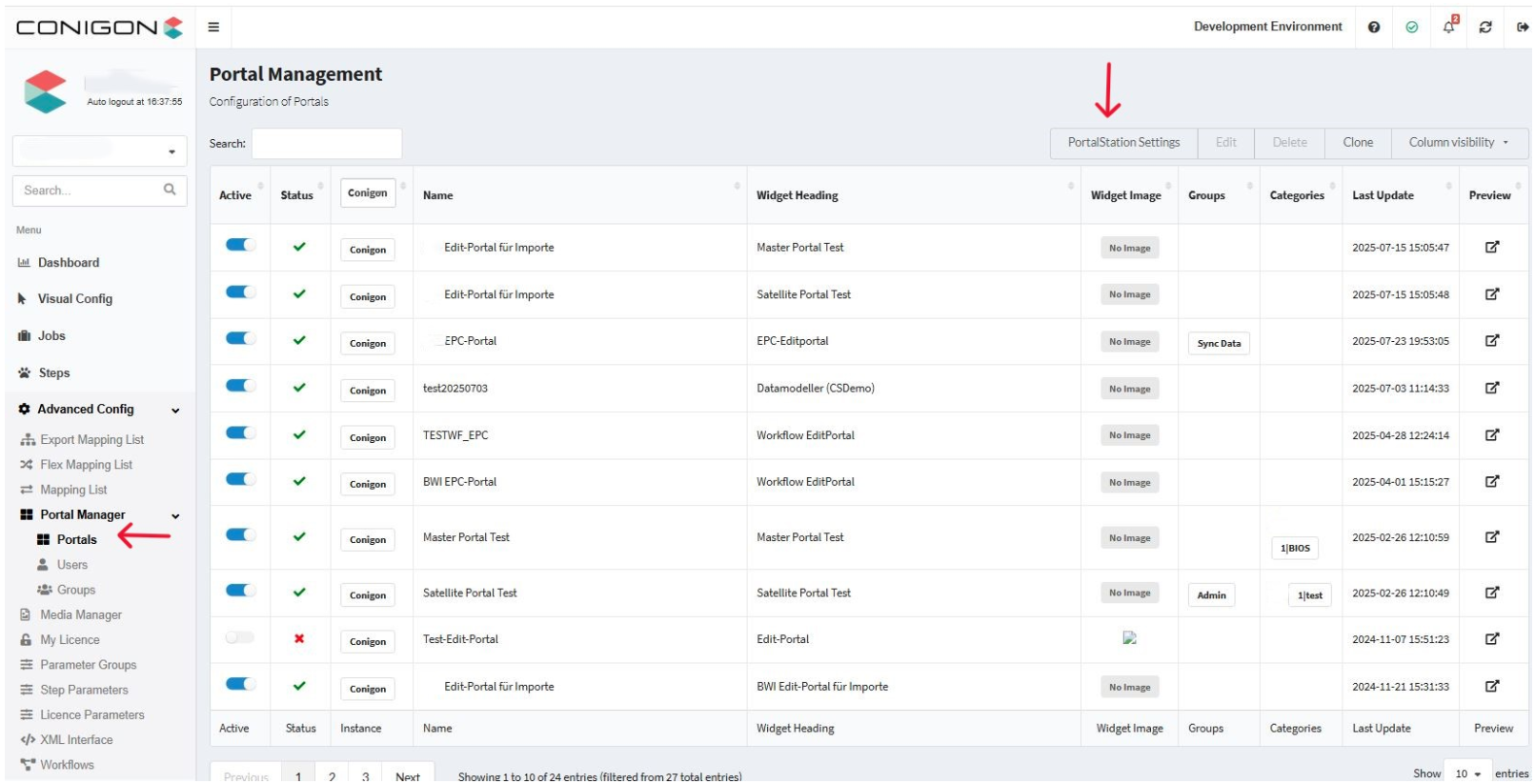
Options de configuration de la PortalStation
Une fois les paramètres ouverts, une fenêtre de configuration apparaît avec plusieurs options de personnalisation. Vous pouvez modifier l’apparence de la page d’accueil de la PortalStation, notamment la mise en page, les liens et les onglets. Vous pouvez également configurer l’écran de connexion (message d’accueil, image de fond, authentification, etc.).
Synchronisation des configurations ADIB vers la PortalStation
- Ouvrir l’application ADIB et aller dans la section Portals
- Définir les paramètres souhaités (mise en page, onglets, liens, login, etc.)
- Enregistrer dans le Portal Manager (Central Station), puis ouvrir la PortalStation
- En haut à droite (près du nom d’utilisateur), ouvrir le menu déroulant
- Cliquer sur “Update Data” pour synchroniser
Remarque : Les changements ne sont appliqués qu’après synchronisation réussie entre la PortalStation et le Portal Manager dans la Central Station.
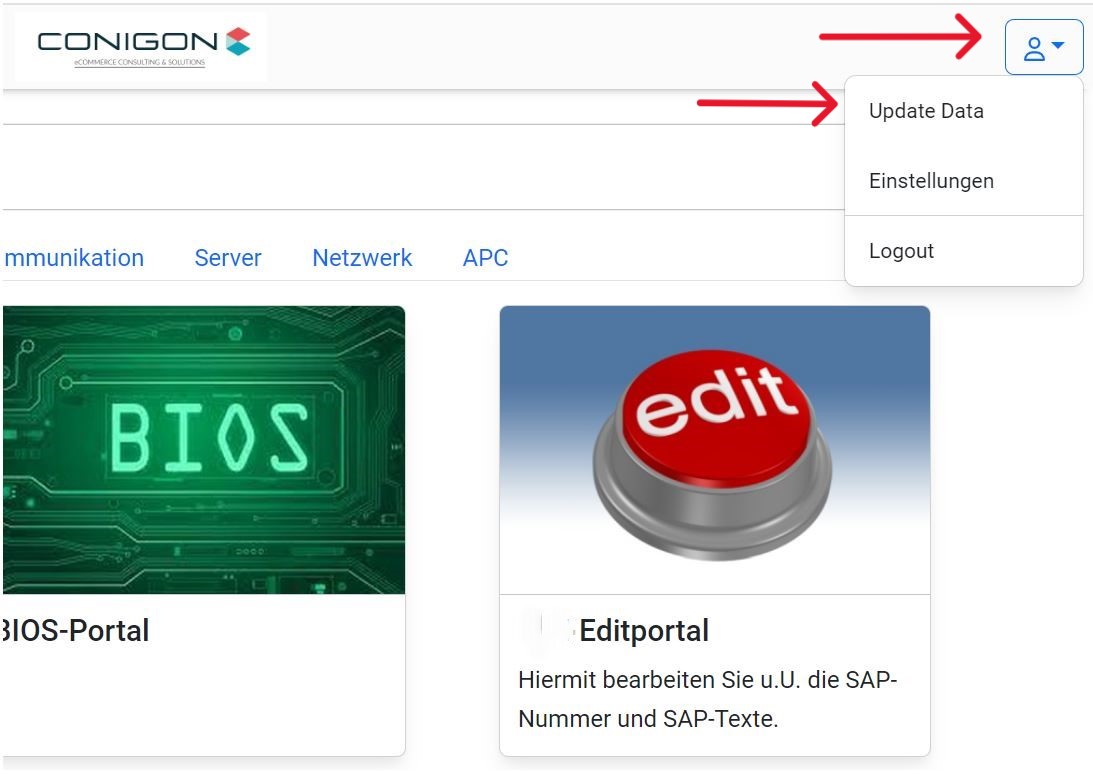
Paramètres de configuration de la PortalStation
(Voir image ci-dessous pour la fenêtre de configuration)
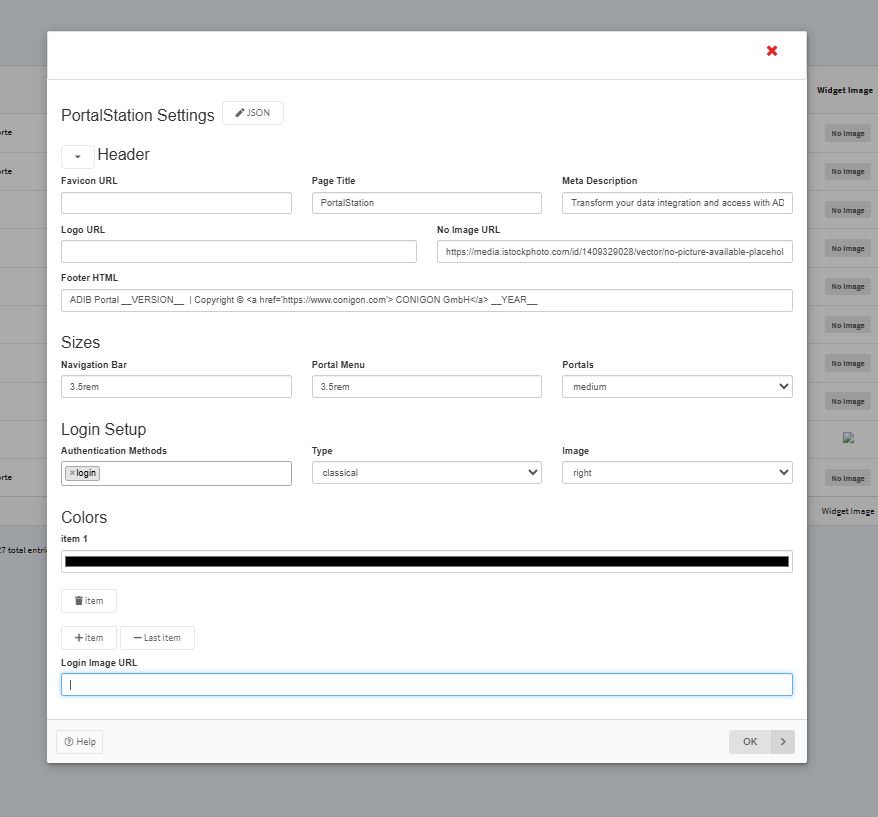
Configuration de la page d’accueil
Section Header
- Favicon URL : URL de l’icône du navigateur (souvent le logo de l’entreprise)
- Page Title : titre affiché dans l’onglet du navigateur
- Meta Description : description affichée lors du partage du lien
- Logo URL : logo principal affiché dans l’interface
- No Image URL : image de remplacement pour les tuiles sans image
- Footer HTML : HTML personnalisé pour le pied de page
Exemple :
ADIB Portal __VERSION__ | Copyright © CONIGON GmbH __YEAR__
Variables dynamiques :
__VERSION__: version du portail__YEAR__: année actuelle
Section tailles – configuration de la mise en page
- Navigation Bar Size : hauteur de la barre de navigation
- Portal Menu Size : largeur du menu latéral
- Portal Tile Sizes : taille des tuiles (Small, Medium, Large, Extra-Large)
Configuration de connexion
Méthodes d’authentification
- Local Login : comptes définis dans Central Station
- Keycloak : authentification externe (SSO, Google, etc.)
- Disable Login : désactive la connexion (lecture seule uniquement)
⚠️ Attention : la désactivation du login peut bloquer l’accès après synchronisation.
Type de page de login
- Classic Login : formulaire à droite + image à gauche
- Centered Login : formulaire centré + fond plein écran
URL de l’image de login
- Image affichée sur l’écran de connexion
- Dépend du mode choisi :
- gauche pour Classic Login
- fond complet pour Centered Login