Portails ADIB
Imaginez que vous puissiez non seulement transférer des données entre vos applications — mais aussi visualiser vos données dans une application web facile à utiliser. C’est exactement ce que fait ADIB-portals. Vous voyez certainement les cas d’utilisation d’une telle fonctionnalité. * Créer un portail pour vos données produit — directement intégré à votre site web * Créer des catalogues web spécifiques à chaque client qui contiennent toujours les données les plus récentes — à utiliser sur votre portail B2B ou directement par le client * Créer un portail où vos agences peuvent ajouter des données — sans leur donner un jeton VPN ou un accès direct à votre réseau interne * Permettre à votre fournisseur de mettre à jour vos données produit — puis les intégrer de manière transparente dans votre système PIM
Ce ne sont là que quelques exemples de ce qui est possible avec ADIB-portals. Sur notre site web, nous présentons quelques cas d’utilisation de nos clients. Dans les sections suivantes, nous nous concentrerons sur les deux types de portails ADIB qui rendent ces cas d’utilisation possibles : le Search Portal et le Edit Portal.
Search-portal
Il s’agit de l’utilisation classique d’ADIB-portal. Vous mettez à jour vos données dans vos applications locales (par exemple un système PIM, votre système SAP, ...) et vous souhaitez publier ces données sur votre site web — afin qu’elles puissent être vues (ou achetées) par vos clients.
Sans ADIB, vous savez certainement combien d’efforts cela représente :
- Développer une interface d’export depuis votre système source (par exemple système ERP ou PIM)
- Développer une interface d’import vers votre système de destination (par exemple système de gestion de contenu ou système e-shop)
- Planifier l’échange, par exemple sur une base quotidienne
D’après notre expérience, nous savons qu’il s’agit d’un défi et que cela ne sera pas réalisé en quelques jours. Mais ce qui est encore pire — vous devez surveiller l’échange de données afin de vous assurer que les données sont à jour. Et souvent cela doit être fait sur les deux systèmes !
ADIB intègre toutes ces tâches en une seule étape :
- Interface d’export depuis votre source
- Interface d’import vers votre destination
- Création du portail
Lors de la sélection des champs à transférer — vous pouvez simplement définir si le champ servira de facette de recherche, s’il doit être affiché dans les différentes vues, s’il doit apparaître dans la liste de comparaison, ... Et ensuite vous décidez si la mise à jour des données doit être quotidienne ou plus fréquente. En plus de cette configuration simple et flexible, tout le reste sera pris en charge par ADIB !
Edit-portal
Il s’agit de l’étape suivante dans l’utilisation d’ADIB-portal. Vous pouvez même modifier les données directement dans le portail d’édition. Les modifications que vous effectuez sont enregistrées et automatiquement réécrites vers la source selon l’intervalle de temps sélectionnable.
Cela apporte de nombreux cas d’utilisation supplémentaires tels que : * Centraliser toutes les feuilles Excel qui sont mises à jour par différentes personnes et échangées par email — sans jamais savoir si vous disposez de la dernière version. * Mettre à jour les données dans une interface facile à utiliser — qui peut même être utilisée en dehors du réseau de votre entreprise. * Cela peut être utilisé pour intégrer des agences de traduction et garantir que vous n’aurez pas de problèmes lors de l’importation des traductions. * Intégrer des agences web ou SEO et les restreindre uniquement aux données qu’elles doivent modifier. * Intégrer vos fournisseurs afin qu’ils mettent à jour leurs données produit — ou même les prix et conditions. * Vous pouvez même vous débarrasser d’anciennes applications (basées sur Microsoft Access ou d’anciennes applications web) et toutes les centraliser sur une base de données centrale avec ADIB-portal comme frontend.
Fonctionnalités du Edit-Portal
Le portail d’édition ADIB fournit une méthode puissante mais simple pour créer, mettre à jour et gérer des données produit et métier via une interface moderne basée sur le web. Il est conçu pour éliminer les fichiers dispersés, les imports/exports redondants et les outils obsolètes en centralisant toute la gestion des données en un seul endroit.
Les fonctionnalités clés incluent :
- Stockage centralisé des données – Toutes les informations sont stockées et maintenues dans un seul emplacement, garantissant la cohérence et éliminant les conflits de version.
- Synchronisation automatique – Les modifications effectuées dans le portail sont réécrites vers vos systèmes sources (par exemple PIM, ERP ou bases de données) selon une planification sélectionnable.
- Contrôle d’accès basé sur les rôles – Définissez des autorisations détaillées afin que chaque utilisateur ou partenaire puisse uniquement consulter et modifier les champs qui le concernent.
- Collaboration externe – Permettez aux fournisseurs, agences ou traducteurs de mettre à jour les informations de manière sécurisée sans accès VPN ni accès direct à votre réseau interne.
- Frontend moderne – Remplacez les anciennes feuilles Excel, bases de données Access ou applications web héritées par une interface intuitive et facile à utiliser.
- Cas d’utilisation évolutifs – Commencez à petite échelle avec des portails ciblés pour les traductions ou les mises à jour fournisseurs, ou développez-le jusqu’à un système PIM complet avec des modules avancés.
- Efficacité des processus – Rationalisez la collecte et la maintenance des données en évitant les transferts manuels sujets aux erreurs et en garantissant que tous les systèmes restent à jour.
Structure de base d’ADIB-Portal
La structure de base d’un portail ADIB est illustrée dans la figure suivante.

Les explications suivantes se réfèrent aux différents éléments présentés dans cette figure :
- (1) Logo : Il s’agit d’un fichier image (jpg ou png) qui peut être stocké via la Central Station.
- (2) Recherche en texte libre: Utilisée pour rechercher des éléments (par exemple des produits) disponibles dans le portail actuel. La recherche peut être configurée de manière flexible, par exemple :
- si des suggestions de recherche doivent apparaître
- dans quels champs la recherche doit être effectuée
- si la recherche doit porter sur des mots entiers ou des correspondances partielles
- (3) Champs de recherche: Utilisés pour restreindre la recherche à un champ spécifique. L’utilisateur peut définir que la recherche doit uniquement être effectuée dans un champ particulier. Lors du clic, une liste s’ouvre. Les entrées de cette liste sont définies dans Central Station (en définissant la propriété « SEARCH » sur les positions d’étape – détails plus bas).
- (4) Menu utilisateur: Permet à l’utilisateur de sélectionner la langue (si configurée pour le portail) et d’accéder notamment à :
- Tableau de partage (uniquement si configuré)
- Panier (uniquement si configuré)
- Liste de comparaison
- Tableau de téléchargement
- Import Excel (uniquement pour un Edit Portal et si configuré)
- Journalisation des données (« Edit Logs ») – uniquement pour un Edit Portal et si configuré
- Template Designer – modèles pour les fichiers PDF générés dynamiquement
- Paramètres – par exemple sélection de la langue et connexion utilisateur (si le portail est configuré en conséquence)
- (5) Menu de filtres via les facettes: Les facettes sont générées automatiquement pour les champs auxquels la propriété « FACET » a été attribuée dans les positions d’étape (détails plus bas). Les utilisateurs peuvent masquer toute la zone de filtres ou réduire des facettes individuelles via les icônes.
-
(6) Vue des résultats de recherche: L’utilisateur peut choisir comment les résultats de la recherche en texte libre ou des facettes de filtre doivent être affichés. Dans Central Station, vous définissez quelles vues sont disponibles et laquelle est utilisée par défaut. Les vues suivantes sont disponibles :
- Vue grille (« GRID ») – les produits sont affichés sous forme de tuiles (cette vue est sélectionnée dans la capture d’écran)
- Vue liste (« LIST ») – les produits sont affichés sous forme de liste
- Vue tableau (« TABLE ») – les produits sont affichés dans un tableau
- Vue flexible (« FLEXIBLE ») – les produits sont affichés dans un tableau et l’utilisateur peut choisir quelles colonnes sont visibles
Pour chaque champ affiché dans le portail, vous pouvez définir dans quelles vues il doit apparaître. * (7) Pagination (haut) et (8) Pagination (bas): Dans la configuration du portail, vous définissez si la pagination doit apparaître en haut, en bas ou aux deux endroits. * (9) Activation du mode édition: S’il s’agit d’un Edit Portal, l’utilisateur peut passer en mode édition à l’aide de ce bouton. Les modifications sont automatiquement journalisées et peuvent être consultées dans les « Edit Logs » du menu utilisateur. Les modifications sont également automatiquement réécrites vers le système source (par exemple Contentserv PIM), à condition que le portail ait été configuré en conséquence. * (10) Boutons de fonction: Vous pouvez configurer quels boutons apparaîtront ici. * [i] ouvre la vue détaillée du produit * [PDF] génère une fiche technique pour le produit sélectionné (structure définie par un modèle) * [Download] ajoute le produit sélectionné au tableau de téléchargement (consultable via le menu utilisateur) * [Comparison List] ajoute le produit sélectionné à la liste de comparaison (consultable via le menu utilisateur)
Des boutons de fonction supplémentaires sont expliqués plus bas. * (11) Fonction de retournement: Cliquer sur ce bouton retourne la tuile et affiche immédiatement les champs clés. Les champs affichés au verso de la tuile sont définis via la propriété « FACET » sur les positions d’étape. * (12) Nombre d’éléments / produits et définition des éléments affichés: Indique le nombre total de produits et permet à l’utilisateur de définir combien de produits doivent être affichés.
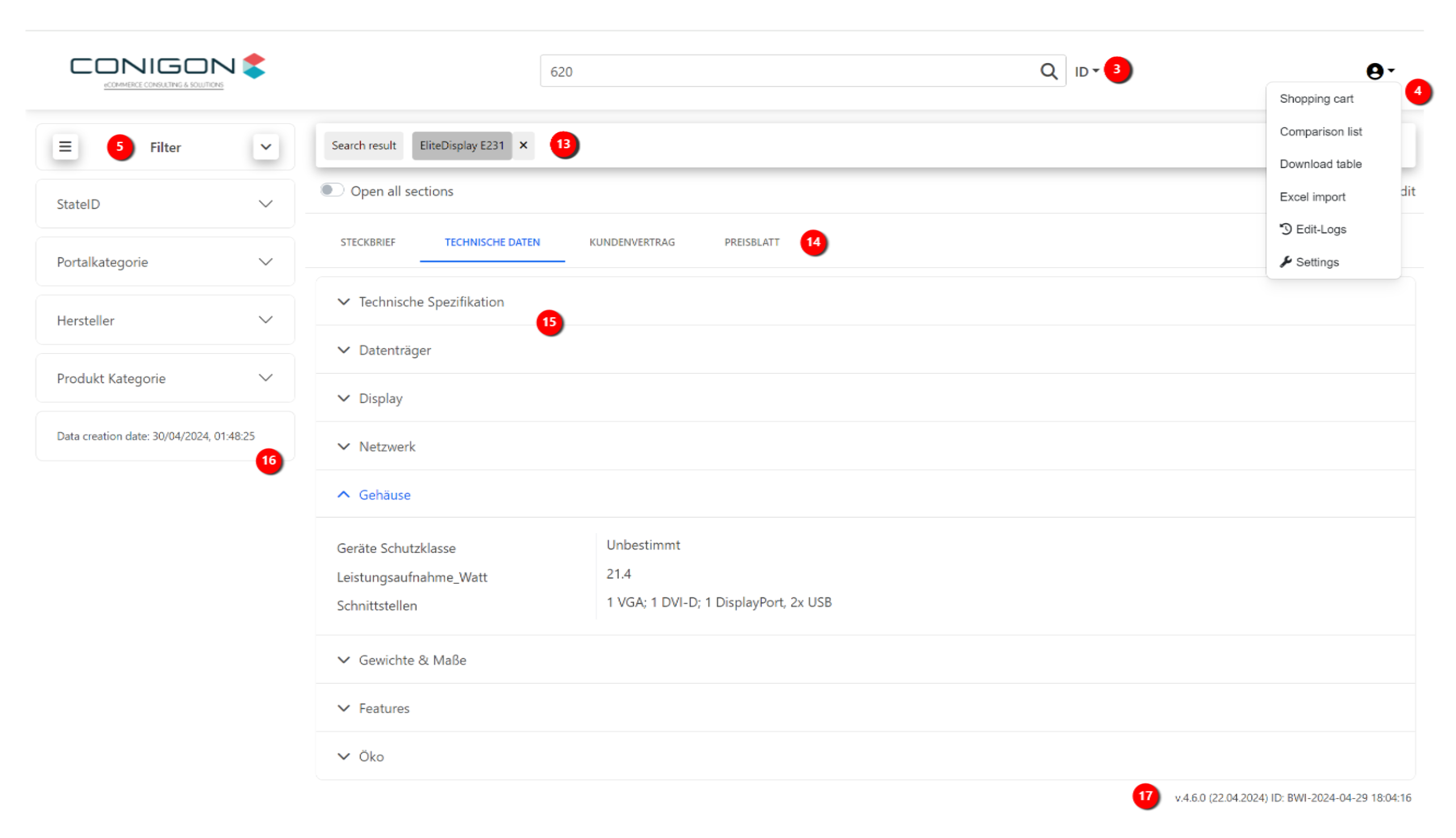
D’autres éléments des portails ADIB deviennent visibles après que l’utilisateur clique sur un produit et que la vue détaillée s’ouvre. Les facettes sur la gauche ont été réduites et le menu utilisateur en haut à droite a été ouvert. Cela donne la vue suivante. Les éléments (3), (4) et (5) correspondent à ceux présentés ci-dessus, avec les sélections appropriées.
-
(13) Produits ouverts dans la vue détaillée: Affiche les produits ouverts dans la vue détaillée. Ceux-ci sont affichés sous forme d’éléments cliquables afin que l’utilisateur puisse facilement passer d’un produit à l’autre sans effectuer une nouvelle recherche.
- (14) Onglets dans la vue détaillée du produit: Les champs (« Step Positions ») transférés depuis la source vers le portail peuvent être regroupés en onglets et en sections, permettant une structuration logique des champs.
- (15) Sections dans la vue détaillée du produit
- (16) Informations sur la dernière mise à jour du contenu du portail: Indique quand le contenu du portail (par exemple les produits) a été entièrement mis à jour pour la dernière fois. En général, ADIB est configuré pour régénérer automatiquement le contenu une ou plusieurs fois par jour.
- (17) Informations sur la version actuelle du portail et la date de création: Permet aux utilisateurs de vérifier si le portail est techniquement à jour et quand il a été configuré pour la dernière fois.
Affichage flexible des résultats de recherche via la vue « FLEXIBLE » (avec filtrage inclus):
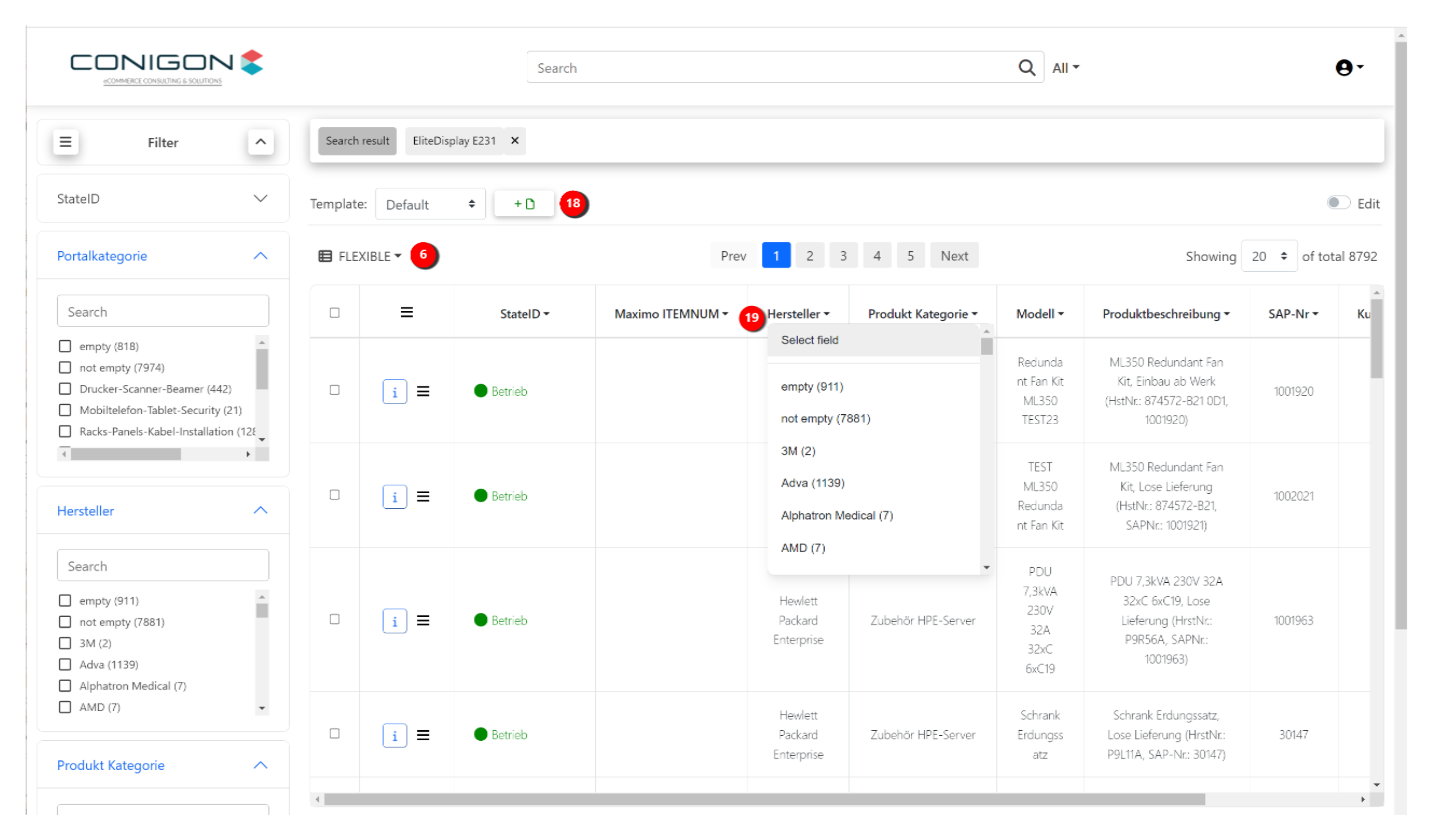
- (18) Sélection ou création d’un modèle pour l’affichage: L’utilisateur peut créer des modèles définissant quels champs doivent être affichés. L’utilisateur peut ensuite passer d’un modèle à l’autre pour visualiser les champs qui lui sont pertinents.
- (19) Les noms de champs dans la ligne d’en-tête servent de filtres: Dans la vue « FLEXIBLE » (voir (6)), un clic sur un nom de champ (par exemple « Manufacturer ») ouvre toutes les valeurs disponibles avec leur nombre d’occurrences, permettant un filtrage facile similaire à Microsoft Excel.
* Création intuitive de modèles via glisser-déposer (Drag & Drop)
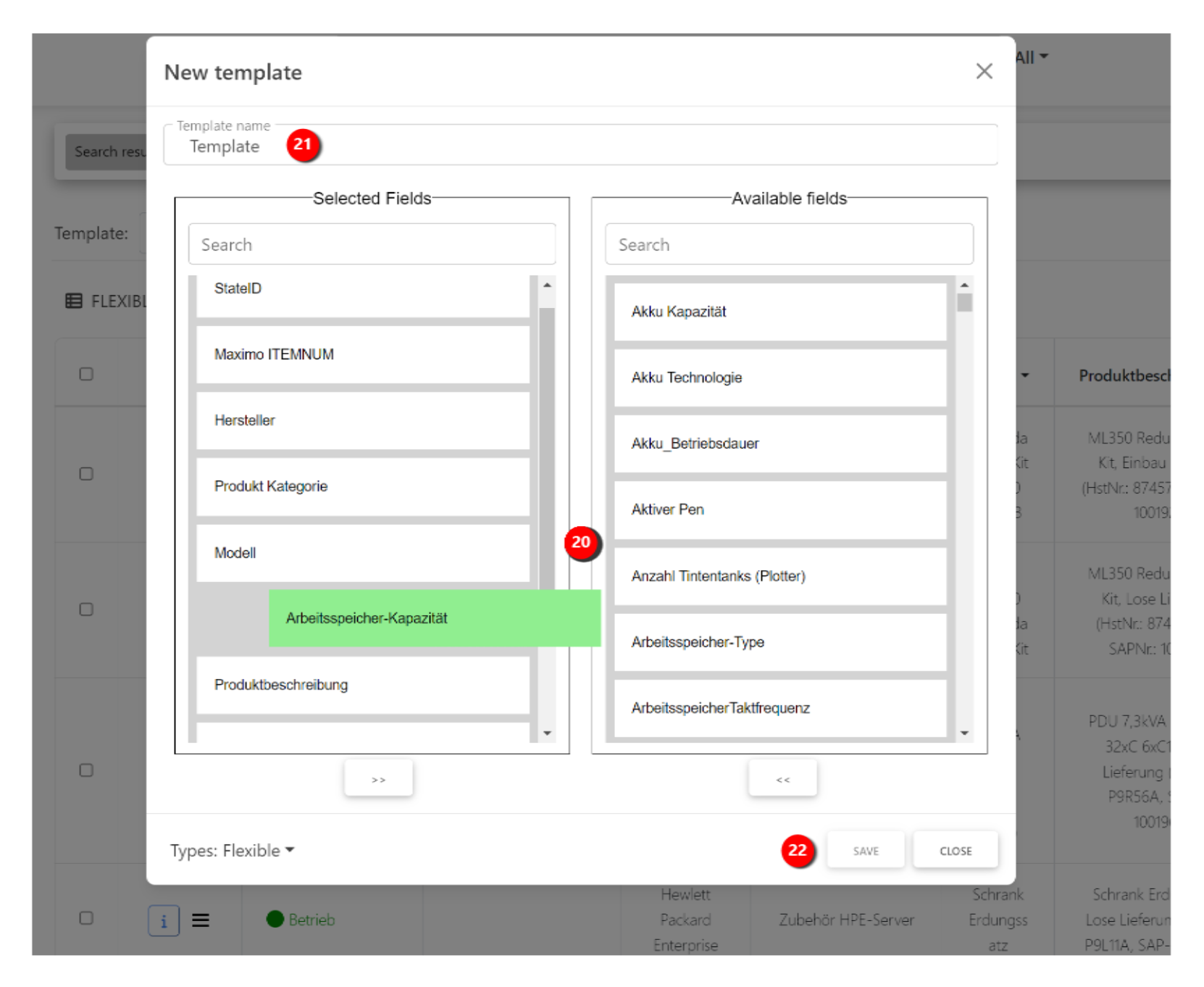
- (20) Création ou modification des modèles par l’utilisateur via glisser-déposer: L’utilisateur crée ou modifie des modèles via un simple glisser-déposer entre les champs sélectionnés et tous les champs disponibles.
- (21), (22) Définition et sauvegarde du nom du modèle: Ensuite, le nom du modèle est défini et enregistré.
Share Table & Création de partages
La table de partage permet aux utilisateurs de partager des produits spécifiques (ou d’autres objets de données) avec des destinataires externes sans devoir mettre en place un portail séparé. Elle offre une méthode simple et sécurisée pour créer des sélections de produits curées, limitées dans le temps, et les distribuer via un lien dédié. Pour un guide détaillé étape par étape avec images, voir la section de documentation ADIB-Portals > General Structure and Function > Creating Shares.
Caractéristiques principales
- URL fixe : chaque partage est accessible via un lien unique généré lors de sa création.
- Vues flexibles : les partages héritent de la configuration d’affichage du portail source, mais peuvent également utiliser des modèles pour remplacer les attributs affichés.
- Partage sélectif : les utilisateurs choisissent les produits à inclure ; les destinataires ne voient que ces produits filtrés.
- Validité limitée dans le temps : les partages peuvent être restreints à une période définie (une date de début sans date de fin rend le lien valide indéfiniment).
Sélection de modèle
- Choisir un modèle existant pour définir les attributs affichés.
- Créer ou modifier un modèle personnalisé, incluant l’ordre et la visibilité des attributs.
Types de portail
Les partages peuvent apparaître sous différents formats :
- Default : reflète le portail source.
- Default (without facet) : ignore les facettes pré-sélectionnées.
- List : vue simple en liste, idéale pour de petites sélections.
- Single without header : affiche le produit sans en-tête.
Accès & permissions
- Les destinataires doivent s’authentifier avec leurs identifiants de portail (nom d’utilisateur et rôle).
- Les partages sont liés à la station du portail et aux portails associés.
- Si un partage est expiré ou non encore valide, un message Not Valid Share est affiché.
- Si le partage concerne un portail éditable et que l’utilisateur a les permissions nécessaires, les produits restent modifiables.
Vue de comparaison
Dans la table de comparaison, les produits sont affichés côte à côte avec leurs attributs alignés pour une comparaison directe. Les attributs affichés dépendent de la configuration du portail mais peuvent être personnalisés. Pour un guide détaillé étape par étape avec images, voir ADIB-Portals > General Structure and Function > Comparison View.
Fonctions disponibles
- Masquer les attributs identiquesSupprime les attributs identiques entre tous les produits comparés afin de ne montrer que les différences.
- Supprimer / Tout supprimerSupprime un produit ou vide entièrement la liste de comparaison.
Sélection de modèle
- Choisir un modèle pour définir les attributs affichés.
- Créer ou modifier un modèle personnalisé avec ordre et visibilité des attributs.
Télécharger en PDF
- Export de la comparaison en PDF via un modèle du Template Designer.
- Différents styles possibles (par défaut, détaillé, avec/sans en-tête).
Bonnes pratiques
- La comparaison est optimale avec un petit nombre de produits (jusqu’à 10).
- Trop de produits rend la table difficile à lire.
- Les modèles personnalisés améliorent la clarté en se concentrant sur les attributs pertinents.
Download Table
Cette fonction permet de télécharger une table contenant des informations sur les produits. La liste de téléchargement permet d’exporter des produits sélectionnés dans différents formats de fichier. Elle est utile pour le reporting, le traitement externe ou l’édition en masse (dans les Edit Portals). Le modèle détermine les champs affichés. Le format de fichier peut être sélectionné. L’option “Export for Import” permet de réimporter le fichier après modification (uniquement Excel). Pour plus de détails, voir ADIB-Portals > General Structure and Function > Download List.
Caractéristiques clés
- Les produits sont ajoutés depuis les résultats de recherche.
- Ajout possible :
- individuellement via icône Download
- en masse via TABLE ou FLEXIBLE view
- Message de confirmation après ajout.
- Accessible via le menu utilisateur.
Gestion de la liste
- Vérifier les produits avant export.
- Définir les champs via modèles.
- Éditer via drag & drop :
- déplacer les champs
- définir l’ordre
- rechercher / sélectionner / désélectionner
- Sauvegarder des modèles personnalisés.
Template Designer
Le Template Designer permet de générer des documents produits (PDF, Word) directement depuis l’Edit Portal ADIB. Il sert à produire des documents standardisés pour usage interne, clients ou catalogues.
- Disponibilité dépend de la configuration.
- Fonctionnalités détaillées disponibles dans ADIB Edit Portal > Generation of documents.
Excel Upload
La fonction export-import Excel permet de gérer de grandes quantités de données produit efficacement.
- Export de produits vers Excel.
- Modification ou création de données.
- Réimport avec validation des changements.
- Contrôle des mises à jour avant import.
- Modèles personnalisables et drag & drop.
- Vérification des IDs et références.
Edit Logs
Les logs de modification fournissent une transparence complète sur toutes les modifications.
- Toutes les modifications sont enregistrées.
- Logs hebdomadaires pour performance.
- Consultation via menu Edit-Logs.
- Suivi par produit, utilisateur, statut, type.
- Possibilité de restauration (si activé).
- Possibilité de créer un portail dédié aux changements.
Types de champs d’édition
- SimpleText : texte simple.
- Static Selection : sélection prédéfinie.
- Selection : sélection depuis sources dynamiques.
- Html : contenu riche formaté.
- Workflow : gestion des états de workflow.
- Date : sélection de date.
- Checkbox : booléen.
- Currency : remplacé par Number Float.
- Number And Measure : nombre avec unité.
- Number Float : nombre décimal.
Class Mapping
Class Mapping structure les données produit en assignant des classes.
Objectif
- Cohérence : mêmes attributs par type de produit.
- Modélisation : définition des attributs par classe.
- Héritage : propagation des attributs aux produits.
- Intégration : synchronisation via PIM/DAM (lecture seule dans le portail).
Avantages
- Optimisation de recherche : filtres par classe.
- Qualité des données : standardisation.
- Flexibilité portail : création de catalogues B2B ciblés.