Panier
Panier d’achat (Shopping Cart)
La fonctionnalité Shopping Cart dans les ADIB Portals permet aux utilisateurs de regrouper et gérer facilement les produits qu’ils souhaitent acheter. Ce guide explique comment ajouter des articles au panier, les consulter et gérer vos sélections.
Ajouter des produits à votre panier
1. Localiser le bouton Panier
Sous chaque section d’informations produit, vous trouverez le bouton Cart.
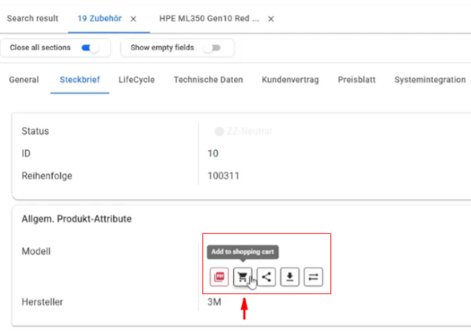
2. Sélectionner votre produit
Choisissez le produit souhaité et cliquez sur le bouton Cart.
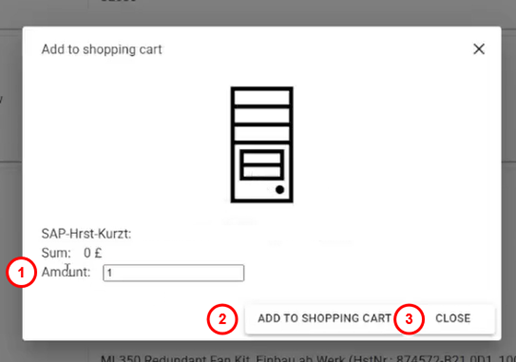
3. Configurer votre sélection
En cliquant sur le bouton Cart, une fenêtre assistant (wizard) s’ouvre et vous permet de :
- Consulter les informations produit (y compris le libellé et le prix)
- Définir la quantité du produit à ajouter
- Ajouter le produit à votre panier
- Fermer la fenêtre si vous ne souhaitez pas continuer
4. Confirmer votre sélection
Une fois ajouté, votre panier se met automatiquement à jour et affiche le nombre total d’articles actuellement présents.
Consulter et gérer votre panier
1. Accéder au panier
Cliquez sur votre icône de profil en haut à droite de l’écran pour ouvrir le menu déroulant.
Sélectionnez ensuite Shopping Cart.
2. Gérer le contenu du panier
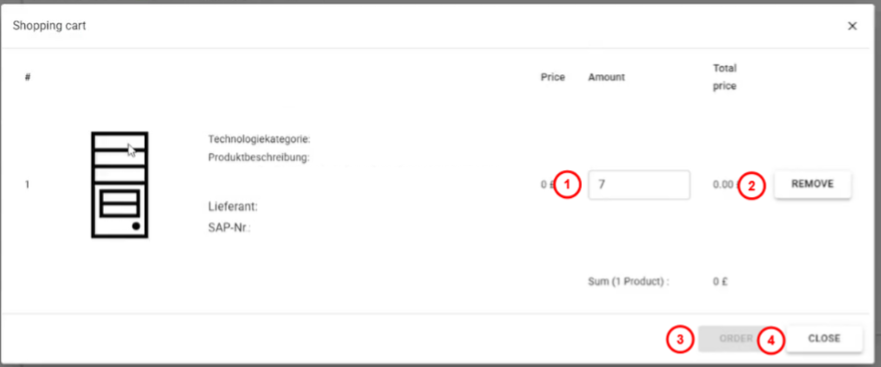
La fenêtre du panier affiche tous les produits ajoutés ainsi que leurs détails.
Dans cette fenêtre, vous pouvez :
- Modifier la quantité des articles
- Supprimer des articles du panier
- Passer commande pour les produits sélectionnés
- Fermer la fenêtre pour revenir à la navigation
Conseils
- Vous pouvez ouvrir l’assistant à tout moment pour modifier les quantités ou supprimer des articles avant de commander.
- L’icône du panier affiche le nombre total de produits actuellement ajoutés à votre panier.